Serviceanfragen bearbeiten
Sehen und beantworten Sie Gästeanfragen wie "zusätzliche Handtücher" oder "Klimaanlage defekt", die über den Fernseher oder die mobile App eingehen.
Serviceanfragen bearbeiten
Was Sie lernen werden: Wie Sie Serviceanfragen von Gästen, die über den Fernseher oder den Mobile Companion gesendet wurden, finden, beantworten und abschließen.
Benötigte Zeit: 2 Minuten pro Anfrage, sobald Sie mit der Seite vertraut sind.
Bevor Sie beginnen
Sie benötigen:
- Anmeldedaten. Die Rolle Operator kann diese Seite ebenfalls sehen (die meisten anderen Admin-Seiten jedoch nicht).
Schritt 1: Serviceanfragen öffnen
Klicken Sie in der linken Seitenleiste unter MAIN auf Service Requests.
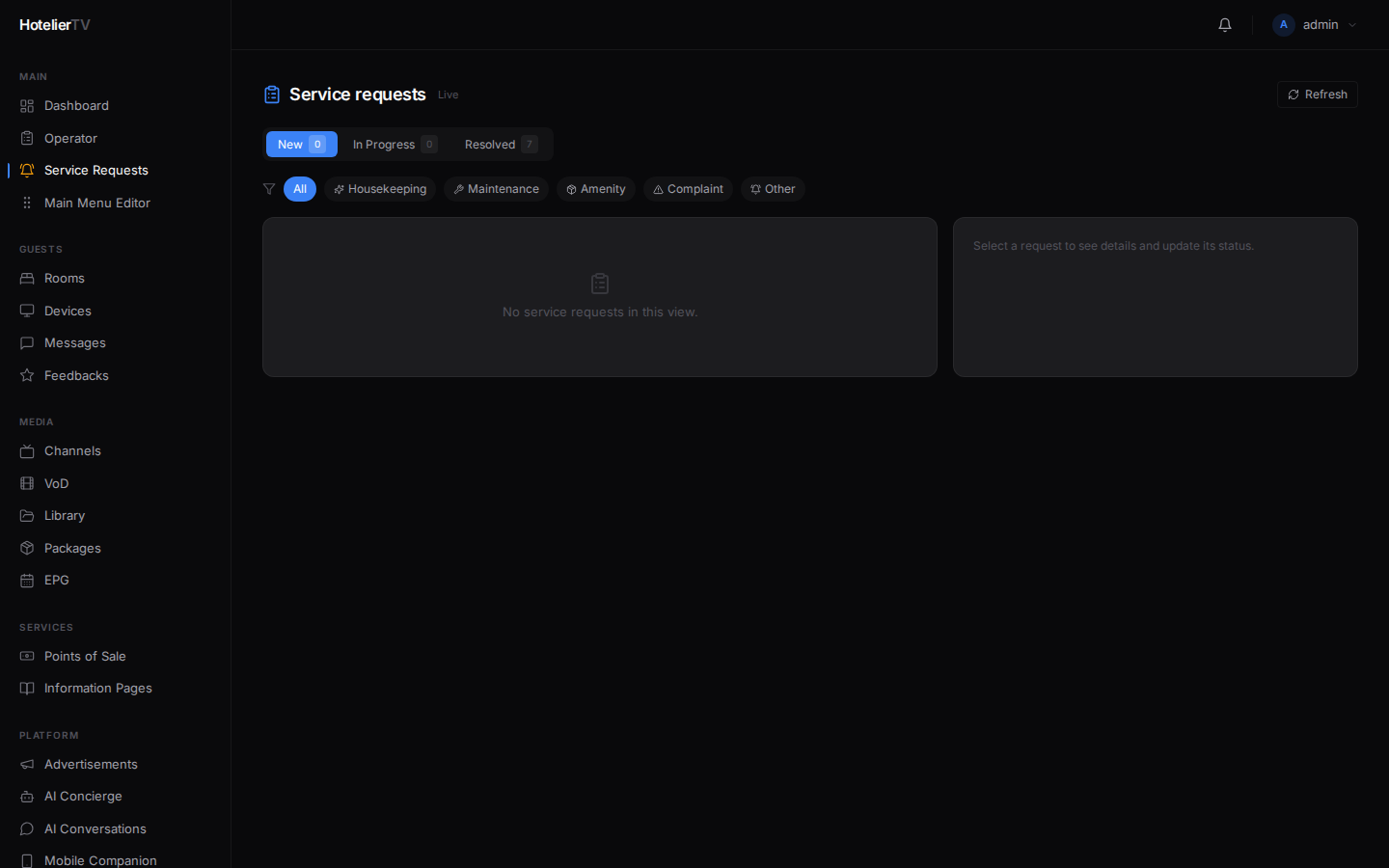
Oben sehen Sie drei Registerkarten:
- New — neu eingegangen, noch nicht in Bearbeitung.
- In Progress — angenommen, wird bearbeitet.
- Resolved — erledigt oder storniert.
Die Zahl auf jeder Registerkarte zeigt an, wie viele Anfragen sich in diesem Status befinden.
Schritt 2: Nach Typ filtern
Unterhalb der Registerkarten können Sie nach Typ filtern:
- Housekeeping — Handtücher, Reinigung, Aufdeckservice.
- Maintenance — defektes Licht, tropfender Wasserhahn, Klimaanlage funktioniert nicht.
- Amenity — Extras wie ein Wasserkocher, ein Bügeleisen, ein Handyladegerät.
- Complaint — Gast ist unzufrieden.
- Other — alles Weitere.
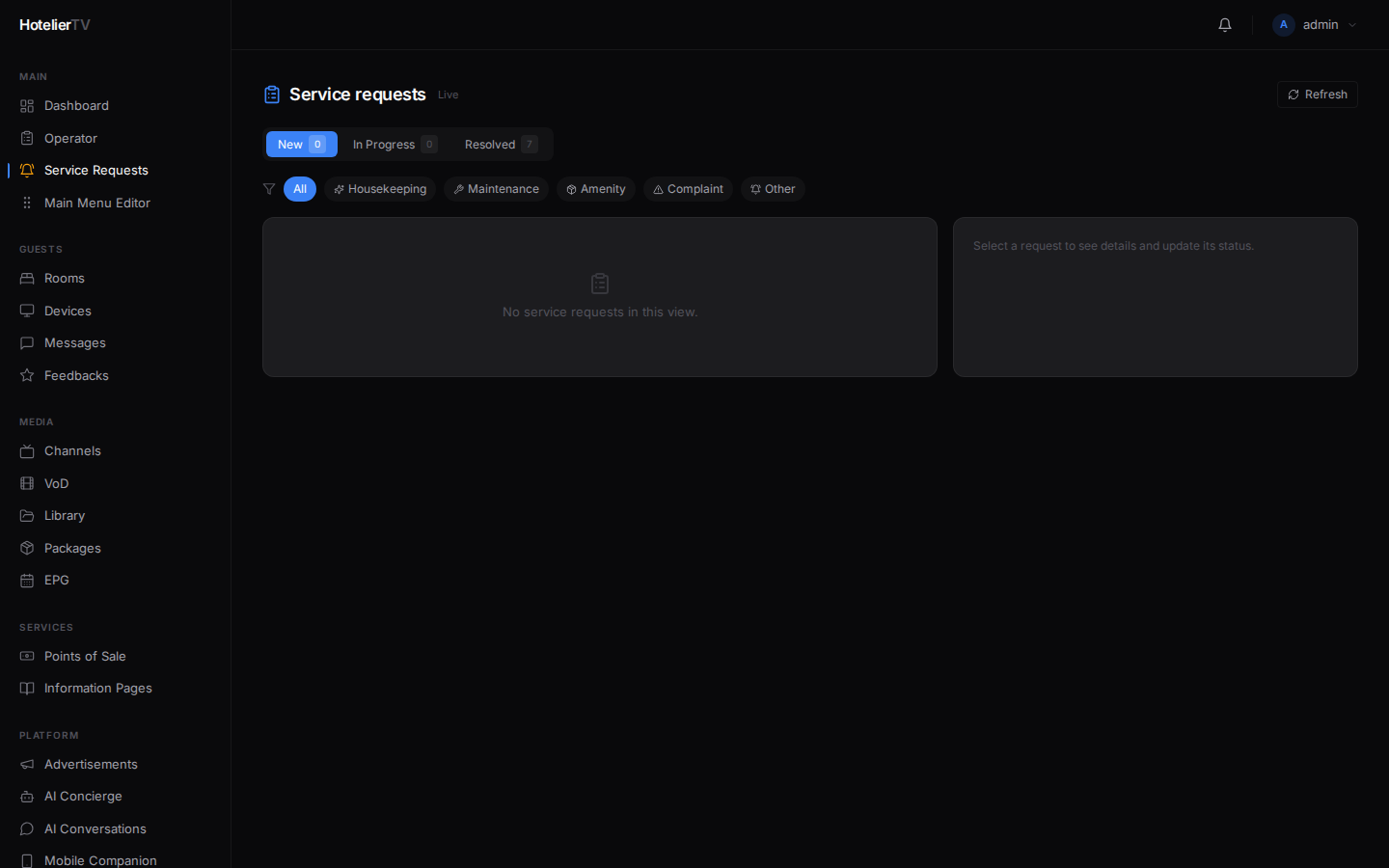
Jede Anfragekarte zeigt: Zimmernummer, Typ-Symbol, Prioritätsstufe (Urgent / High / Normal / Low), eine kurze Beschreibung und wie lange der Eingang her ist. Von der KI erkannte Anfragen haben ein kleines Bot-Symbol.
Schritt 3: Eine Anfrage öffnen
Klicken Sie auf eine beliebige Anfragekarte, um das Detailfenster aufzuklappen. Sie sehen:
- Die vollständige Beschreibung.
- Zimmernummer und Name des Gastes (falls eingecheckt).
- Quelle (TV, Mobile Companion, KI-Konversation).
- Priorität.
- Konversationskontext (falls die Anfrage von der KI stammt).
- Ein Feld notes für Kommentare des Personals.
Schritt 4: Den Workflow durchlaufen
Ändern Sie im Detailfenster den Status:
- In Progress — wenn das Personal aktiv daran arbeitet. Der Gast sieht dies auf seinem Fernseher/Telefon.
- Resolved — erledigt.
- Cancelled — der Gast hat die Anfrage zurückgezogen oder es handelte sich um ein Duplikat.
Sie können auch internal notes hinzufügen, die der Gast nicht sieht („Housekeeping um 14:30 Uhr geschickt, Handtücher geliefert“).
Schritt 5 (optional): Prioritäten beachten
Anfragen mit der Priorität Urgent und High haben einen farbigen Rand. Schulen Sie Ihr Personal, diese zuerst zu bearbeiten. Die Registerkarte „New“ zeigt sie alle auf einmal an, wenn der Filter auf All gesetzt ist.
Wie Anfragen erstellt werden
Drei Quellen:
- Der Gast tippt auf eine Kachel auf dem Fernseher — "Request Housekeeping" usw.
- Der Gast füllt das Formular im Mobile Companion aus.
- AI Concierge — wenn ein Gast etwas fragt, das die KI als Anfrage interpretiert, erstellt sie automatisch eine. Diese sind mit dem Bot-Symbol und dem Tag "AI detected" versehen.
Was tun, wenn es nicht funktioniert?
Es erscheinen keine Anfragen, obwohl ich weiß, dass Gäste den Fernseher nutzen:
- Der AI Concierge ist möglicherweise nicht aktiviert (daher keine von der KI erkannten Anfragen).
- Das TV-Menü verfügt möglicherweise nicht über die Kachel "Service Request". Suchen Sie im Main Menu Editor nach einer Kachel vom Typ Service Request — fügen Sie eine hinzu, falls sie fehlt.
Eine Anfrage kehrt immer wieder zur Registerkarte „New“ zurück: Sie haben den Status wahrscheinlich nicht wirklich geändert. Klicken Sie nach der Annahme auf die Anfrage und setzen Sie sie explizit auf In Progress.
Seite wird nicht aktualisiert: Klicken Sie oben rechts auf [Refresh] oder warten Sie — die Seite wird automatisch aktualisiert, wenn WebSocket-Benachrichtigungen eintreffen.