La TV non mostra i contenuti
Una TV associata è accesa e connessa, ma mostra i contenuti sbagliati (o nessuno). Cosa controllare.
La TV non mostra i contenuti
Cosa imparerai: Una checklist per quando una TV è associata e online, ma non mostra ciò che ti aspetti: logo sbagliato, voci di menu mancanti, schermata di benvenuto vuota o lingua errata.
Tempo necessario: 5–15 minuti.
Prima di iniziare
Avrai bisogno di:
- Accesso al pannello di controllo come amministratore.
- Accesso fisico alla TV (o qualcuno nella camera).
Controllo 1: La TV è effettivamente online?
Vai su Devices nella barra laterale. Trova il dispositivo per la camera interessata. Guarda la colonna Presence:
- Online (verde) — ha comunicato con il server nell'ultimo minuto. Passa al controllo successivo.
- Stale (ambra) — visto l'ultima volta 1–5 minuti fa. Attendi, potrebbe riconnettersi.
- Offline (rosso) o Never — la TV non riesce a raggiungere il server. Trattalo come un problema di rete o di alimentazione.
Se è offline:
- Conferma che la TV sia accesa e non in standby.
- Conferma che la TV sia connessa alla rete dell'hotel (Wi-Fi o cablata).
- Se il tuo hotel ha reti separate per lo staff e per gli ospiti, assicurati che la TV sia su quella corretta.
Controllo 2: Ricaricamento della cache
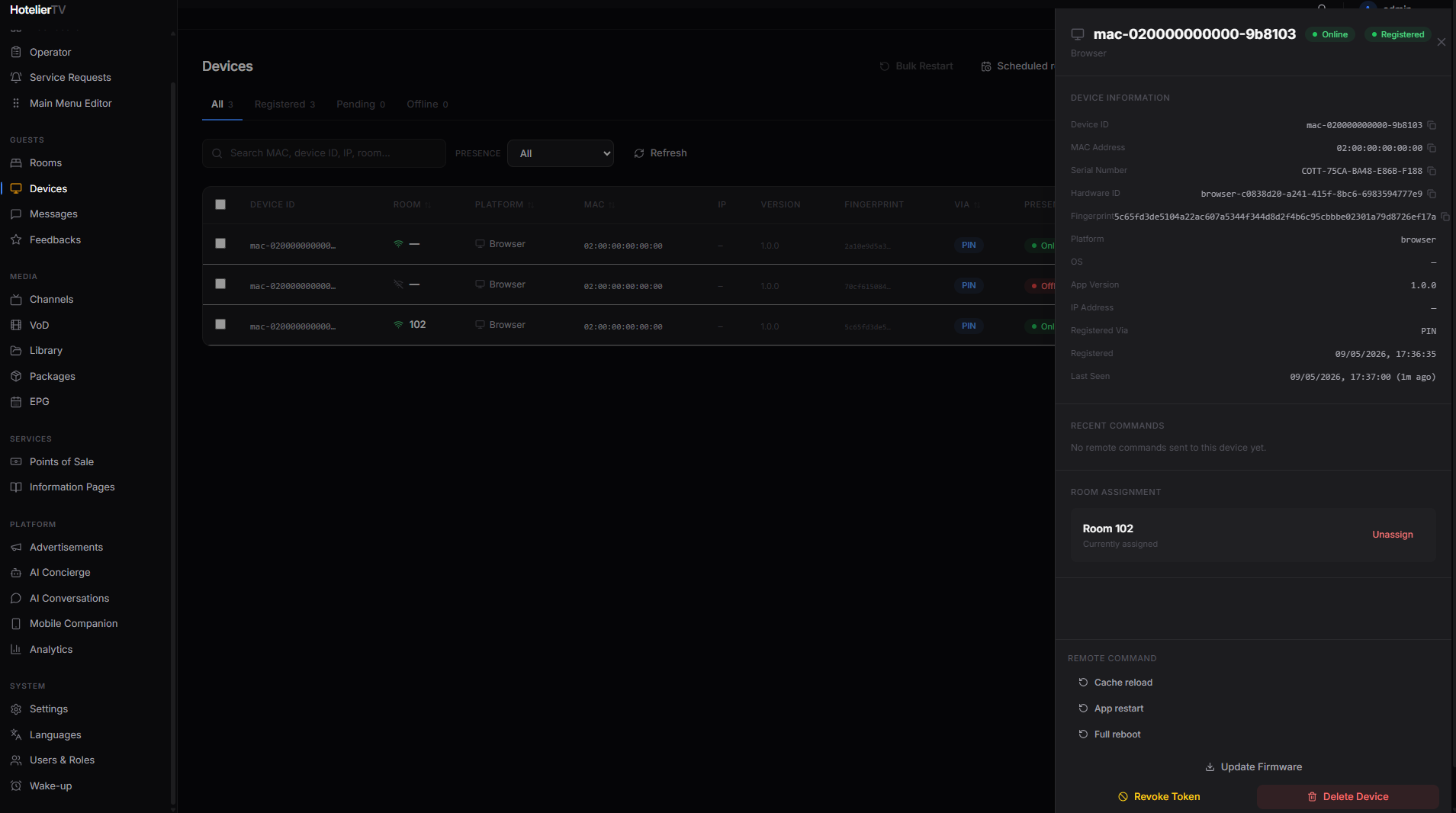
L'app della TV memorizza nella cache il menu, il logo e i contenuti. Se hai apportato modifiche nel pannello di controllo e non le vedi sulla TV, forza un aggiornamento:
- Vai su Devices, trova la riga del dispositivo.
- Fai clic sul menu a tre puntini a destra della riga.
- Scegli Cache reload.
Questo è il riavvio più leggero — circa 1–2 secondi di inattività — e risolve la maggior parte dei problemi di mancato aggiornamento.
Se questo non aiuta, prova App restart (5 secondi di inattività), quindi Full reboot (30–60 secondi) come ultima risorsa.
Controllo 3: C'è qualcosa di effettivamente configurato?
Se la schermata iniziale appare vuota o presenta un testo segnaposto:
- Nessun logo: Impostalo in Settings → Identity. Vedi Branding dell'hotel.
- Nessun riquadro nel menu: Aggiungi i riquadri in Main Menu Editor. Vedi Personalizzare il menu principale.
- Nessun canale nella Live TV: Aggiungi i canali in Channels. Vedi Sfogliare il Channel Marketplace.
- Il riquadro AI Concierge mostra "unavailable": AI Concierge non è abilitato. Vedi Configurare AI Concierge.
Controllo 4: Lingua errata?
Se la TV è in inglese ma l'ospite desidera il tedesco:
- La lingua della camera è impostata singolarmente per ogni camera. Vai su Rooms, fai clic sulla camera, cambia Language nel pannello delle informazioni dell'ospite.
- Il sistema deve avere quella lingua abilitata. Vai su Languages e abilitala se mancante. Vedi Abilitare le lingue.
Controllo 5: Pacchetto errato / canali errati?
Se una camera Premium mostra canali Standard (o viceversa):
- Controlla il pacchetto assegnato alla camera. Rooms → fai clic sulla camera → Edit → menu a tendina Package.
- Controlla che il pacchetto stesso includa i canali corretti. Packages → fai clic sul pacchetto → controlla l'elenco dei canali.
Vedi: Comprendere i pacchetti di canali.
Controllo 6: Banner di emergenza bloccato sullo schermo?
Se un banner di emergenza rosso è presente su ogni TV e non scompare:
- Vai alla scheda Messages → Emergency, oppure fai clic su [Emergency] nella parte superiore della pagina Rooms.
- Fai clic su [Deactivate All].
Se i banner sono ancora presenti su singole TV, esegui un Cache reload su di esse.
Controllo 7: Più TV nella stessa camera
Ogni camera può tecnicamente avere più dispositivi associati (ad esempio, una TV in camera da letto e una in bagno). Mostrano tutti gli stessi contenuti. Se solo uno presenta problemi, il problema riguarda quella specifica TV: prova a eseguire un Cache reload o a disassociare e riassociare solo quella.
Cosa fare se nessuna delle soluzioni precedenti funziona?
Contatta il supporto COTT e includi:
- Il numero della camera.
- L'indirizzo MAC del dispositivo (visibile in Devices → fai clic sulla riga → MAC Address).
- L'ora in cui si è verificato il problema.
- Una foto dello schermo della TV, se possibile.
Vedi: Quando contattare il supporto.