Collegare una TV a una camera
Associare una TV per hotel a una camera specifica utilizzando un PIN a 6 cifre.
Collegare una TV a una camera
Cosa imparerai: Come fare in modo che una TV "appartenga" a una camera specifica, così che quando un ospite in quella camera la guarda, veda la sua schermata di benvenuto, i suoi messaggi e i suoi pacchetti di canali.
Tempo necessario: 5 minuti per TV.
Prima di iniziare
Avrai bisogno di:
- La camera deve già esistere nel tuo pannello di amministrazione. Consulta Aggiungere la tua prima camera.
- La TV in quella camera deve essere accesa, connessa a Internet e mostrare una schermata che richiede un PIN di registrazione.
- L'operazione è più rapida se eseguita da due persone: una davanti al pannello di amministrazione e una davanti alla TV. (Oppure da una persona molto veloce a spostarsi).
Passaggio 1: Aprire la pagina delle camere
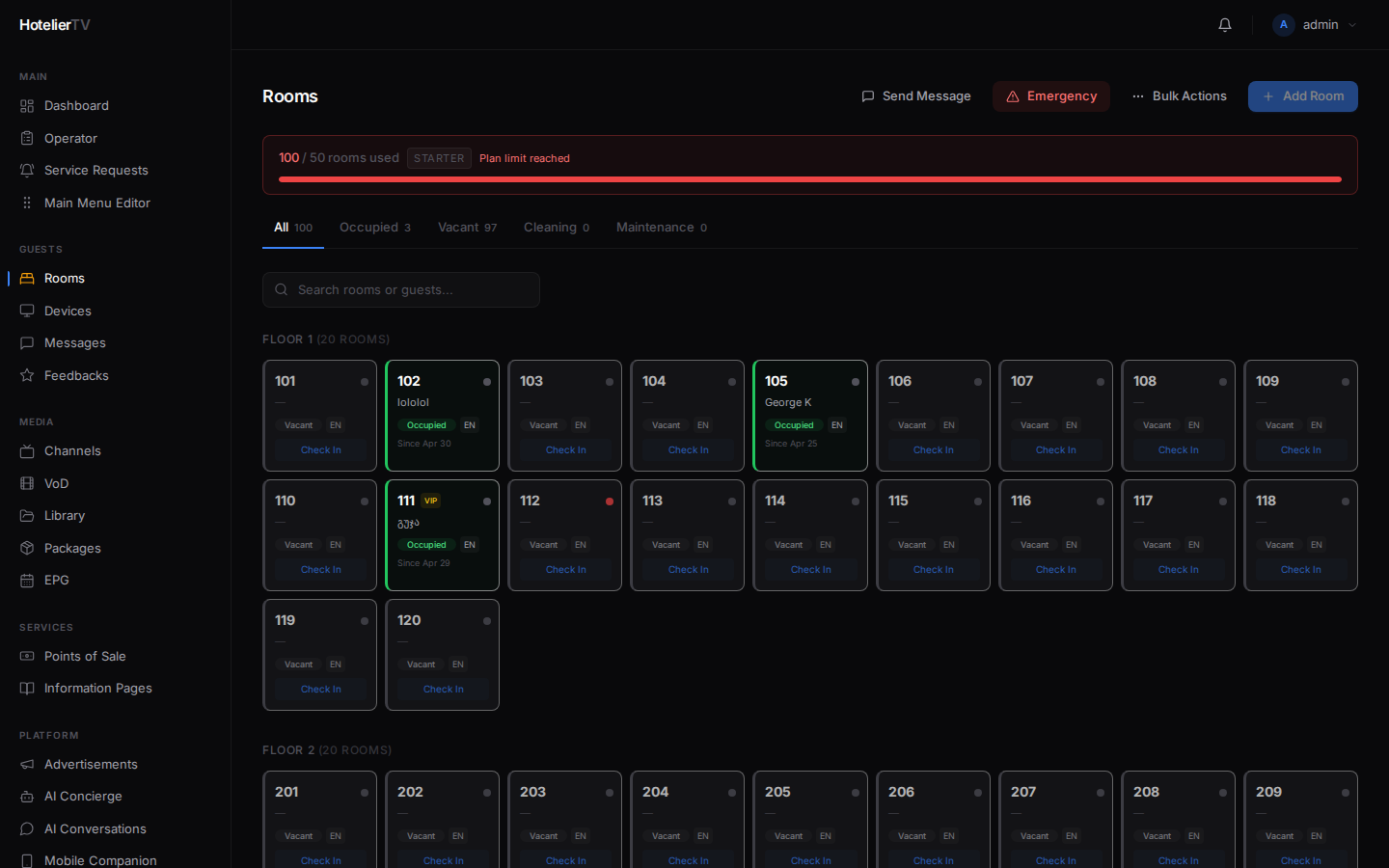
Nella barra laterale di sinistra, fai clic su Rooms. Trova la scheda della camera per la TV di cui stai effettuando l'associazione, ad esempio la camera 101.
Fai clic sulla scheda della camera. Un pannello laterale scorrerà da destra mostrando i dettagli della camera.
Passaggio 2: Fare clic su + Register nella sezione Devices
Nel pannello laterale, scorri verso il basso fino alla sezione Devices. Sul lato destro dell'intestazione di quella sezione, fai clic sul piccolo link + Register.
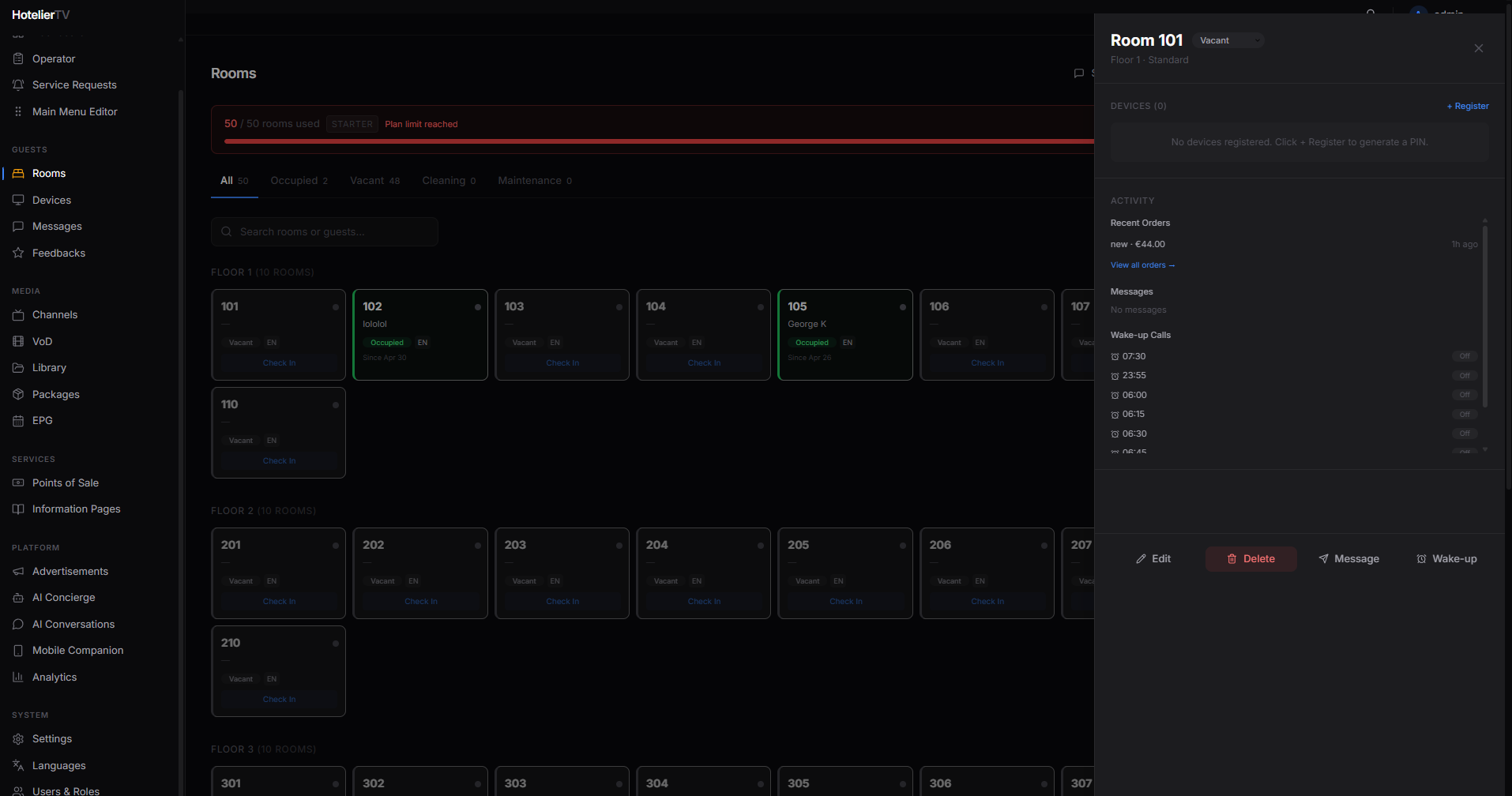
Si aprirà una nuova finestra di dialogo intitolata Register Device — Room 101, che mostra un grande PIN a 6 cifre come 483921. Sotto il PIN vedrai un conto alla rovescia: "Expires in 9:58".
Passaggio 3: Digitare il PIN sulla TV
Recati nella camera (o chiedi a chi si trova lì di farlo) e digita il PIN a 6 cifre sulla schermata di associazione della TV.
Suggerimento: Se hai bisogno di fare in fretta, fai clic sull'icona di copia accanto al PIN per copiarlo negli appunti. Puoi incollarlo in un messaggio sul telefono per inviarlo a chi si trova davanti alla TV.
La TV dovrebbe accettare il PIN entro pochi secondi e passare alla schermata di benvenuto dell'hotel. Questo è tutto: la TV è ora associata.
Passaggio 4: Confermare nel pannello di amministrazione
Tornando al pannello di amministrazione, la sezione Devices del pannello della camera mostra ora il nuovo dispositivo con un punto verde che indica lo stato "online".
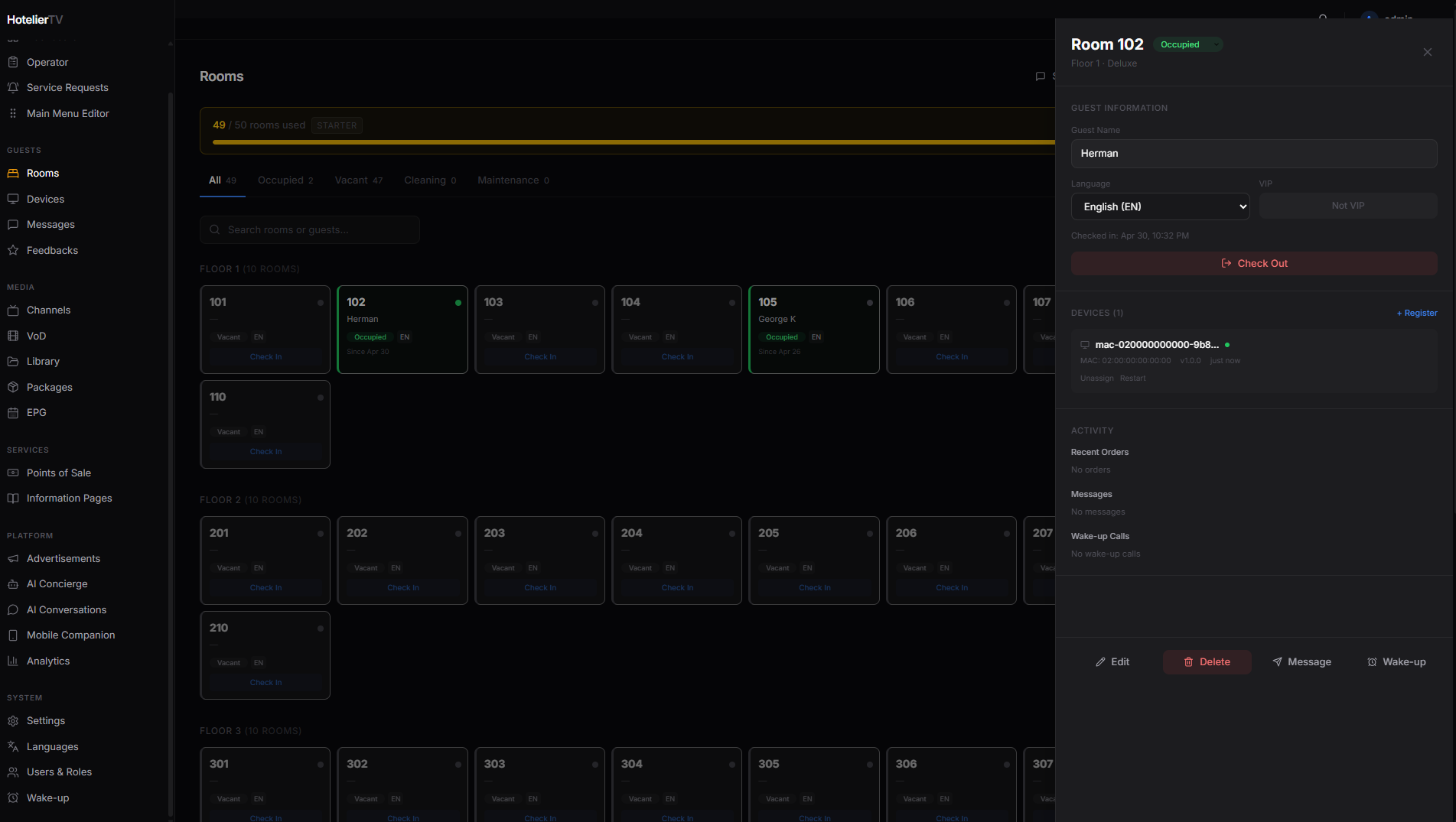
Puoi chiudere il pannello della camera: l'associazione è completata.
Cosa fare se non funziona?
Il PIN è scaduto prima che potessi digitarlo: Fai clic su [New PIN] nella finestra di dialogo per generarne uno nuovo. I PIN sono validi per 10 minuti.
La TV mostra il messaggio "Invalid PIN": Ci sono due possibilità:
- È stato digitato in modo errato. I PIN sono composti da sei cifre. Riprova.
- Il PIN è per un'altra camera. Ogni PIN è vincolato a una singola camera: non cercare di riutilizzarlo per camere diverse.
La TV non ha una schermata di associazione, ma solo un logo o la scritta "Loading…": L'app della TV potrebbe non essere in esecuzione. Riavvia la TV. Se la schermata di associazione continua a non apparire, l'app potrebbe dover essere installata dal tuo team IT. Consulta Risoluzione dei problemi di associazione della TV.
La TV si associa, ma mostra contenuti per una camera "Vacant" (nessun ospite): È normale. L'associazione è una cosa; il check-in di un ospite è un'altra. Per effettuare il check-in di un ospite, fai clic sulla scheda della camera → imposta lo stato su Occupied oppure fai clic su Check In e inserisci il nome dell'ospite.
La finestra di dialogo del PIN non si apre / caricamento infinito: Chiudi e riapri la finestra di dialogo. Se il problema persiste, aggiorna la pagina e riprova.