Programmare le sveglie
Programma, modifica e annulla le sveglie per le camere degli ospiti.
Programmare le sveglie
Cosa imparerai: Come impostare le sveglie per una o più camere: singole, giornaliere o in giorni specifici della settimana.
Tempo necessario: 1 minuto per sveglia.
Prima di iniziare
Avrai bisogno di:
- Accesso al sistema.
- Il numero della camera e l'orario in cui l'ospite desidera essere svegliato.
Passaggio 1: Aprire le sveglie
Nella barra laterale di sinistra, sotto SYSTEM, fai clic su Wake-up.
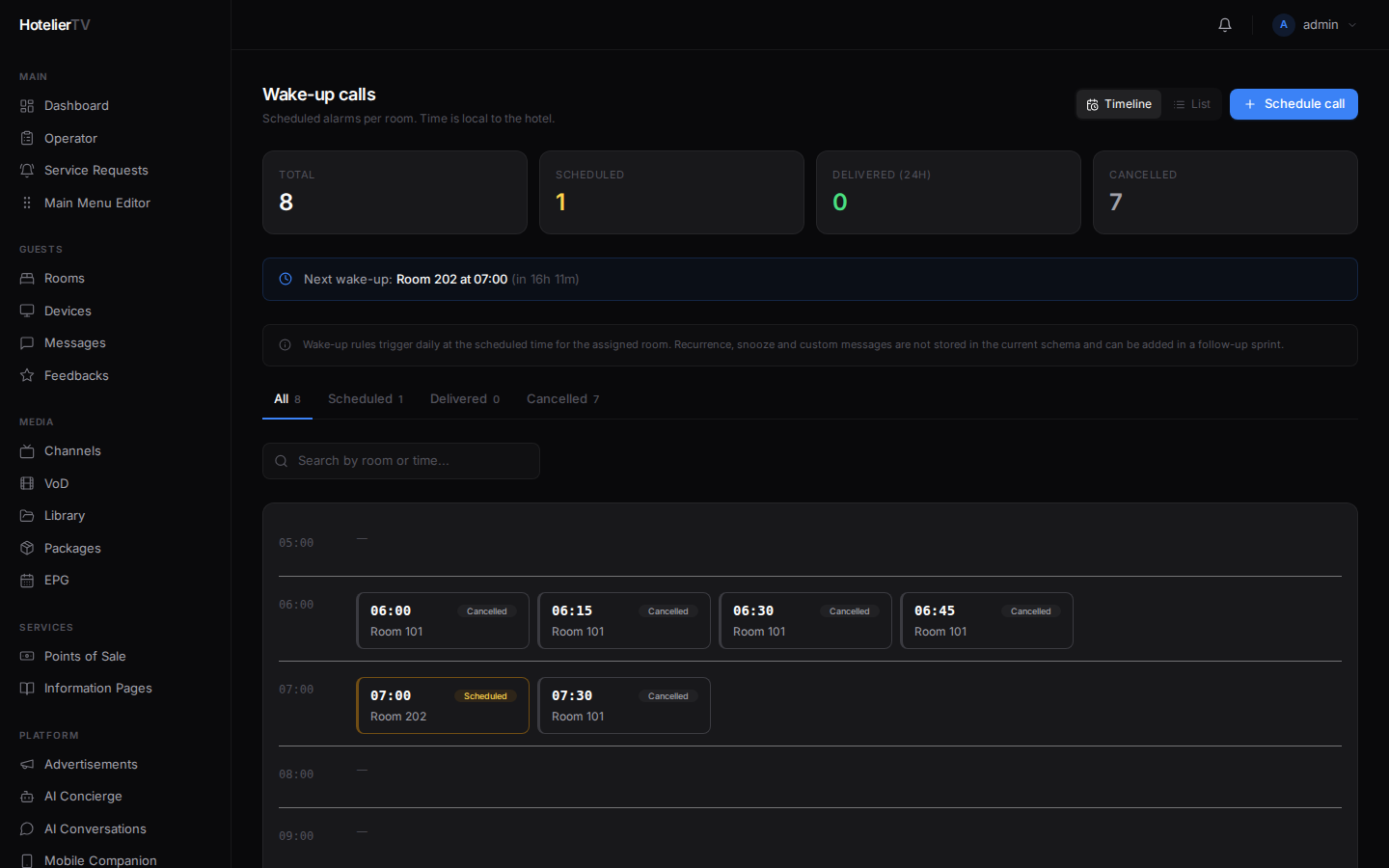
Vedrai:
- Un riquadro Next wake-up in alto (se ce ne sono di programmate).
- Schede di riepilogo: Scheduled, Delivered, Cancelled.
- Un selettore per passare dalla visualizzazione Timeline alla visualizzazione List.
Passaggio 2: Programmare una sveglia
Fai clic su [Schedule call] in alto a destra.
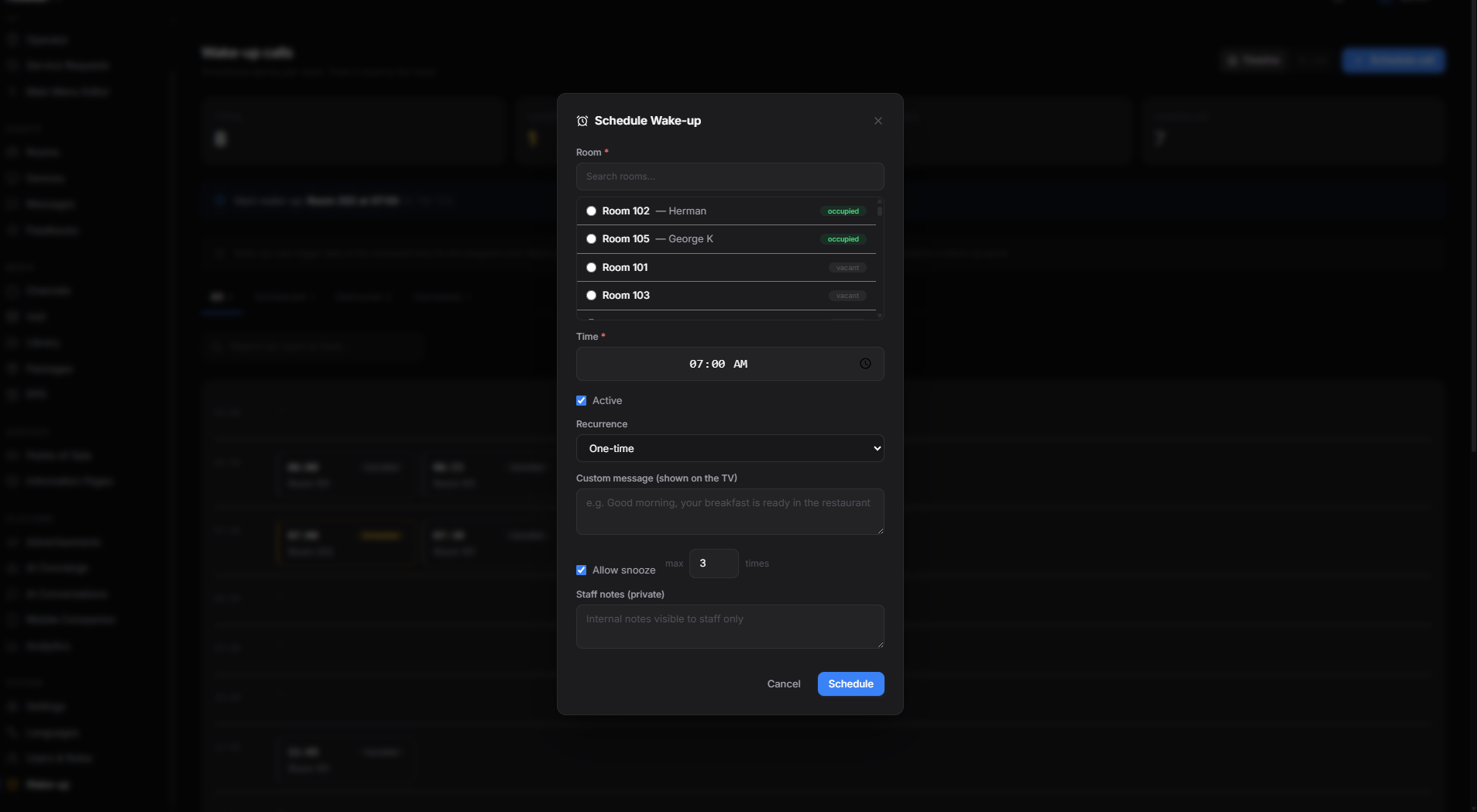
Compila i seguenti campi:
- Room — seleziona dal menu a tendina.
- Time — scegli l'orario utilizzando il selettore (HH:MM, ora locale dell'hotel).
- Recurrence:
- One-time — sveglia l'ospite la mattina successiva a quell'ora, senza ripetersi.
- Every day — si ripete ogni giorno fino all'annullamento.
- Mon–Fri — solo nei giorni feriali.
- Sat–Sun — solo nei fine settimana.
- Custom days — scegli giorni specifici della settimana.
- Custom message (facoltativo) — invece del messaggio predefinito "Good morning", digita il tuo testo personalizzato.
- Snooze allowed (selettore facoltativo) — consente agli ospiti di posticipare la sveglia. Se attivato, imposta il numero massimo di posticipi.
- Staff notes (facoltativo) — note interne ("compleanno — cornetto extra").
Fai clic su [Save].
Passaggio 3: Visualizzare la programmazione
La visualizzazione Timeline mostra tutte le sveglie del giorno, raggruppate per ora. È utile per avere un quadro chiaro delle ore di punta mattutine.
La visualizzazione List le mostra come un semplice elenco. Puoi ordinare per orario e cercare per numero di camera o nome dell'ospite.
Ogni voce mostra:
- Time con il tempo rimanente all'attivazione ("in 14 minutes").
- Numero di camera e ospite.
- Etichetta Recurrence.
- Status: Scheduled (ambra), Delivered (verde), Cancelled (grigio).
- Snooze count se applicabile.
Passaggio 4: Modificare o annullare
Fai clic su qualsiasi voce di sveglia per aprire il pannello di modifica. Cambia orario, ricorrenza, posticipo, note e salva. Oppure fai clic su [Cancel] per disattivarla.
Azioni di gruppo
Seleziona più sveglie utilizzando le caselle di controllo (nella visualizzazione List). La barra delle azioni di gruppo in basso ti consente di applicare Activate, Cancel o Delete a più elementi contemporaneamente.
Impostare le sveglie direttamente da una camera
Procedura più rapida per un singolo ospite:
- Vai su Rooms, fai clic sulla camera.
- Nel piè di pagina del pannello laterale, fai clic su [Wake-up].
- Scegli un orario, fai clic su [Set].
Questo crea una sveglia singola per la successiva occorrenza di quell'orario.
Cosa fare se non funziona?
La sveglia non suona:
- La TV deve essere associata e online. Controlla in Devices.
- La sveglia deve essere Active (non annullata).
- L'ora corrente deve corrispondere. Conferma il fuso orario dell'hotel in Settings → Identity.
L'orario è mostrato nel fuso orario sbagliato: L'orario visualizzato utilizza il fuso orario locale dell'hotel (impostato in Settings → Identity). Se è errato, correggilo in quella sezione.
La ricorrenza "Custom days" non è visibile: Seleziona Custom days nel menu a tendina Recurrence, quindi spunta le caselle dei giorni che appaiono.
L'ospite ha posticipato la sveglia ma questa non suona di nuovo: Controlla il valore Snooze max. Se è stato raggiunto, la sveglia viene considerata effettuata.