Aggiungere un riquadro app
Aggiungere un pulsante di avvio per Netflix, YouTube, Spotify o altre app alla schermata iniziale della TV.
Aggiungere un riquadro app
Cosa imparerai: Come aggiungere un riquadro che avvia un'app come Netflix, YouTube o Spotify quando un ospite lo seleziona sulla TV.
Tempo necessario: 2 minuti per app.
Prima di iniziare
Avrai bisogno di:
- Credenziali di accesso.
- L'ID del pacchetto dell'app per il sistema operativo della TV. Per Android: di solito qualcosa come
com.netflix.ninja. Per Tizen / WebOS: un formato diverso che il fornitore o l'installatore della TV può fornire. - Facoltativo: un'immagine per l'icona.
Nota: I riquadri delle app funzionano solo sulle TV che hanno l'app installata a livello di sistema operativo. HotelierTV non installa le app sulla TV: si limita ad avviarle. Se le TV per gli ospiti sono gestite da un partner IPTV/STB esterno, chiedi loro quali app sono installate e quali sono i relativi ID.
Passaggio 1: Aprire il Main Menu Editor
Nella barra laterale di sinistra, sotto MAIN, fai clic su Main Menu Editor.
Passaggio 2: Aggiungere una nuova voce di menu
Fai clic su [+ New item] in fondo all'elenco del menu.
Si aprirà il pannello di modifica.
Passaggio 3: Configurare il riquadro
Compila i seguenti campi:
- Title — es. "Netflix" o "YouTube".
- Description — sottotitolo facoltativo.
- Type — seleziona App dal menu a discesa.
- Target (il campo che appare in basso) — incolla l'ID del pacchetto dell'app. Esempio:
com.netflix.ninjaper Netflix su Android.
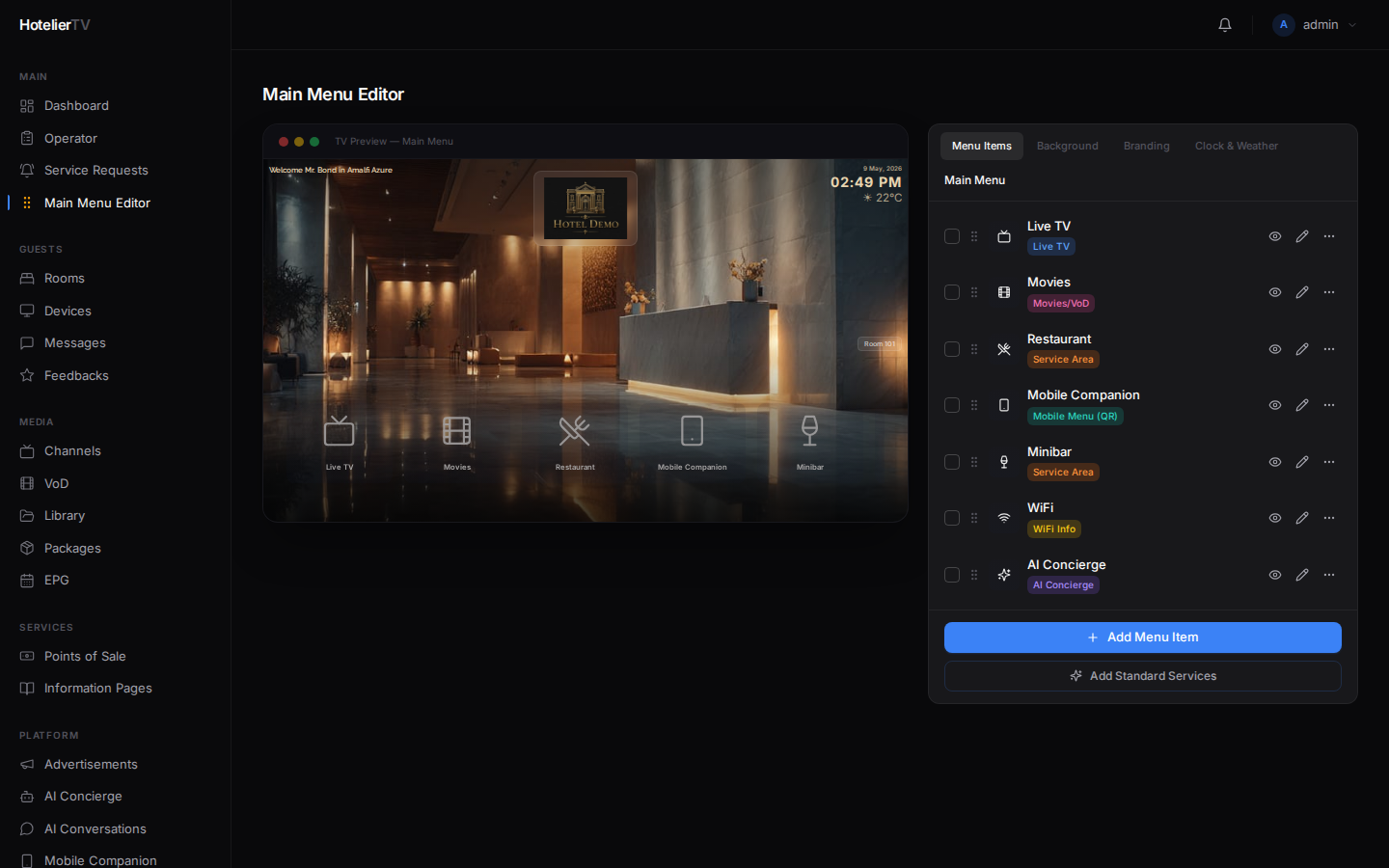
- Icon — scegli dalla libreria delle icone o carica la tua (i loghi di Netflix, YouTube e Spotify sono perfetti).
- Background — abbinalo al brand: rosso per Netflix, rosso per YouTube, verde per Spotify, ecc. Usa una tinta unita o una sfumatura.
Fai clic su [Save] nella parte superiore del pannello di modifica.
Passaggio 4: Testare su una TV
Avvicinati a una TV associata. Il nuovo riquadro dovrebbe apparire sulla schermata iniziale entro un minuto. Selezionalo: l'app si avvierà.
Se non si avvia, probabilmente l'app non è installata sulla TV, oppure l'ID del pacchetto è errato per quella piattaforma.
ID dei pacchetti delle app più comuni
Questi sono i più comuni, ma verificali sempre con il tuo installatore o fornitore della TV:
| App | Android (la maggior parte dei STB) |
|---|---|
| Netflix | com.netflix.ninja |
| YouTube | com.google.android.youtube.tv |
| Spotify | com.spotify.tv.android |
| Prime Video | com.amazon.amazonvideo.livingroom |
| Disney+ | com.disney.disneyplus |
Piattaforme diverse = ID diversi. Una TV Tizen (Samsung), una TV WebOS (LG) e una TV Android utilizzano tutte formati di ID app differenti. Se il tuo hotel utilizza un mix di piattaforme, potresti aver bisogno di riquadri separati per ciascuna piattaforma, oppure accettare che alcune app non si avviino su determinate TV.
Cosa fare se non funziona?
Il riquadro appare ma non avvia l'app:
- L'app non è installata sulla TV. Chiedi al tuo installatore.
- L'ID del pacchetto è errato per il sistema operativo della TV. Ricontrolla con il fornitore.
Il riquadro è stato salvato senza icona: Il campo dell'icona è facoltativo. Riapri il riquadro e scegline una dalla libreria.
Le modifiche non appaiono sulla TV: Le TV memorizzano il menu nella cache. Attendi un minuto o riavvia la TV.