Aggiungere un ristorante
Configurare un ristorante o un menu per il servizio in camera da cui gli ospiti possono ordinare tramite la TV.
Aggiungere un ristorante
Cosa imparerai: Come aggiungere un ristorante (o il servizio in camera) in modo che gli ospiti possano consultare il menu ed effettuare ordini dalla TV.
Tempo necessario: 15–30 minuti per il primo (la maggior parte del tempo serve per digitare le voci del menu).
Prima di iniziare
Avrai bisogno di:
- Accesso al sistema. Consulta Primo accesso.
- Il nome del ristorante, gli orari di apertura e una descrizione.
- Facoltativo: un'immagine principale per il ristorante e le foto per le voci del menu.
- Il tuo menu: categorie (Antipasti, Piatti principali, Bevande...) e voci (con i relativi prezzi).
Passaggio 1: Aprire Points of Sale
Nella barra laterale di sinistra, sotto SERVICES, fai clic su Points of Sale.
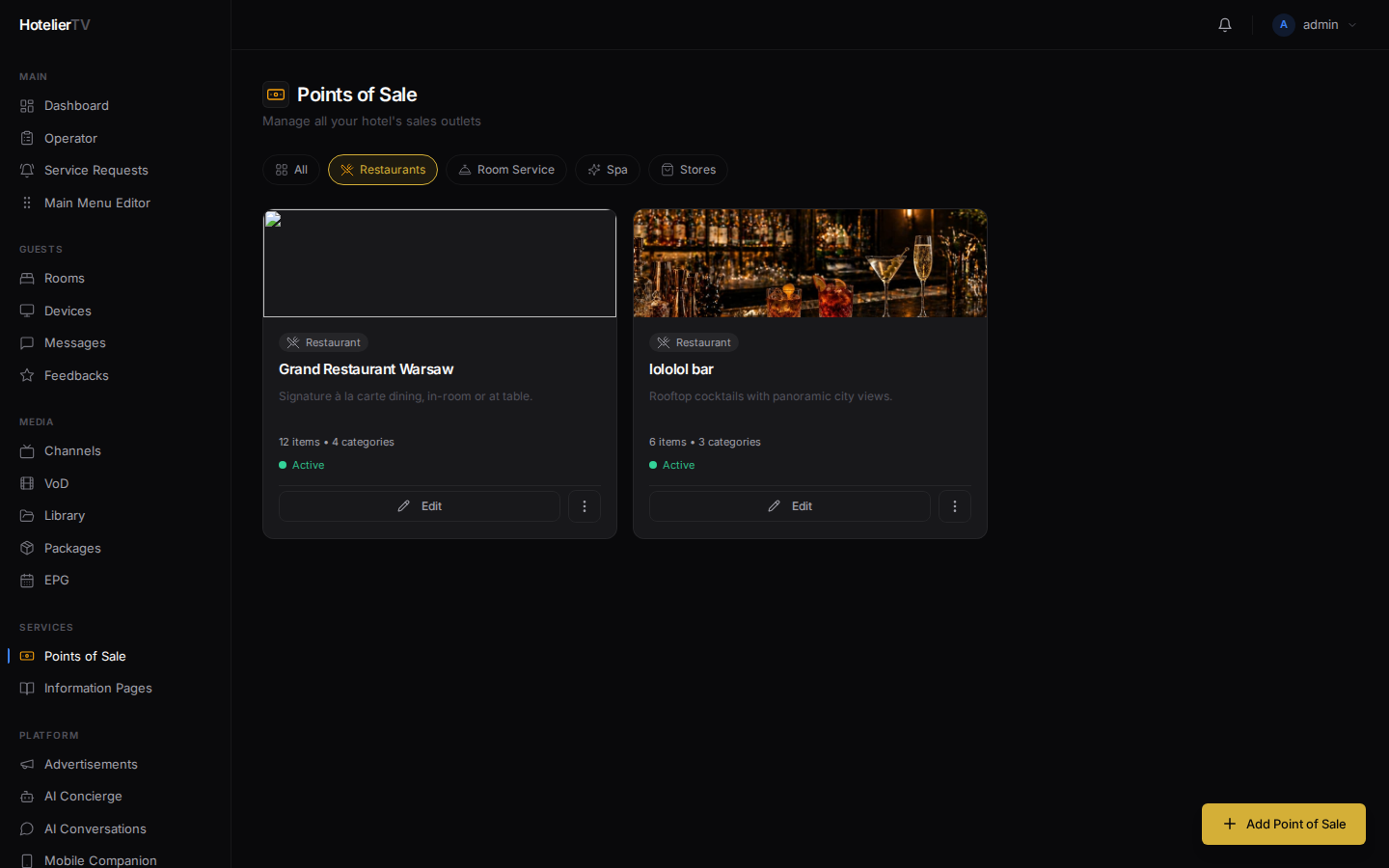
Vedrai un elenco di tutti i tuoi punti vendita. I filtri in alto ti permettono di restringere la ricerca a Restaurants, Room Service, Spa o Stores.
Passaggio 2: Fare clic su Add Point of Sale
Fai clic sul pulsante [+ Add Point of Sale] (pulsante fluttuante in basso a destra o nella parte superiore della pagina).
Verrai indirizzato a un modulo in due passaggi:
- Choose a type — scegli Restaurant (o Room Service per la consegna dei pasti in camera).
- Add basic details.
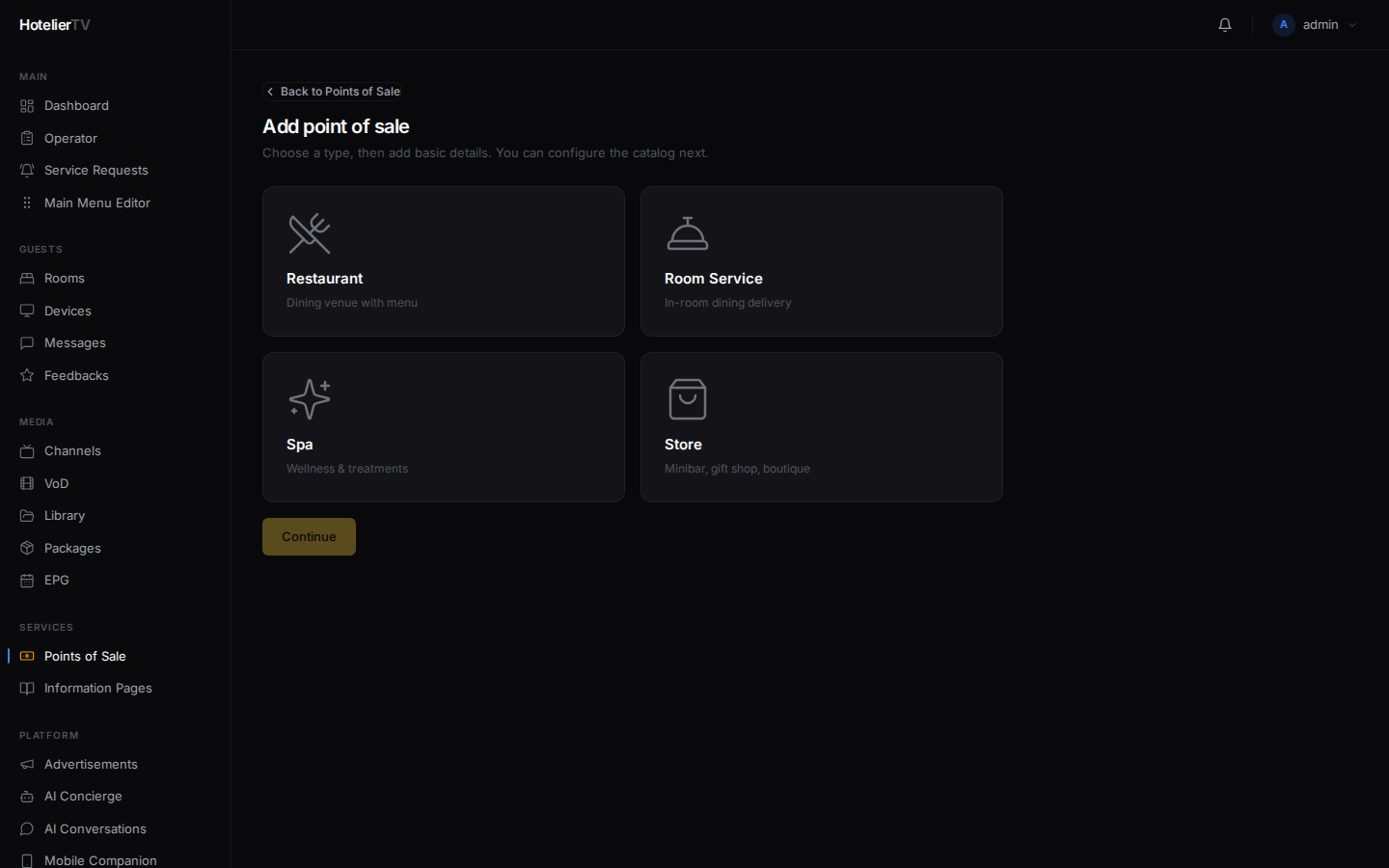
Fai clic su [Continue].
Passaggio 3: Compilare i dettagli di base
Vedrai un modulo con questi campi:
- Name (obbligatorio) — es. "Le Jardin".
- Description — una breve presentazione mostrata agli ospiti.
- Image URL — un pulsante di caricamento o per incollare un URL. Una bella immagine principale è d'aiuto.
- Active — interruttore. I punti vendita inattivi sono nascosti agli ospiti.
- Operating hours — campi di testo per ogni giorno (es. "7:00–10:00, 19:00–23:00"). Lascia vuoto per "sempre aperto".
- Layout — come viene mostrato il catalogo agli ospiti (griglia, elenco, ecc.). L'impostazione predefinita va bene.
- Minimum order — per il servizio in camera, l'importo minimo nella valuta del tuo hotel.
- Delivery time — minuti stimati dall'ordine alla camera (solo per il servizio in camera).
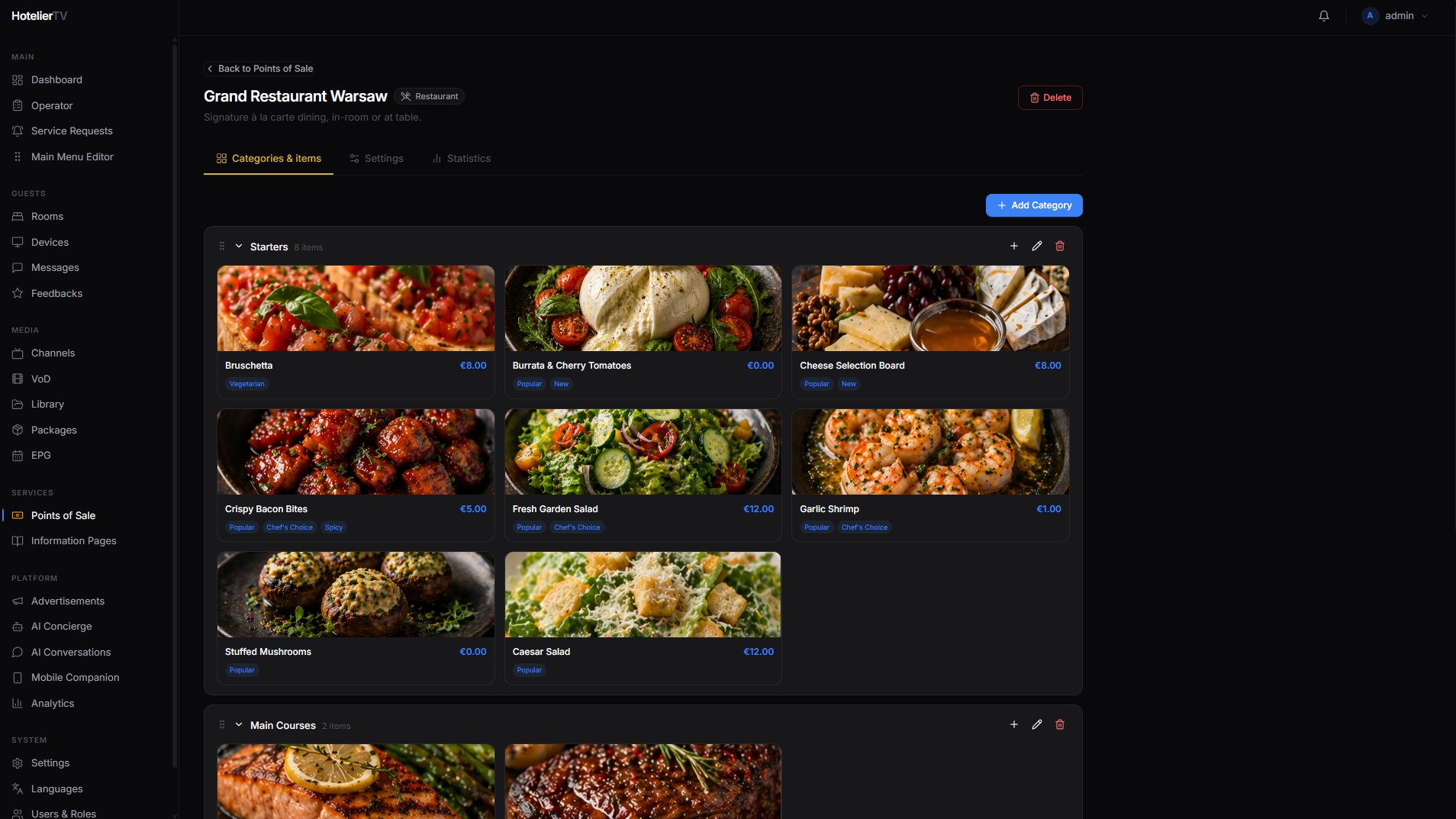
Fai clic su [Create and continue to catalog].
Passaggio 4: Aggiungere categorie e voci del menu
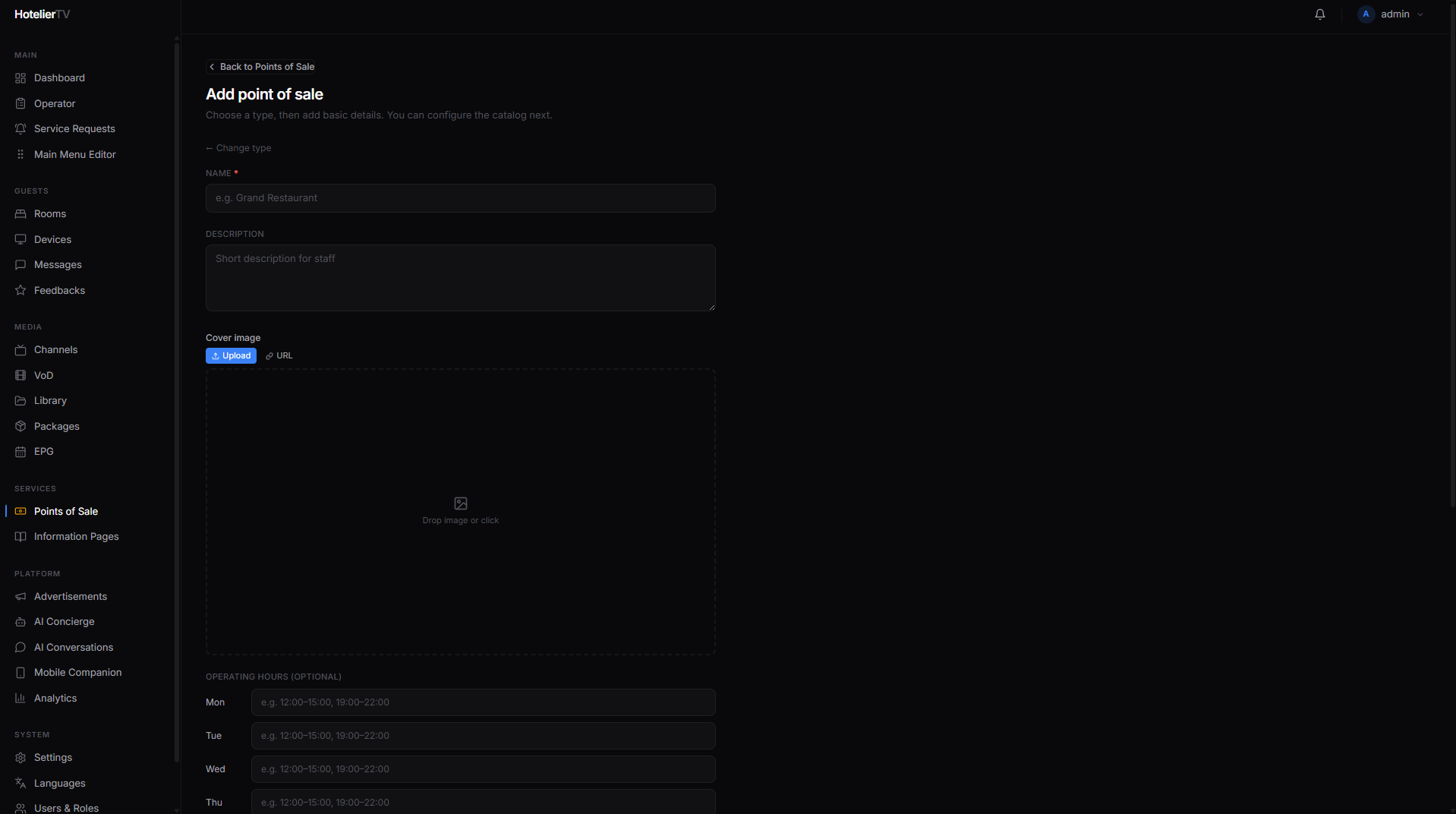
Dopo la creazione, arriverai alla pagina dell'editor del punto vendita. Ci sono due pannelli:
- Categories (a sinistra) — Antipasti, Piatti principali, Dessert, Bevande...
- Items (a destra) — i piatti all'interno della categoria selezionata.
Per aggiungere una categoria, fai clic su [+ Add category], digita un nome e salva.
Per aggiungere una voce, fai clic su [+ Add item]. Compila nome, descrizione, prezzo e, facoltativamente, aggiungi una foto. Salva.
Suggerimento: Aggiungi prima le categorie, poi le voci. Potrai trascinare le voci da una categoria all'altra in un secondo momento se cambi idea.
Passaggio 5: Renderlo visibile sulla TV
Il ristorante esiste, ma gli ospiti non possono ancora vederlo. È necessario un riquadro nel menu principale che rimandi ad esso.
- Vai su Main Menu Editor.
- Fai clic su [+ New item].
- Imposta Type su Service Area.
- Nel menu a discesa Target, scegli il tuo nuovo ristorante.
- Imposta un titolo, un'icona e uno sfondo. Salva.
Oppure usa la scorciatoia: in Main Menu Editor, fai clic su [Add standard services] per creare automaticamente un sottomenu "Servizi dell'hotel" con tutte le tue aree collegate.
Vedi: Personalizzare il menu principale
Cosa fare se non funziona?
"Failed to create" durante il salvataggio del punto vendita: Il nome è obbligatorio. Assicurati che sia compilato.
Le voci non vengono visualizzate sulla TV: Due cose da controllare:
- L'interruttore Active del punto vendita è attivato.
- Il menu principale ha un riquadro che punta ad esso.
I prezzi sono mostrati nella valuta sbagliata: La valuta è impostata a livello globale in Settings → Identity. Modificala lì, non per singolo punto vendita.
Il caricamento dell'immagine non va a buon fine: I file devono avere una dimensione inferiore a 5 MB. Usa i formati JPG, PNG o WebP.