Configurazione iniziale
Una checklist per avviare HotelierTV per la prima volta.
Configurazione iniziale
Cosa imparerai: L'ordine in cui eseguire le operazioni quando si configura un nuovo hotel per la prima volta.
Tempo necessario: 30–60 minuti per un piccolo hotel, di più per le strutture più grandi.
Prima di iniziare
Avrai bisogno di:
- Un accesso al pannello di amministrazione. Consulta Primo accesso.
- Le informazioni di base dell'hotel: nome, indirizzo, email di contatto, telefono.
- Un file del logo (il formato PNG con sfondo trasparente è l'ideale).
- L'elenco delle camere (numeri e piano in cui si trovano).
- Il nome della rete Wi-Fi (SSID) e la password.
L'ordine consigliato
Esegui le operazioni in questo ordine. Ogni passaggio si basa su quello precedente, quindi saltare in avanti può creare confusione.
1. Impostare l'identità dell'hotel
Vai su Settings → Identity nella barra laterale. Compila:
- Hotel name — mostrato sulle schermate di benvenuto della TV, su Mobile Companion e nelle email.
- Welcome text — il sottotitolo di benvenuto (es. "Benvenuti per un soggiorno indimenticabile.").
- Hotel logo — carica un file PNG/SVG/WebP fino a 2 MB.
- Address, contact email, phone, WhatsApp number.
- Timezone, currency, default language.
Fai clic su [Save] in alto a destra.
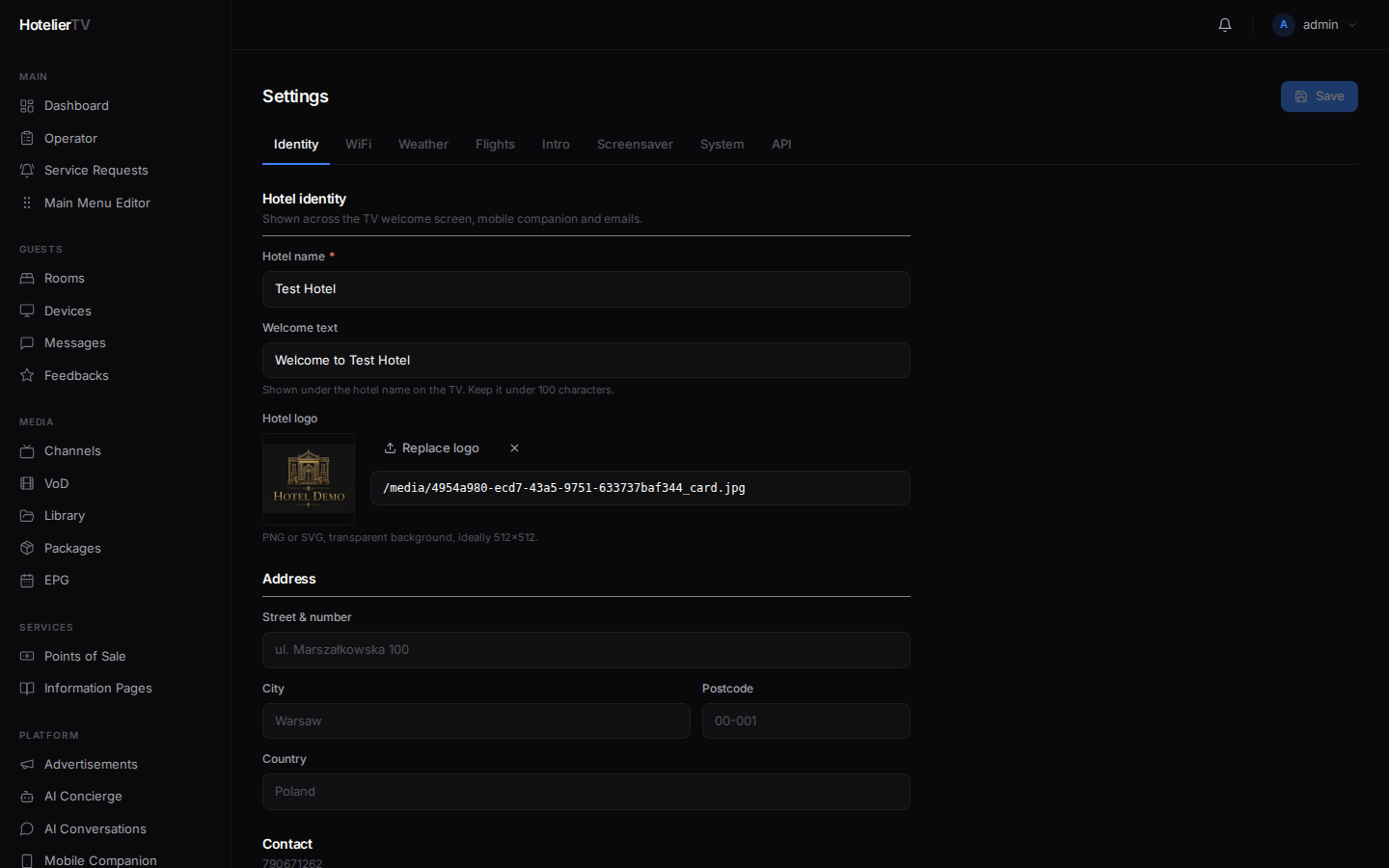
Perché per primo? Il nome e il logo dell'hotel vengono mostrati ovunque, quindi impostarli correttamente ora fa sì che tutto il resto abbia l'aspetto giusto man mano che procedi con la configurazione.
Vedi: Branding dell'hotel
2. Aggiungere le camere
Vai su Rooms nella barra laterale.
Se hai molte camere, usa Add Room → Bulk Create per aggiungere un intero piano in una volta sola. Altrimenti, aggiungile una per una con il pulsante [Add Room].
Vedi: Aggiungere la prima camera e Aggiungere più camere contemporaneamente
3. Configurare il Wi-Fi
Vai su Settings → WiFi. Inserisci il tuo SSID (nome della rete) e la password. Scegli il tipo di sicurezza (WPA2 è il più comune).
Questo è ciò che gli ospiti vedono quando selezionano il riquadro WiFi sulla TV: include un codice QR che possono scansionare con il telefono per connettersi automaticamente.
Vedi: Informazioni sul Wi-Fi
4. Personalizzare il menu principale
Vai su Main Menu Editor nella barra laterale. Questa è la schermata iniziale che gli ospiti vedono quando accendono la TV: canali, ristorante, spa, informazioni, ecc.
Il sistema fornisce un'impostazione predefinita ottimale. Nascondi i riquadri che non ti servono, rinomina quelli non adatti e cambia le icone o i colori di sfondo per adattarli al tuo brand.
Vedi: Personalizzare il menu principale
5. Aggiungere ristoranti, spa e pagine informative
Vai su Points of Sale per aggiungere ristoranti, servizio in camera, spa e negozi. Vai su Information Pages per tour, luoghi di interesse e servizi dell'hotel.
Vedi: Aggiungere un ristorante, Aggiungere Spa e Benessere, Aggiungere una pagina informativa
6. Collegare le TV alle camere
Ora che il menu è pronto, puoi associare le TV. Vai su Rooms, fai clic su una camera, quindi su + Register per generare un PIN a 6 cifre. Inserisci quel PIN sulla TV.
Vedi: Collegare una TV a una camera
7. (Facoltativo) Attivare AI Concierge
Se desideri che gli ospiti possano chattare con un'IA che conosce il tuo hotel, vai su AI Concierge → Settings, abilitalo, incolla una chiave API di OpenAI o Anthropic, quindi aggiungi alcuni documenti di base per la conoscenza.
Vedi: Configurare AI Concierge
Sezioni di uso quotidiano (da consultare in seguito)
Queste sezioni verranno utilizzate quotidianamente, non durante la configurazione:
- Service Requests — le richieste di servizio degli ospiti, come asciugamani extra.
- Wake-up — la programmazione delle sveglie.
- Messages — i messaggi trasmessi a tutti o a singole camere.
- Feedbacks — i commenti e le opinioni degli ospiti.
- Operator — un pannello di controllo dedicato per la reception.
E se ho dimenticato qualcosa?
Nessun problema. Ogni passaggio descritto sopra può essere ripetuto, modificato o annullato. Non ci sono modifiche irreversibili: puoi tornare indietro e cambiare ciò che desideri.