Inviare messaggi agli ospiti
Invia un messaggio a una camera, a tutte le camere o attiva un avviso di emergenza visibile su ogni TV.
Inviare messaggi agli ospiti
Cosa imparerai: Come inviare un messaggio scritto alla TV di un ospite, trasmetterlo a tutte le camere e come utilizzare la funzione di avviso di emergenza per le vere emergenze.
Tempo necessario: 1 minuto per messaggio.
Prima di iniziare
Avrai bisogno di:
- Accesso al sistema.
- Le TV nelle camere di destinazione devono essere associate e online.
Tre tipi di messaggi
Il sistema supporta tre livelli di priorità:
- Normal — un messaggio cordiale che appare sulla TV. L'ospite può chiuderlo.
- Important — come il normale ma evidenziato visivamente (ambra).
- Emergency — banner rosso lampeggiante mostrato su ogni TV, non scompare finché non lo disattivi. Usa questa funzione solo per vere emergenze — allarme antincendio, fuga di gas, evacuazione.
Passaggio 1: Aprire la pagina dei messaggi
Nella barra laterale sinistra, sotto GUESTS, fai clic su Messages.
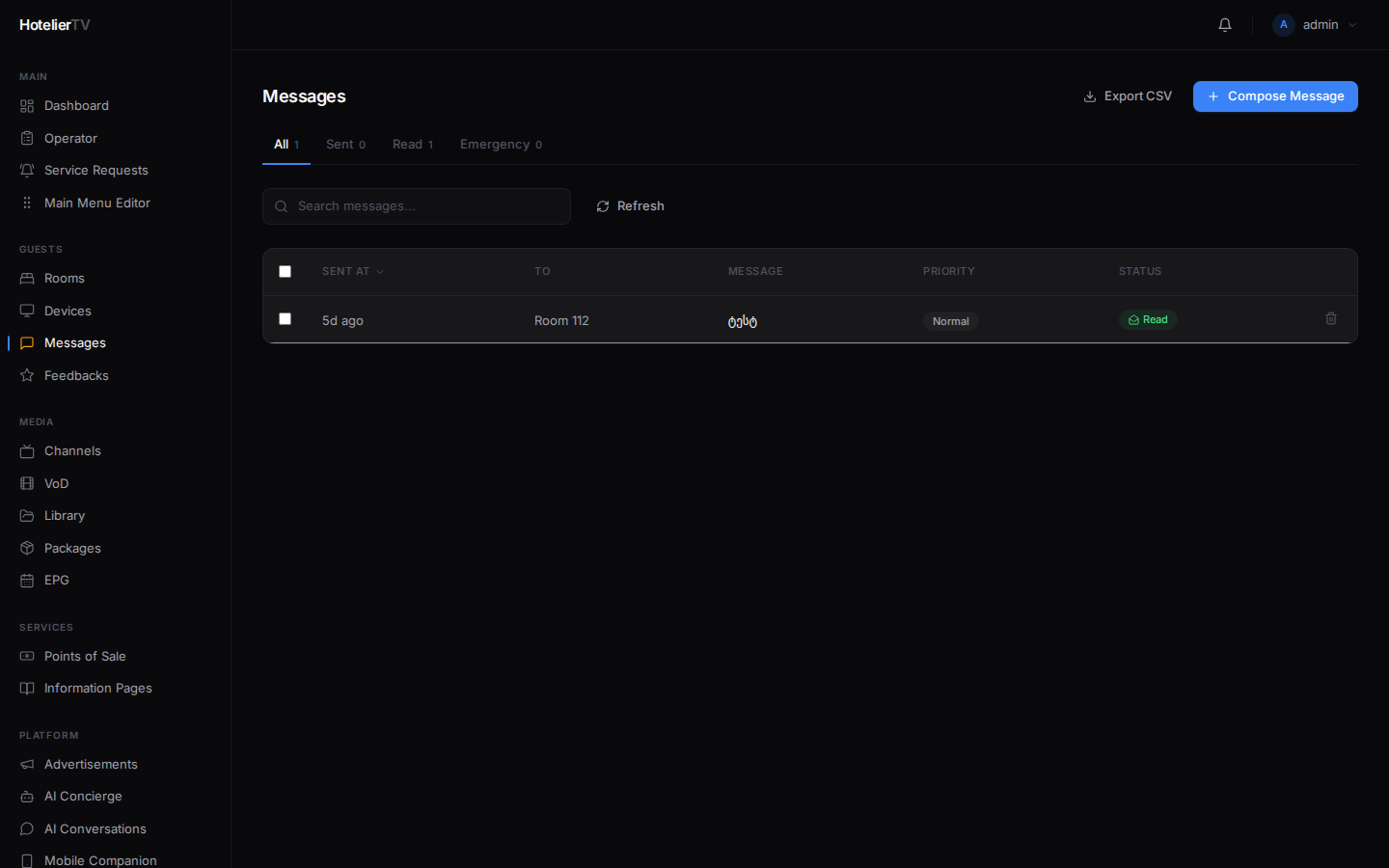
Vedrai tutti i messaggi inviati con le schede per filtrarli:
- All — tutti i messaggi.
- Sent — inviati ma non ancora contrassegnati come letti dall'ospite.
- Read — l'ospite li ha chiusi/visualizzati.
- Emergency — solo avvisi di emergenza.
Passaggio 2: Inviare un messaggio normale o importante
Fai clic su [Compose Message] in alto a destra.
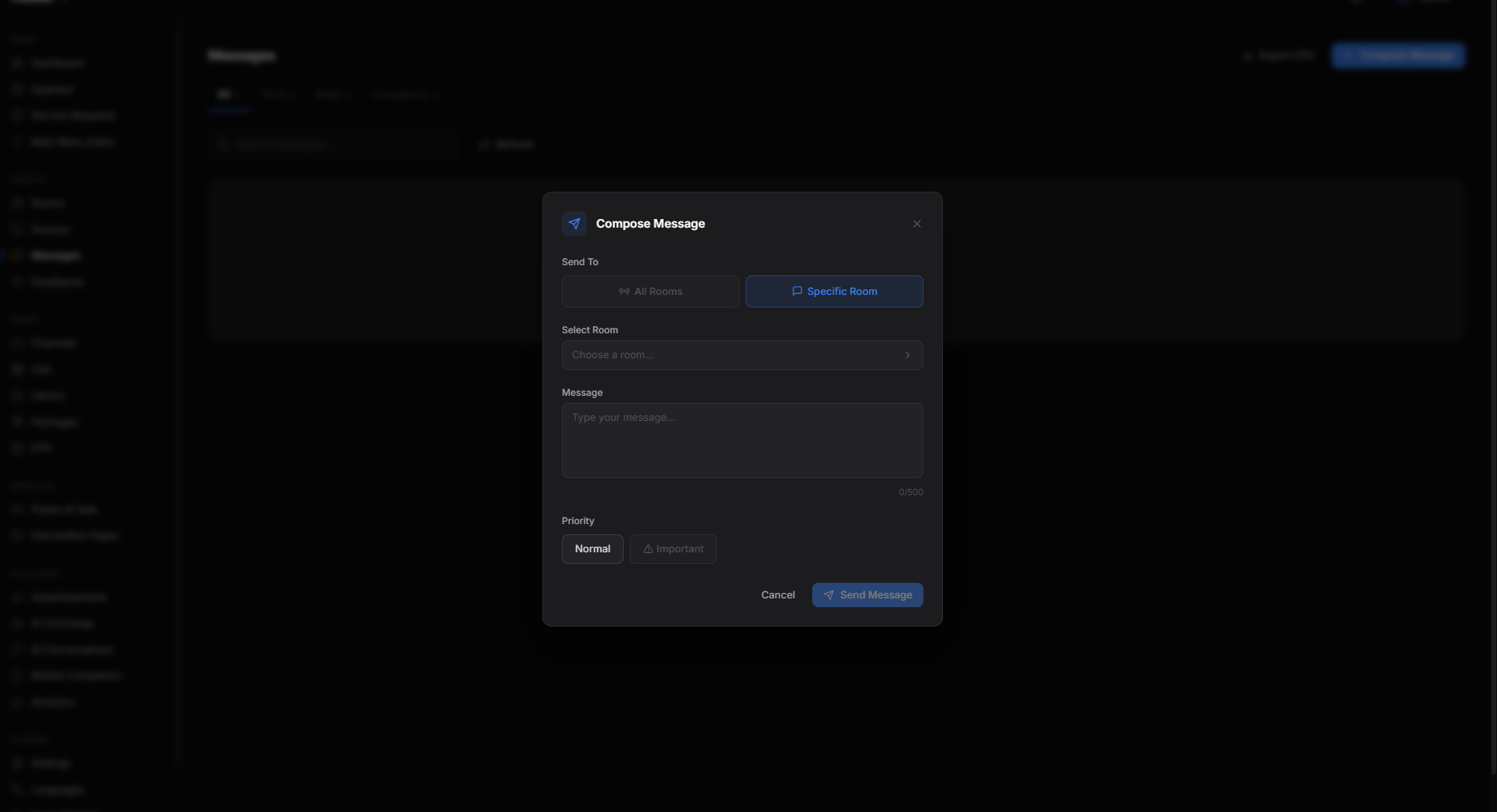
Compila i seguenti campi:
- To — scegli una camera specifica dal menu a discesa, oppure seleziona All Rooms (Broadcast) per inviare a tutti.
- Message — digita il testo. Non c'è limite di lunghezza, ma mantienilo breve per facilitarne la lettura sulla TV.
- Priority — Normal o Important.
Fai clic su [Send].
Il messaggio appare sulle TV di destinazione entro pochi secondi.
Passaggio 3: Inviare un messaggio rapido da una camera specifica
Più veloce per un singolo ospite:
- Vai su Rooms, fai clic sulla camera.
- Nel piè di pagina del pannello laterale, fai clic su [Message].
- Digita il messaggio, fai clic su [Send].
Passaggio 4: Inviare un avviso di emergenza
Gli avvisi di emergenza sono diversi. Si sovrappongono alla schermata della TV con un banner rosso lampeggiante. Rimangono visibili finché non li disattivi.
- Vai su Messages, passa alla scheda Emergency.
- Digita il contenuto dell'emergenza.
- Fai clic su [Activate] — il sistema ti chiederà di confermare.
Oppure, più rapidamente, dall'intestazione della pagina Rooms fai clic sul pulsante rosso [Emergency] e scrivi lì il tuo messaggio.
Quando l'emergenza è terminata, fai clic su [Deactivate All] per rimuoverlo da ogni TV.
Importante: Non utilizzare la funzione di emergenza per gli annunci di esercitazione antincendio, a meno che non si tratti di un vero incendio. Gli ospiti perderanno fiducia nell'avviso se viene utilizzato per situazioni non di emergenza.
Passaggio 5: Esportare la cronologia dei messaggi
Per controlli o conformità, fai clic su [Export CSV] nella parte superiore della pagina. Otterrai un file CSV con data, destinatario, messaggio, priorità e stato di lettura.
Cosa fare se non funziona?
Il messaggio risulta "Sent" nell'area di amministrazione ma non è apparso sulla TV:
- La TV è offline. Controlla Devices per la camera.
- La TV ha la cache obsoleta. Usa Devices → Cache reload per il dispositivo della camera.
L'avviso di emergenza non scompare dopo la disattivazione:
- Ricarica le TV interessate (riavvio completo se necessario) — gli avvisi di emergenza sono progettati per essere molto persistenti.
Eliminazione in blocco dei vecchi messaggi: Usa le caselle di controllo per selezionare i messaggi, quindi fai clic su Delete Selected nella barra inferiore.
L'ospite non ha visto il messaggio ma è contrassegnato come "Read": "Read" significa che l'app della TV lo ha contrassegnato come letto dopo un certo periodo di tempo sullo schermo, non necessariamente che l'ospite lo abbia guardato. Se il messaggio è critico, fai un ulteriore controllo con la reception.