Risoluzione dei problemi di associazione della TV
Cosa controllare e come risolvere i problemi quando una TV non si associa alla camera.
Risoluzione dei problemi di associazione della TV
Cosa imparerai: Cosa controllare quando l'associazione di una TV a una camera non funziona, senza dover contattare l'assistenza.
Tempo necessario: 5–15 minuti, a seconda della causa.
Prima di iniziare
Avrai bisogno di:
- Accesso fisico alla TV (o di qualcuno nella camera con il proprio telefono).
- Il pannello di amministrazione aperto nel browser.
Problema comune 1: La TV non mostra la schermata di associazione
Cosa vedi: La TV è accesa, ma mostra il logo del produttore, uno schermo nero o una generica schermata iniziale da "smart TV", e non la schermata di associazione di HotelierTV.
Cosa provare:
- Riavvia la TV. Scollega l'alimentazione per 10 secondi, quindi ricollegala. Molte TV richiedono un riavvio completo per avviare l'app dell'hotel.
- Controlla la rete. La TV ha bisogno di una connessione internet. Se il tuo hotel ha una rete per gli ospiti e una per il personale su SSID diversi, assicurati che la TV sia collegata a quella corretta.
- Verifica che l'app HotelierTV sia installata. Di solito questa operazione viene eseguita dall'installatore, non da te. Se la TV è nuova e l'app non è mai stata installata, è un compito per il tuo referente IT.
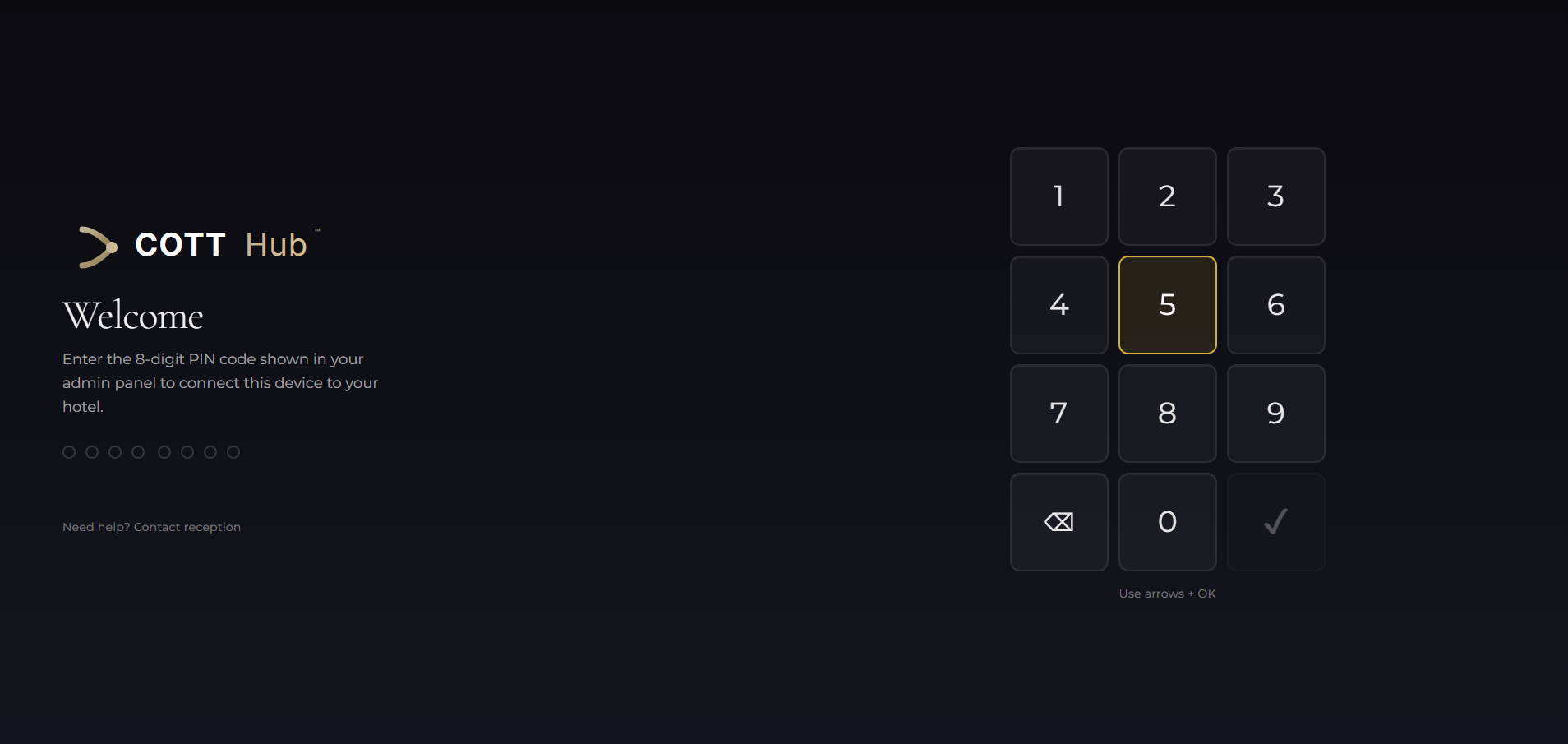
Problema comune 2: PIN scaduto
Cosa vedi: La TV mostra il messaggio "PIN expired" o "Invalid PIN" anche se il PIN sembra corretto.
Cosa provare:
- Nel pannello di amministrazione, sulla stessa camera, fai di nuovo clic su + Register per generare un nuovo PIN.
- Inserisci il nuovo PIN entro 10 minuti.
I PIN scadono sempre dopo 10 minuti per motivi di sicurezza. Non c'è modo di prolungare la validità di un PIN scaduto: è sufficiente generarne uno nuovo.
Vedi: PIN di associazione scaduto
Problema comune 3: Associazione alla camera errata
Cosa vedi: La TV nella camera 102 è stata accidentalmente associata con il PIN della camera 101. Ora la TV nella 101 è "vuota" e la TV della 102 mostra i contenuti della 101.
Cosa provare:
- Nel pannello di amministrazione, fai clic su Devices nella barra laterale.
- Trova il dispositivo tramite il suo indirizzo MAC o l'ID del dispositivo.
- Fai clic sulla riga del dispositivo: si aprirà un pannello laterale.
- Sotto Room Assignment, fai clic su Unassign.
- Ora genera un nuovo PIN per la camera corretta ed esegui nuovamente l'associazione.
Oppure, più rapidamente: genera semplicemente un nuovo PIN per la camera corretta e riassocia la TV. La vecchia associazione verrà sostituita.
Problema comune 4: La TV è associata ma non mostra nulla di utile
Cosa vedi: La TV è stata associata con successo, ma nella schermata di benvenuto manca il logo dell'hotel, non ci sono voci di menu o viene mostrato uno strano testo segnaposto.
Cosa provare:
- Logo mancante: Vai su Settings → Identity e carica un logo.
- Menu vuoto: Vai su Main Menu Editor e verifica che le voci di menu non siano tutte nascoste. L'icona a forma di occhio ne attiva o disattiva la visibilità.
- Lingua errata: Vai alla camera nella pagina Rooms, fai clic su di essa e modifica Language nel pannello delle informazioni sull'ospite.
Problema comune 5: Il dispositivo risulta "Offline" ma la TV è accesa
Cosa vedi: Il pannello di amministrazione mostra il dispositivo con un badge rosso "Offline", ma la TV è chiaramente accesa e sta riproducendo contenuti.
Cosa provare:
- Attendi 1–2 minuti. Il timer "Last Seen" si aggiorna all'incirca ogni minuto.
- Se risulta ancora offline, la TV potrebbe trovarsi su un segmento di rete che non riesce a raggiungere il server. Controlla l'indirizzo IP della TV (nel tuo strumento di amministrazione di rete) e assicurati che possa raggiungere il server HotelierTV.
- Come ultima risorsa: vai al dispositivo nella pagina Devices, fai clic sul menu a tre puntini e scegli Cache reload o App restart.
Quando richiedere assistenza
Contatta l'assistenza COTT se:
- Più TV che ieri funzionavano hanno smesso tutte di funzionare oggi (suggerisce un problema del server, non della TV).
- La schermata di associazione sulla TV mostra messaggi di errore non trattati in questa guida.
- Vedi avvisi "MAC Spoofing Detected" sul pannello di controllo o nella pagina Devices.
Vedi: Quando contattare l'assistenza