Aggiungi la tua prima camera
Aggiungi una camera al tuo sistema TV per hotel in meno di 2 minuti.
Aggiungi la tua prima camera
Cosa imparerai: Come aggiungere una singola camera (ad esempio la "Camera 101") al tuo sistema per hotel. Una volta aggiunta, potrai collegare una TV in quella camera.
Tempo necessario: 2 minuti per camera.
Prima di iniziare
Avrai bisogno di:
- Accesso al tuo pannello di amministrazione. Vedi Primo accesso.
- Il numero della camera (il numero sulla porta, ad esempio "101" o "204A").
- Facoltativo: il piano in cui si trova e il tipo di camera (Standard, Deluxe, Suite, Presidential).
Passaggio 1: Apri la pagina Rooms
Nella barra laterale di sinistra, sotto GUESTS, fai clic su Rooms.
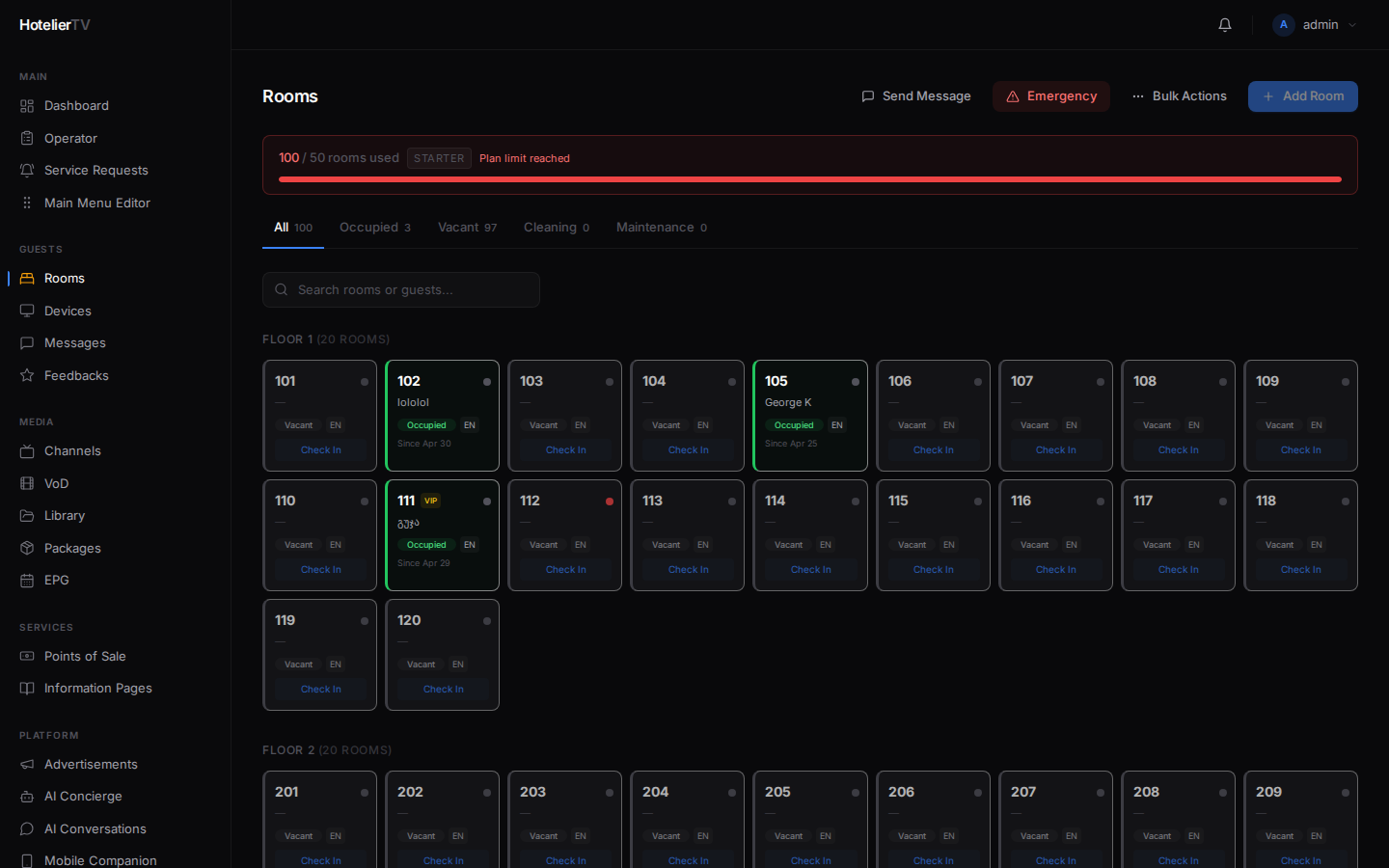
Vedrai un elenco di camere raggruppate per piano (o una pagina vuota se è la prima volta).
In alto a destra nella pagina, c'è un piccolo banner che mostra quante camere consente il tuo piano: ad es. "5 / 50 rooms used · STANDARD". Tienilo d'occhio mentre aggiungi le camere.
Passaggio 2: Fai clic su Add Room
Nell'angolo in alto a destra della pagina, fai clic sul pulsante [Add Room].
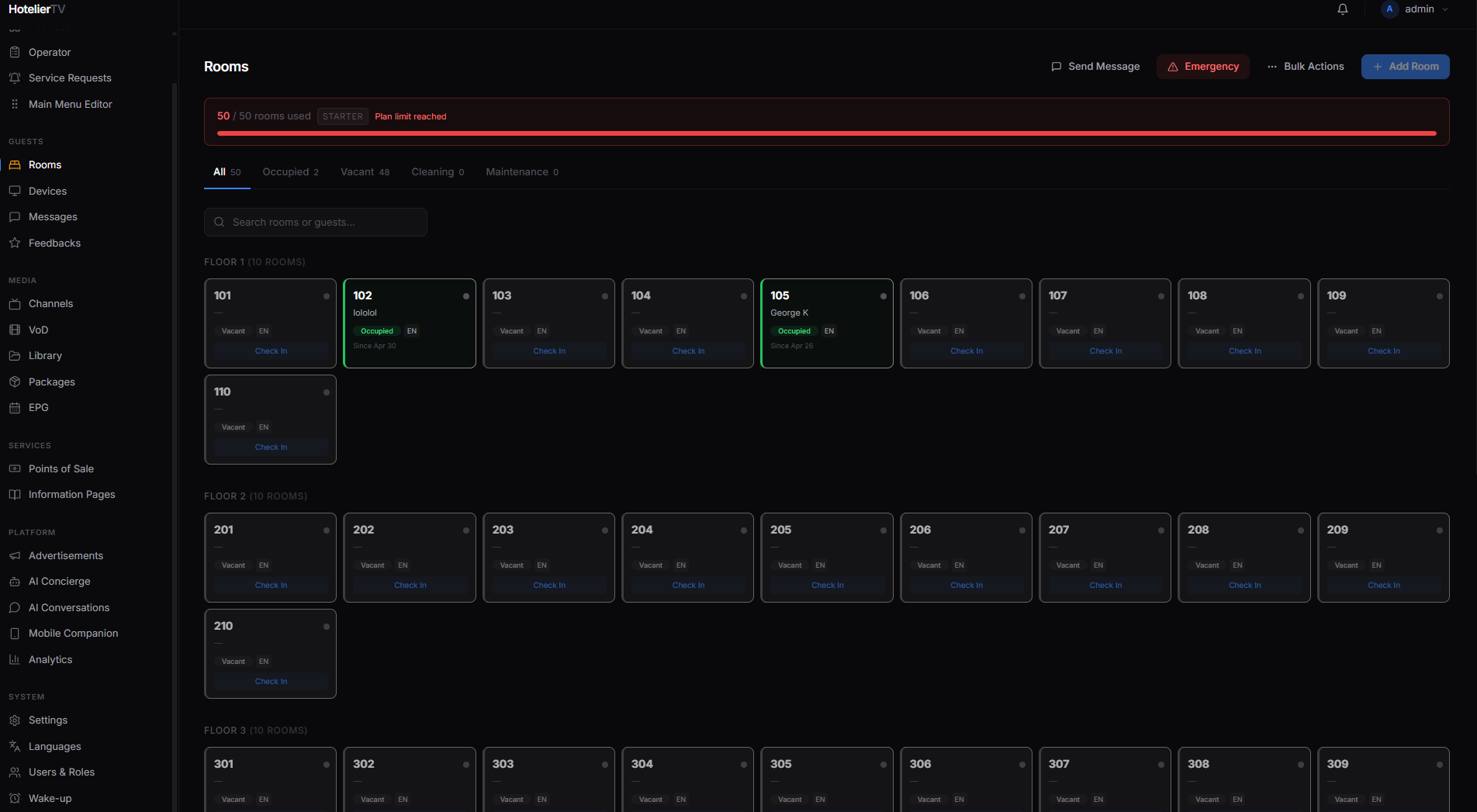
Si aprirà una piccola finestra di dialogo con due schede in alto: Single Room e Bulk Create. Assicurati che sia selezionata l'opzione Single Room.
Passaggio 3: Compila il modulo
Vedrai questi campi:
- Room Number (obbligatorio) — digita il numero sulla porta. Esempi:
101,204A,B12. - Floor (obbligatorio) — digita il numero del piano. Il valore predefinito è
1. - Type — scegli dal menu a tendina: Standard, Deluxe, Suite o Presidential.
- Package (optional) — lascia l'impostazione su "— No package —" a meno che tu non abbia già creato un pacchetto. (I pacchetti ti consentono di abbinare canali premium, colazione, late checkout, ecc. a determinate camere. Potrai sempre aggiungerli in seguito).
Passaggio 4: Fai clic su Add Room
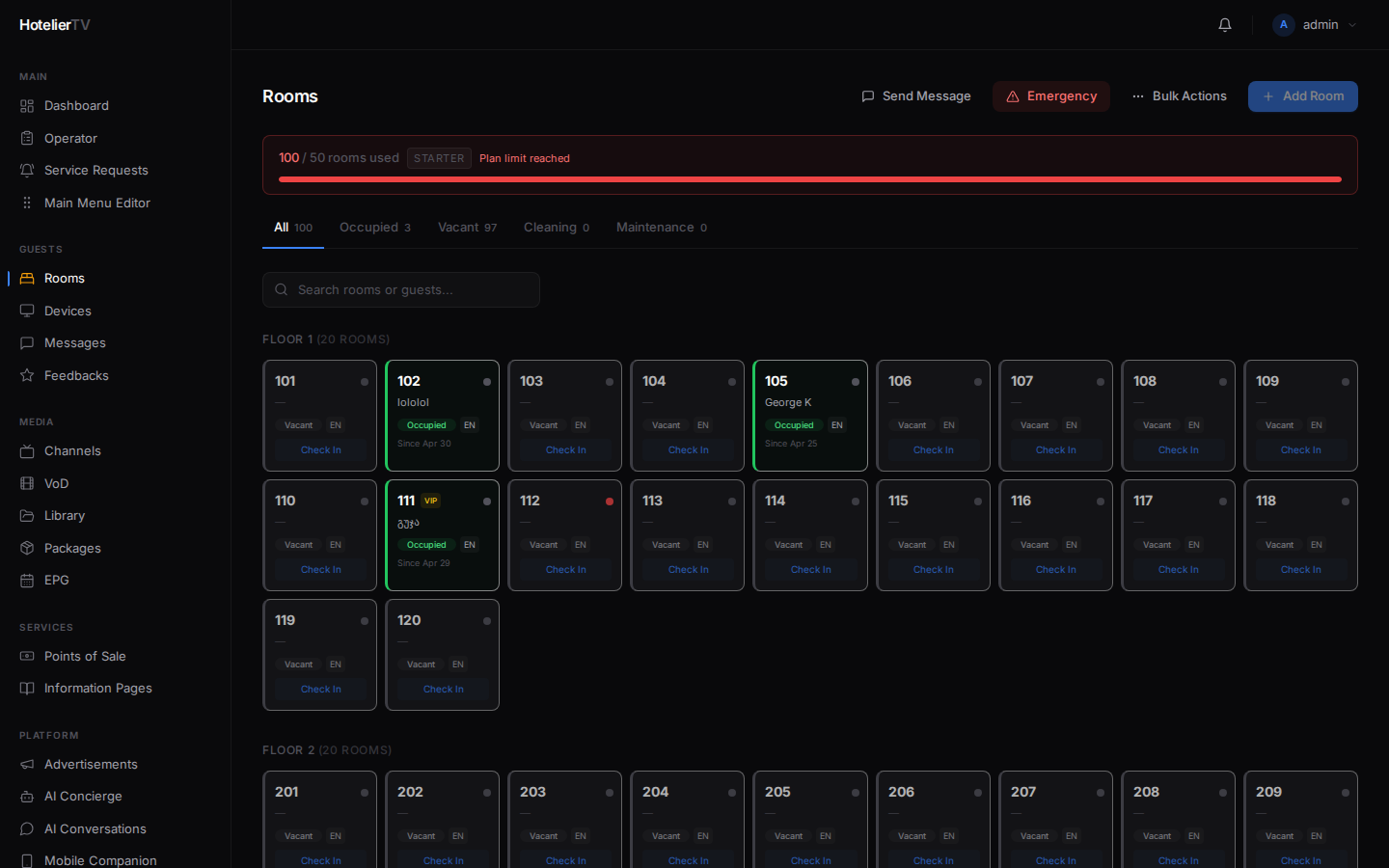
Fai clic sul pulsante blu [Add Room] in basso a destra nella finestra di dialogo.
La camera apparirà nel tuo elenco, raggruppata sotto il piano che hai scelto. Inizialmente avrà lo stato Vacant (grigio) e un piccolo pulsante Check In in modo da poter registrare il check-in di un ospite in un secondo momento.
Cosa fare se non funziona?
"Room limit reached: 50/50 used": Hai raggiunto il limite del tuo piano. Elimina una camera di cui non hai bisogno oppure contatta l'assistenza COTT per effettuare l'upgrade del tuo piano.
Il pulsante Add Room è disattivato (grigio) prima ancora di cliccarlo: Stesso motivo: il tuo piano ha raggiunto il limite. Passa il mouse sul pulsante per visualizzare il suggerimento (tooltip).
Il modulo rifiuta il numero della mia camera: Probabilmente hai già una camera con quel numero. Ogni numero deve essere univoco. Provane uno diverso, oppure elimina prima la vecchia camera.
La pagina non si carica: Aggiorna la pagina (Ctrl+R / Cmd+R). Se il problema persiste, disconnettiti e accedi di nuovo.