Mobile Companion
Abilita la web app mobile che gli ospiti utilizzano per visualizzare il menu, ordinare, chattare e controllare il conto, tutto dal proprio telefono.
Mobile Companion
Cosa imparerai: Come attivare il Mobile Companion, una web app ottimizzata per smartphone a cui gli ospiti accedono scansionando un codice QR sulla TV. Potranno consultare il menu del ristorante, effettuare ordini, chattare con l'AI Concierge e visualizzare il proprio conto.
Tempo necessario: 5 minuti.
Prima di iniziare
Avrai bisogno di:
- Credenziali di accesso.
- Facoltativo: un'icona quadrata per l'app (PNG 512×512) per la funzionalità "Aggiungi a schermata Home".
Passaggio 1: Aprire le impostazioni del Mobile Companion
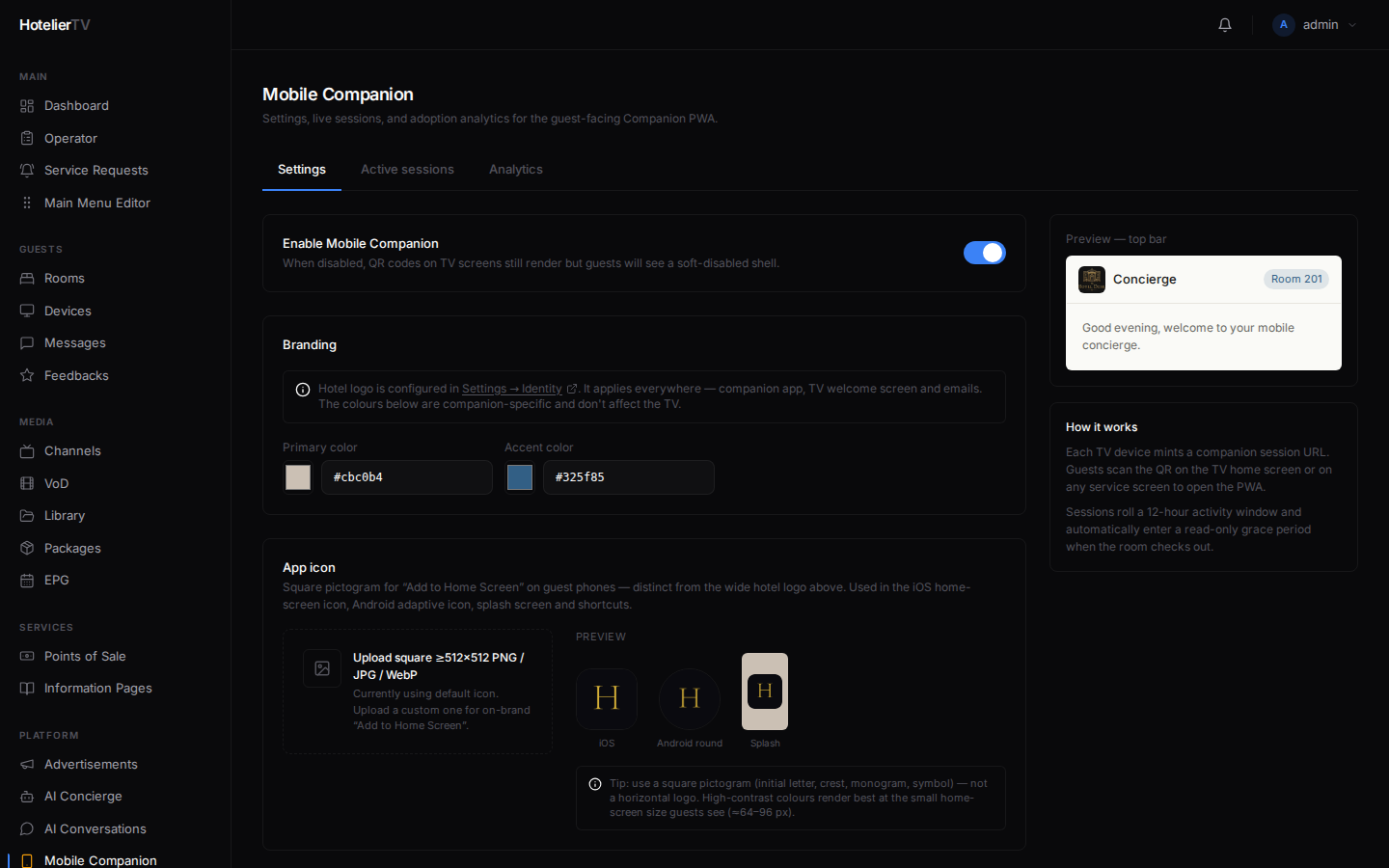
Nella barra laterale sinistra, sotto PLATFORM, fai clic su Mobile Companion.
La pagina presenta tre schede: Settings, Active sessions, Analytics. Per ora, rimani su Settings.
Passaggio 2: Attivare il Mobile Companion
Nella parte superiore della scheda Settings, individua l'interruttore Enable Mobile Companion. Fai clic per attivarlo.
Quando è disattivato, i codici QR vengono comunque visualizzati sulla TV, ma scansionandoli apparirà il messaggio "companion disabled". Quando è attivato, gli ospiti possono usufruire dell'esperienza completa.
Passaggio 3: Scegliere i colori del brand
Nella sezione Branding, scegli:
- Primary color — il colore principale del brand, utilizzato per i pulsanti e gli elementi in risalto.
- Accent color — il colore secondario per le evidenziazioni.
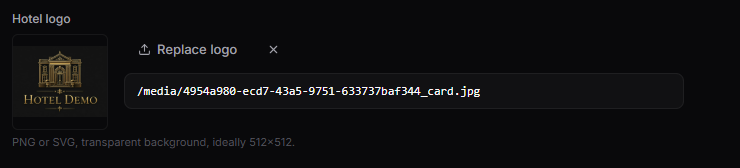
Il logo dell'hotel non viene impostato qui: viene recuperato da Settings → Identity, in modo che sia identico ovunque.
Passaggio 4: (Facoltativo) Caricare un'icona per l'app
Scorri verso il basso fino alla sezione App icon. Fai clic su [Choose icon] e seleziona un file PNG quadrato (almeno 512×512).
Questa icona viene mostrata quando un ospite installa il companion come app sul telefono ("Aggiungi a schermata Home"). È separata dal logo dell'hotel perché un pittogramma quadrato ha una resa migliore in dimensioni ridotte.
Se salti questo passaggio, il sistema utilizzerà un'impostazione predefinita adeguata.
Passaggio 5: Impostare il comportamento di visualizzazione
Nella sezione Display, l'interruttore Show QR codes on TV Home & service screens controlla se un piccolo codice QR debba apparire nell'angolo delle schermate TV. Se attivato, gli ospiti possono effettuare la scansione da qualsiasi schermata. Se disattivato, il QR sarà disponibile solo nel riquadro dedicato "Mobile Menu" (aspetto più pulito, meno interruzioni).
Consigliato: lascialo attivato per un hotel, disattivalo per un bar o un'area piscina dove la TV è condivisa da più persone.
Passaggio 6: Regolare i limiti di sessione
Nella sezione Session:
- Max concurrent sessions per room — il valore predefinito è 1. Se una coppia condivide una camera e ciascuno desidera la propria sessione, aumentalo a 2.
- Post-checkout grace period (hours) — il valore predefinito è 24. Dopo il check-out, gli ospiti possono ancora visualizzare il proprio conto e lasciare un feedback per questo numero di ore; le ordinazioni vengono disabilitate.
Passaggio 7: Fare clic su Salva
Fai clic sul pulsante blu [Save] in basso a destra nel pannello Settings.
Passaggio 8: Rendere disponibile il riquadro QR sulla TV
In Main Menu Editor, cerca un riquadro di tipo Mobile Menu (QR). Se manca, fai clic su [+ New item], imposta Type = Mobile Menu (QR), assegnagli un titolo (ad es. "Mobile Menu") e salva.
Ora gli ospiti avranno a disposizione un QR dedicato a schermo intero che potranno scansionare dal menu principale della TV.
Vedi: Personalizzare il menu principale
Visibilità mobile per singolo riquadro
Non tutti i riquadri hanno senso su un telefono (come "Live TV"). Scorri verso il basso fino alla sezione Mobile Menu Visibility in questa stessa pagina Settings. Vedrai tutte le voci del menu con un interruttore Show on mobile companion per ciascun elemento. Disattiva quelli che non sono utili su uno smartphone.
Cosa fare se non funziona?
Il QR viene scansionato ma la pagina non si apre:
- Il telefono necessita di una connessione internet. Il Wi-Fi per gli ospiti dell'hotel dovrebbe funzionare.
- Il companion è disabilitato. Riattivalo tramite l'interruttore in alto.
Il companion non mostra il mio logo: Il logo viene recuperato da Settings → Identity. Impostalo in quella sezione.
Le impostazioni non vengono salvate: Aggiorna la pagina e riprova. Se il problema persiste, disconnettiti e accedi di nuovo.