Aggiungere una pagina informativa
Aggiungi informazioni sui servizi dell'hotel, attrazioni locali e guide della città da far consultare agli ospiti.
Aggiungere una pagina informativa
Cosa imparerai: Come pubblicare contenuti come "Orari della piscina dell'hotel", "Le 5 cose migliori da fare in città" o "Etichetta della Spa" — pagine di sola lettura che gli ospiti possono consultare sulla TV. Non effettuano ordini o prenotazioni; leggono semplicemente.
Tempo necessario: 5–10 minuti per pagina.
Prima di iniziare
Avrai bisogno di:
- Accesso al sistema.
- Il testo e una foto per ogni pagina.
- Un'idea di come raggrupparle (categorie come "Guida della città", "Servizi dell'hotel", "Da non perdere").
Passaggio 1: Aprire le pagine informative
Nella barra laterale sinistra, sotto SERVICES, fai clic su Information Pages.
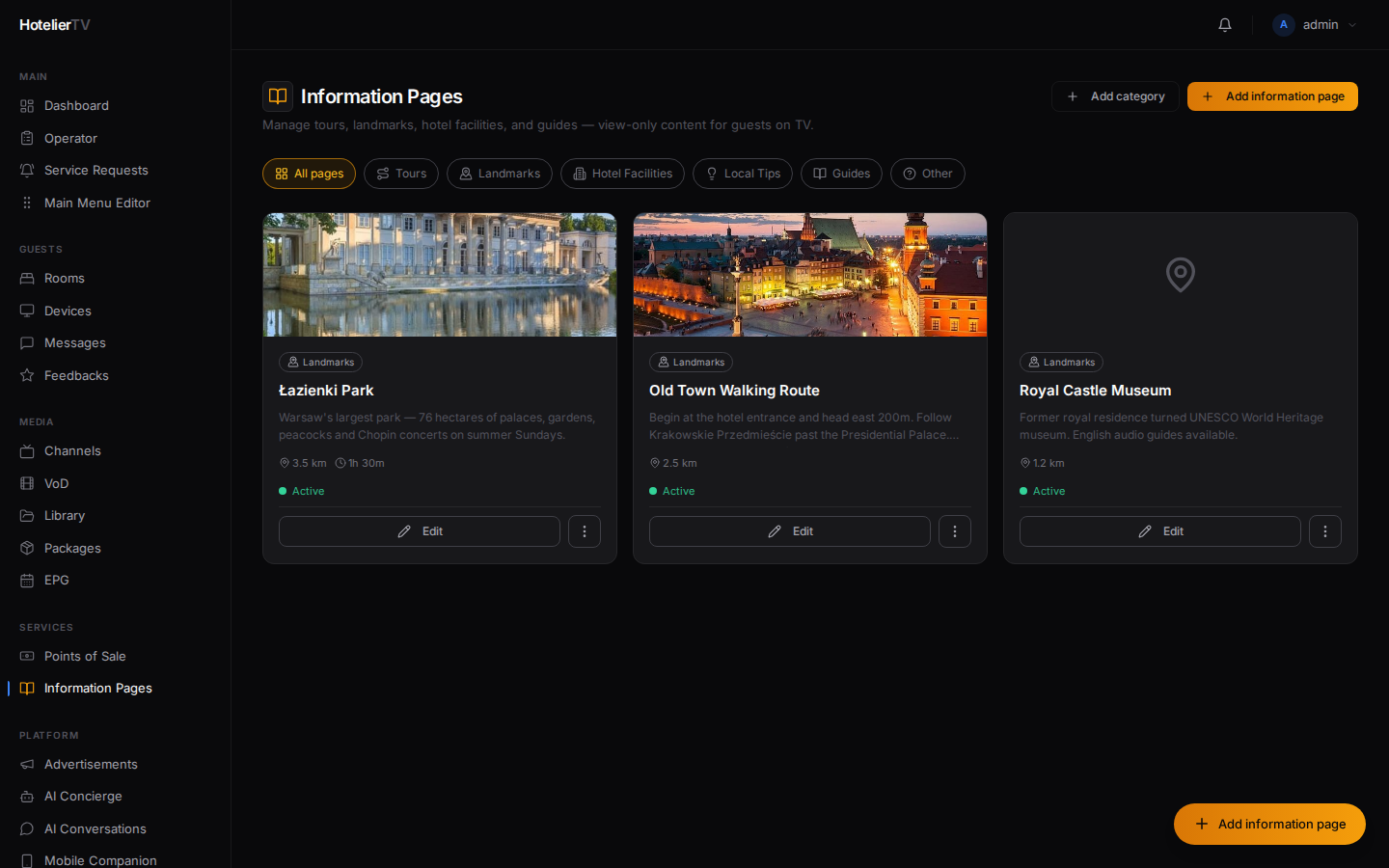
Se è la prima volta, la pagina apparirà vuota con un pulsante [Create information area].
Passaggio 2: Creare un'area informativa (solo la prima volta)
Fai clic su [Create information area]. Il sistema crea un'area predefinita chiamata "Information" — un contenitore per tutte le tue pagine.
Questa operazione va eseguita solo una volta.
Passaggio 3: Aggiungere una categoria
Fai clic su [+ Add category] in alto a destra. Digita il nome di una categoria come "Guida della città" o "Servizi dell'hotel" e fai clic su [Add].
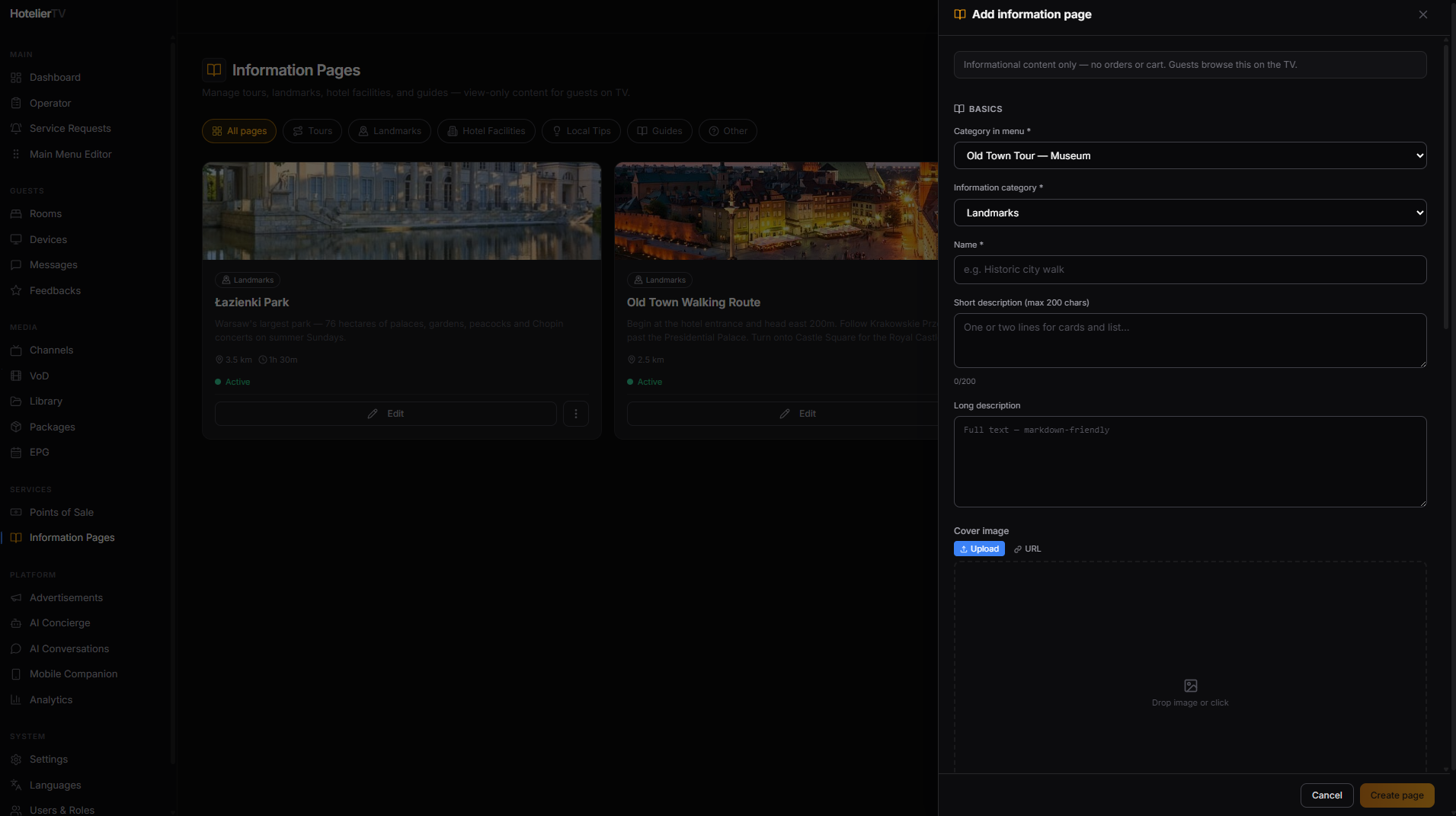
Puoi avere diverse categorie. Ogni pagina appartiene a una categoria.
Passaggio 4: Aggiungere una pagina informativa
Fai clic sul pulsante arancione [+ Add information page] (in alto a destra o fluttuante in basso a destra).
Si aprirà l'editor della pagina. Compila i seguenti campi:
- Name — es. "Tour a piedi del centro storico".
- Category — scegli tra le tue categorie.
- Description — una breve descrizione (1–2 frasi).
- Image — un'immagine principale. Caricala o incolla un URL.
- Information category — un'etichetta colorata come Luoghi di interesse, Cibo e bevande, Shopping, Servizi dell'hotel. Aiuta gli ospiti a filtrare i contenuti.
- Distance — facoltativo (es. "5 min a piedi").
- Opening hours — facoltativo, testo libero (es. "Lun–Ven 09:00–17:00").
- Duration — facoltativo, in minuti (per i tour).
- Address — facoltativo.
- Featured — interruttore facoltativo. Le pagine in evidenza ottengono una piccola etichetta "In evidenza" sulla TV.
- Active — interruttore. Disattivato = nascosto agli ospiti ma conservato nel tuo pannello di controllo.
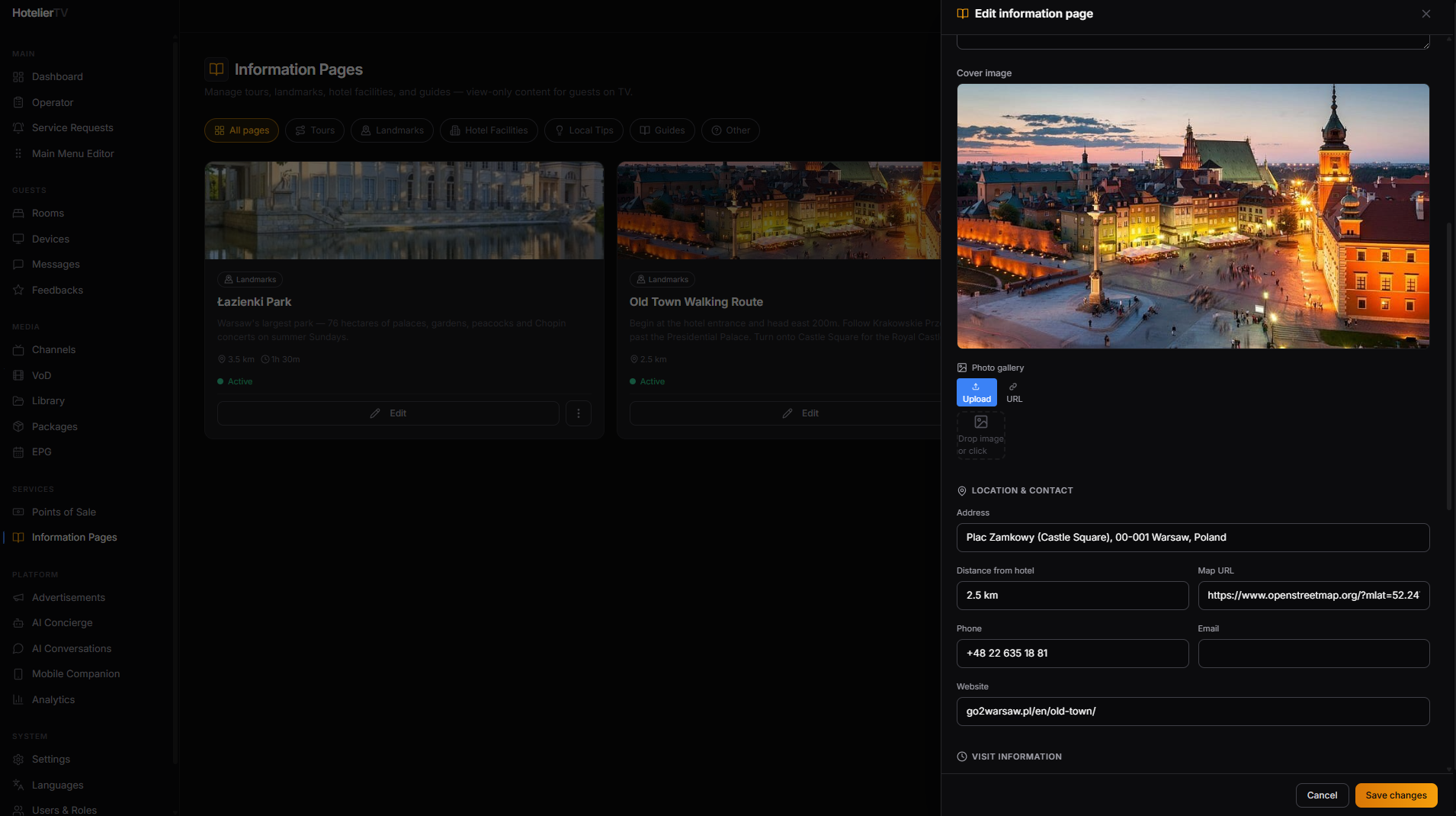
Fai clic su [Save] in basso.
Passaggio 5: Aggiungere un riquadro al menu principale
Per rendere l'area informativa visibile agli ospiti, è necessario un riquadro nel menu principale che punti ad essa.
- Main Menu Editor → [+ New item].
- Imposta Type su Service Area.
- Target = la tua area informativa (solitamente chiamata "Information").
- Titolo: "Informazioni" o "Scopri". Scegli un'icona come "book-open" o "map-pin".
- Salva.
Ora gli ospiti vedranno "Informazioni" nella schermata iniziale. Selezionandolo, verranno mostrate le categorie create. Selezionando una categoria, verranno mostrate le pagine.
Vedi: Personalizzare il menu principale
Cosa fare se non funziona?
Il pulsante "Add information page" è disattivato: È necessario avere almeno una categoria. Fai prima clic su [+ Add category].
Errore "No information area" durante l'aggiunta di una pagina: Fai prima clic su [Create information area]. Il sistema ha bisogno di un contenitore.
La pagina non appare sulla TV: Ci sono due cose da controllare:
- L'interruttore Active della pagina sia attivato.
- Il menu principale abbia un riquadro che punta all'area informativa.