Personalizzare il menu principale
Modificare i riquadri che gli ospiti vedono quando accendono la TV.
Personalizzare il menu principale
Cosa imparerai: Come modificare la schermata iniziale sulle TV degli ospiti: la griglia di riquadri come "Live TV", "Film", "Ristorante", "Spa" e così via.
Tempo necessario: 10–20 minuti.
Prima di iniziare
Avrai bisogno di:
- Credenziali di accesso. Consulta Primo accesso.
- Un'idea di massima di quali riquadri desideri mantenere, nascondere o rinominare.
Passaggio 1: Aprire il Main Menu Editor
Nella barra laterale sinistra, sotto MAIN, fai clic su Main Menu Editor.
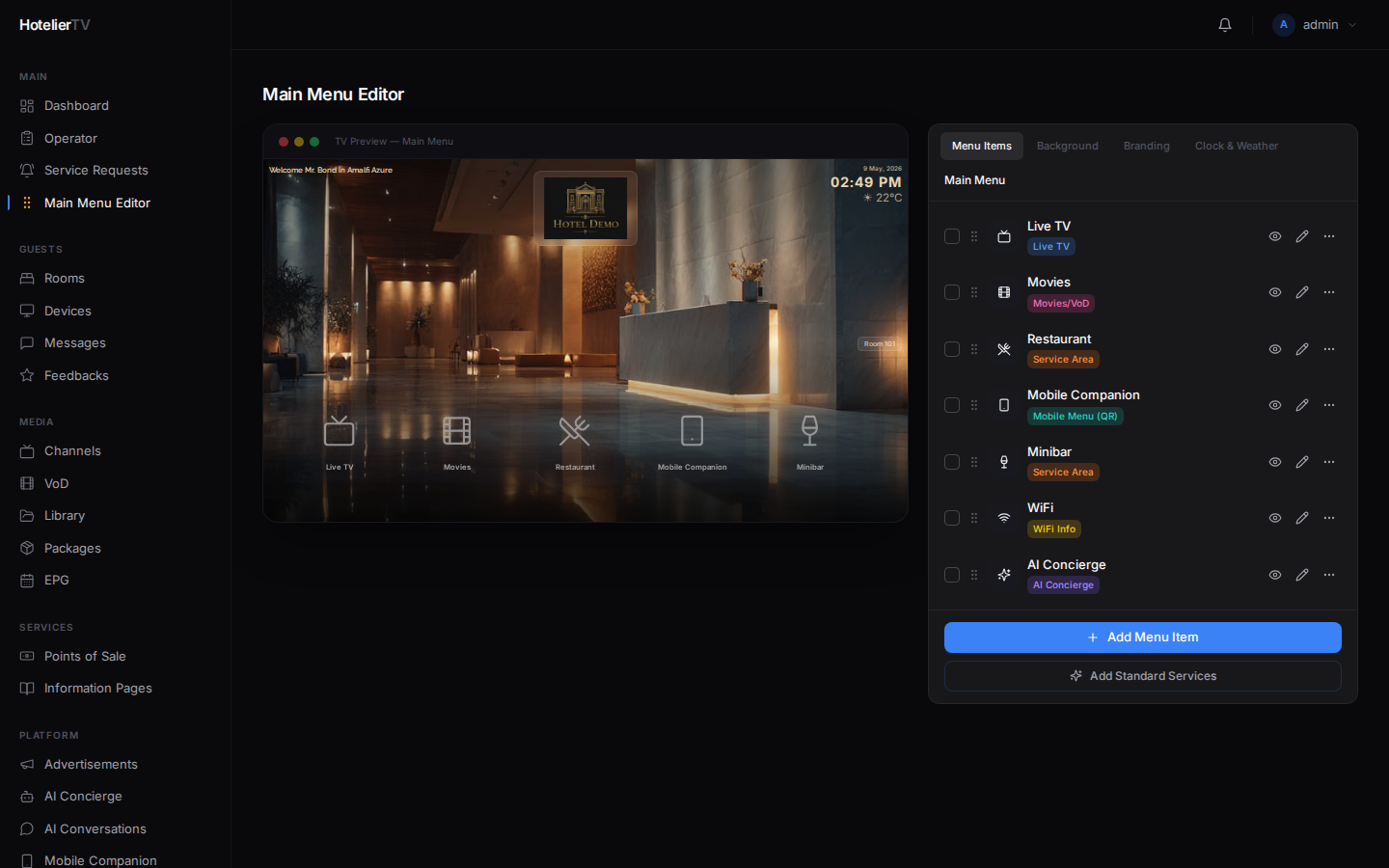
Vedrai due pannelli:
- Sinistra: l'elenco delle voci di menu (riquadri).
- Destra: un'anteprima in tempo reale della TV che si aggiorna man mano che apporti le modifiche.
Una barra delle schede in alto ti consente di passare tra Menu items e Screen design (sfondo, testo di benvenuto, orologio).
Passaggio 2: Nascondere i riquadri non necessari
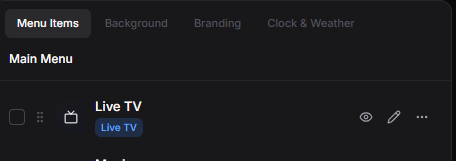
Ogni riquadro nell'elenco ha una piccola icona dell'occhio. Fai clic su di essa per attivare o disattivare la visibilità. Un riquadro con l'occhio sbarrato è nascosto dalla TV ma rimane nell'elenco: utile per gli elementi stagionali.
Passaggio 3: Riordinare i riquadri trascinandoli
Ogni riga ha una maniglia di trascinamento (sei puntini sulla sinistra). Fai clic e tieni premuto, quindi trascina il riquadro verso l'alto o verso il basso per modificarne l'ordine. L'anteprima della TV si aggiorna durante il trascinamento.
Suggerimento: Posiziona per primi i riquadri più utilizzati: di solito Live TV, Informazioni, Ristorante, Spa, AI Concierge, in quest'ordine.
Passaggio 4: Modificare un riquadro
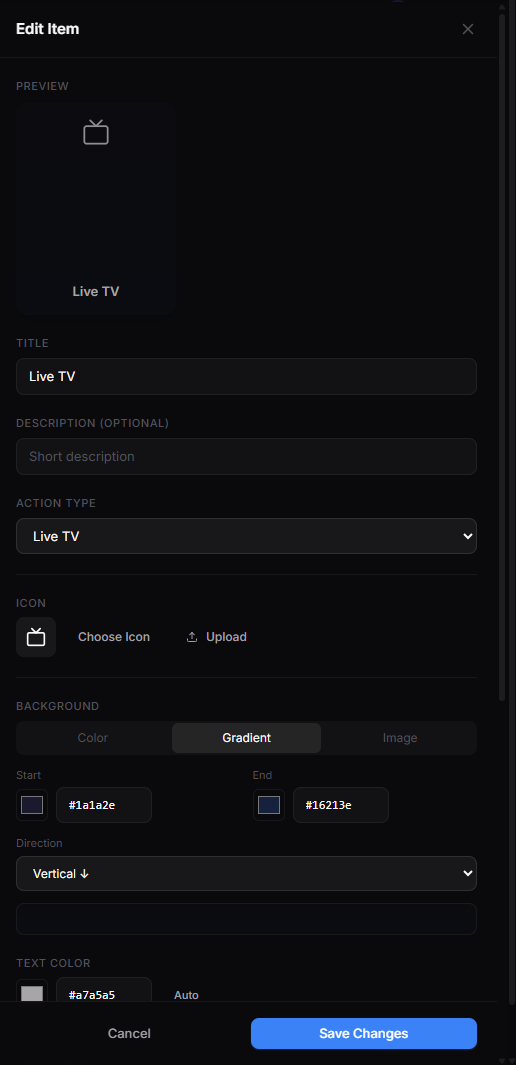
Fai clic sull'icona della matita su una riga per aprire il pannello di modifica. Puoi cambiare:
- Title — il testo del riquadro (es. "Restaurant" o "Le Jardin").
- Description — un breve sottotitolo (opzionale).
- Type — cosa succede quando si fa clic sul riquadro. Tipi comuni: Live TV, Movies/VoD, Service Area (collega a un ristorante/spa/negozio/area informazioni che hai creato), App (Netflix, YouTube, ecc.), WiFi Info, AI Concierge, Mobile Menu (QR), Wake-up Call.
- Icon — scegli da una libreria integrata di 122 icone o carica la tua.
- Background — colore a tinta unita, sfumatura o un'immagine. L'anteprima lo mostra all'istante.
- Card size, font size, border radius — regolazioni di precisione per l'aspetto visivo.
- Show on TV — interruttore rapido.
Fai clic su [Save] nella parte superiore del pannello di modifica.
Passaggio 5: Aggiungere un nuovo riquadro
Fai clic sul pulsante [+ New item] in fondo all'elenco dei menu. Il pannello di modifica si apre con i valori predefiniti. Inserisci il titolo, scegli un tipo e salva.
Per maggiori informazioni su tipi di riquadri specifici:
- Aggiungere un riquadro Ristorante →
- Aggiungere una pagina Informazioni →
- Aggiungere un riquadro App →
Passaggio 6: Personalizzare il design dello schermo
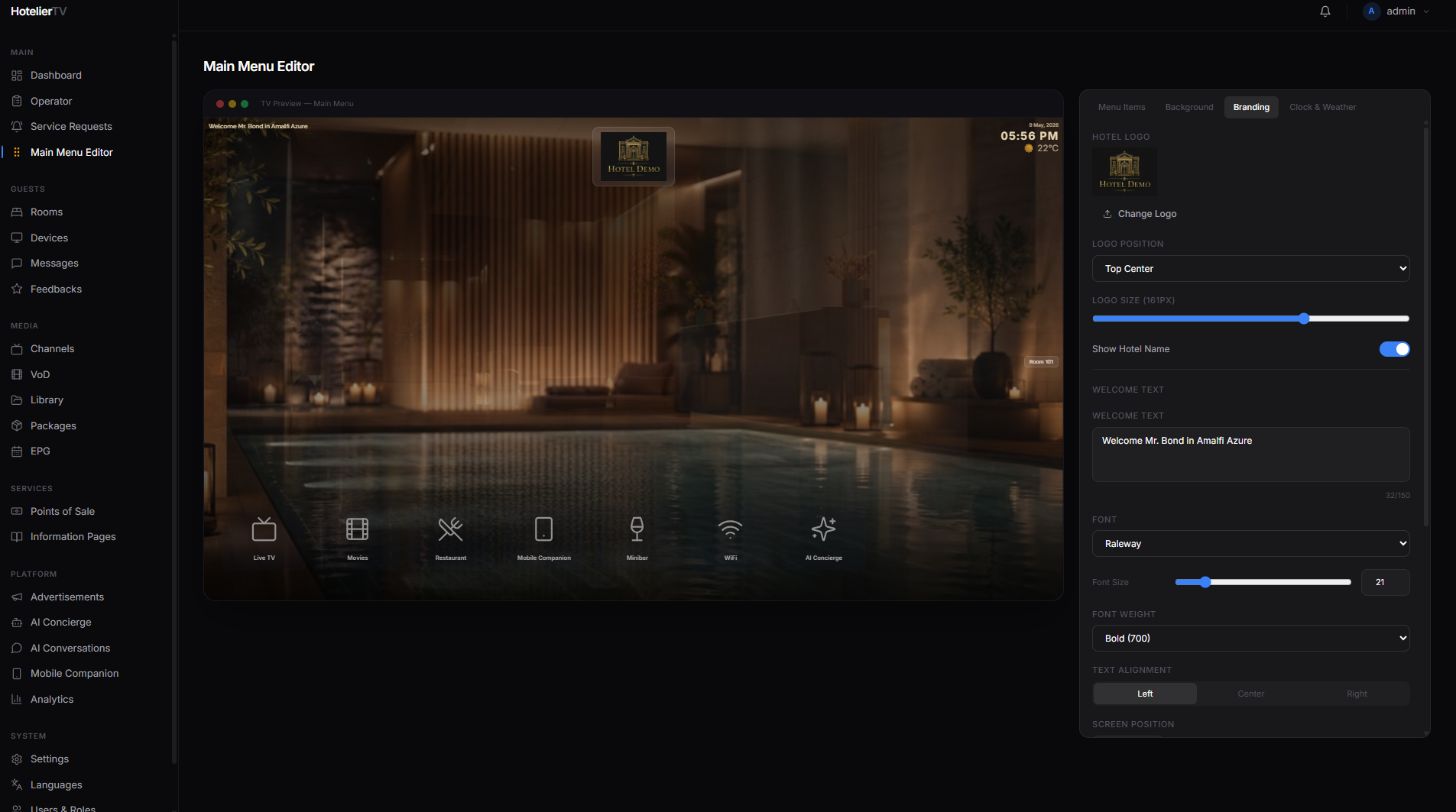
Passa alla scheda Screen design in alto. Qui puoi:
- Modificare il background della schermata iniziale (colore, sfumatura, immagine o presentazione).
- Impostare il welcome text ("Benvenuto, {{guest_name}}") e scegliere carattere, dimensione, posizione e colore.
- Mostrare o nascondere il clock e scegliere un formato (12h, 24h).
- Mostrare o nascondere il weather widget (se il meteo è configurato in Settings).
- Mostrare o nascondere il room number in un angolo.
Fai clic su [Save] in fondo alla scheda di design quando sei soddisfatto.
Cosa fare se non funziona?
Le modifiche non vengono visualizzate sulla TV: Le TV hanno bisogno di un momento per aggiornarsi. Attendi un minuto, oppure vai su Devices, trova la TV, fai clic sul suo menu a tre puntini e scegli Cache reload.
Il trascinamento non riordina gli elementi: Assicurati di afferrare la maniglia di trascinamento punteggiata (lato sinistro della riga) e non un altro punto.
Un riquadro punta a qualcosa che ho eliminato (collegamento interrotto): Apri il pannello di modifica del riquadro. Il campo Type mostrerà un avviso. Scegli una nuova destinazione o elimina il riquadro.
Il pannello di modifica non si salva: Il Title è obbligatorio. Assicurati che non sia vuoto.