Informazioni Wi-Fi
Configura il riquadro Wi-Fi sulla TV in modo che gli ospiti possano connettere il proprio telefono con una sola scansione.
Informazioni Wi-Fi
Cosa imparerai: Come inserire i dettagli del Wi-Fi dell'hotel in modo che il riquadro WiFi della TV mostri il nome della rete, la password e un codice QR che gli ospiti possono scansionare per connettersi automaticamente.
Tempo necessario: 3 minuti.
Prima di iniziare
Avrai bisogno di:
- Credenziali di accesso.
- Il nome della tua rete Wi-Fi (SSID).
- La password del Wi-Fi.
- Il tipo di sicurezza (solitamente WPA2; a volte WPA3 o WEP; raramente Open).
Passaggio 1: Apri Settings → WiFi
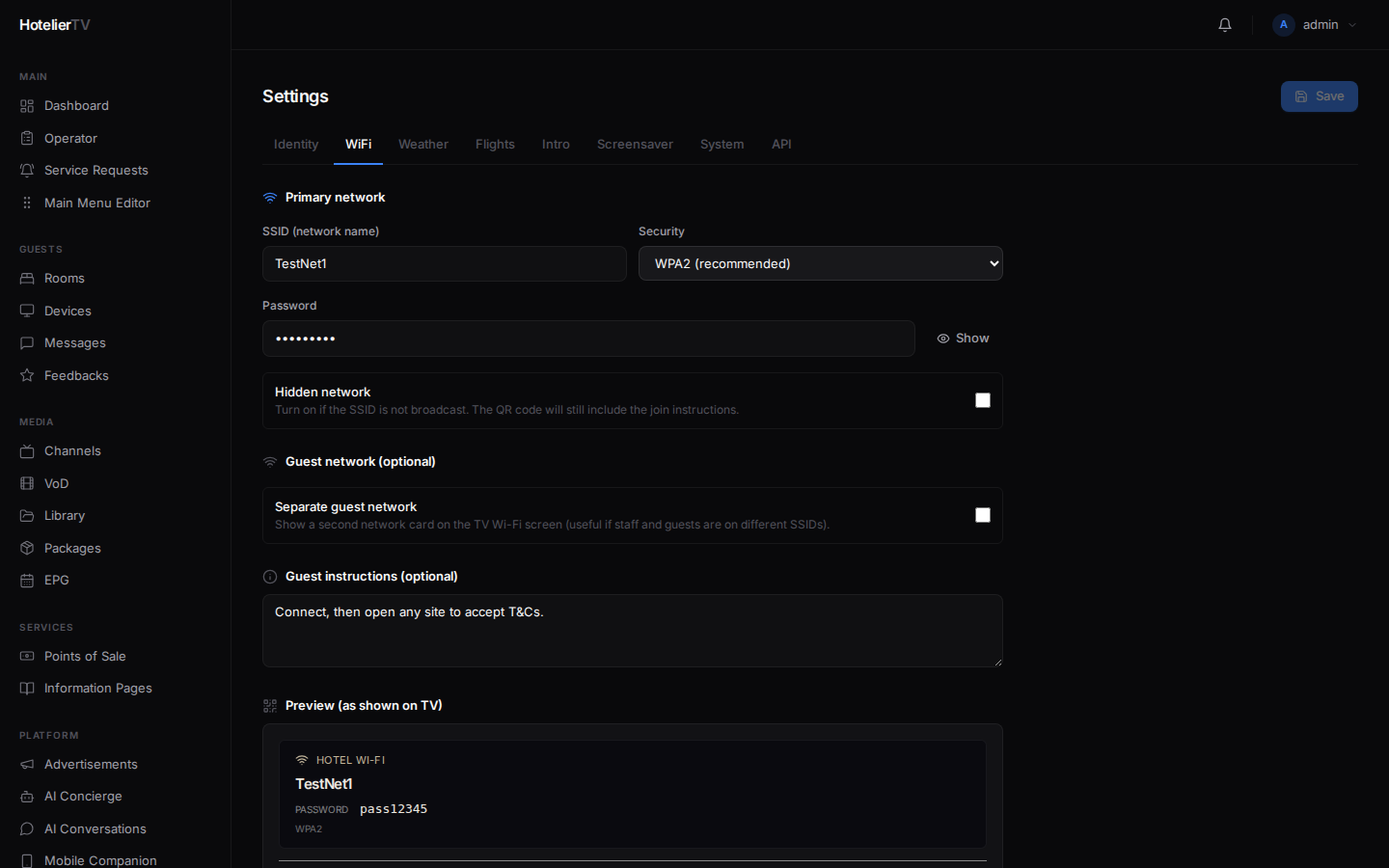
Nella barra laterale sinistra, fai clic su Settings, quindi fai clic sulla scheda WiFi.
Passaggio 2: Compila la rete principale
Sotto Primary network:
- SSID (network name) — esattamente come appare nell'elenco Wi-Fi del tuo telefono. Fai attenzione alle maiuscole e minuscole.
- Security — scegli dal menu a tendina:
- WPA2 — il più comune; sceglilo se non sei sicuro.
- WPA3 — router moderni.
- WEP — apparecchiature obsolete; da evitare se possibile.
- Open — nessuna password (raro per gli hotel).
- Password — la password del Wi-Fi. Fai clic sull'icona a forma di occhio per mostrare/nascondere.
- Hidden network — attiva l'interruttore se il tuo SSID non è trasmesso pubblicamente. Il codice QR funzionerà comunque.
Passaggio 3 (facoltativo): Configura una rete ospiti separata
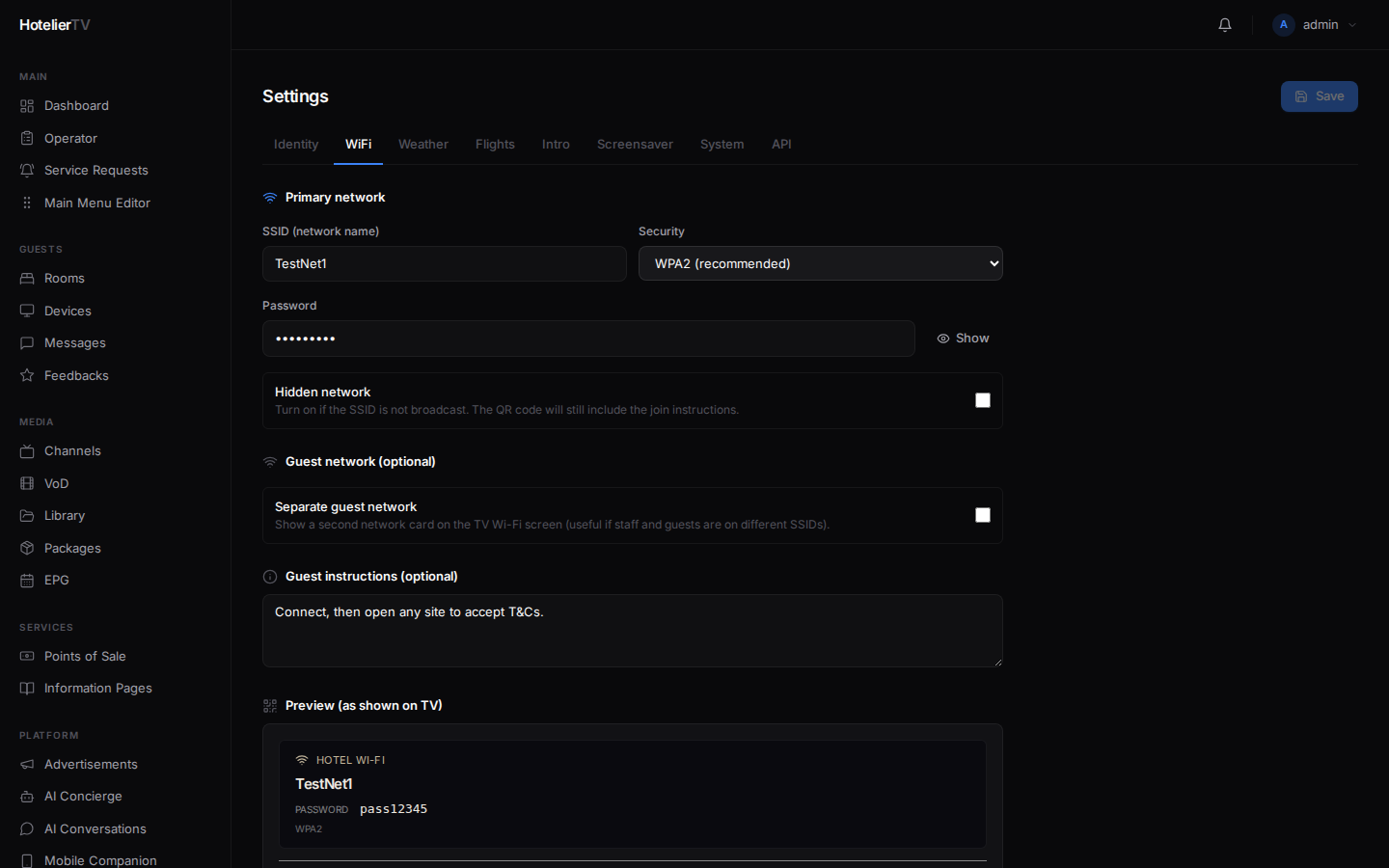
Sotto Guest network (optional), attiva Separate guest network se hai un SSID diverso per gli ospiti (ad es. il personale usa Hotel-Staff, gli ospiti usano Hotel-Guest).
Quando è attivo, compila i campi SSID, Security e Password per gli ospiti. Entrambe le reti verranno mostrate nella schermata Wi-Fi della TV come due schede.
Se hai un'unica rete per tutti, lascia questa opzione disattivata.
Passaggio 4 (facoltativo): Aggiungi le istruzioni per gli ospiti
Sotto Guest instructions (optional), digita eventuali passaggi aggiuntivi. Esempio:
"Dopo esserti connesso, apri un sito web qualsiasi per accettare i Termini e Condizioni sul captive portal."
Questo testo appare sulla schermata Wi-Fi della TV sotto il codice QR.
Passaggio 5: Controlla l'anteprima
Scorri verso il basso fino a Preview (as shown on TV). Mostra ciò che vedranno gli ospiti: una scheda con le informazioni del Wi-Fi dell'hotel, più una seconda scheda se hai configurato una rete per gli ospiti.
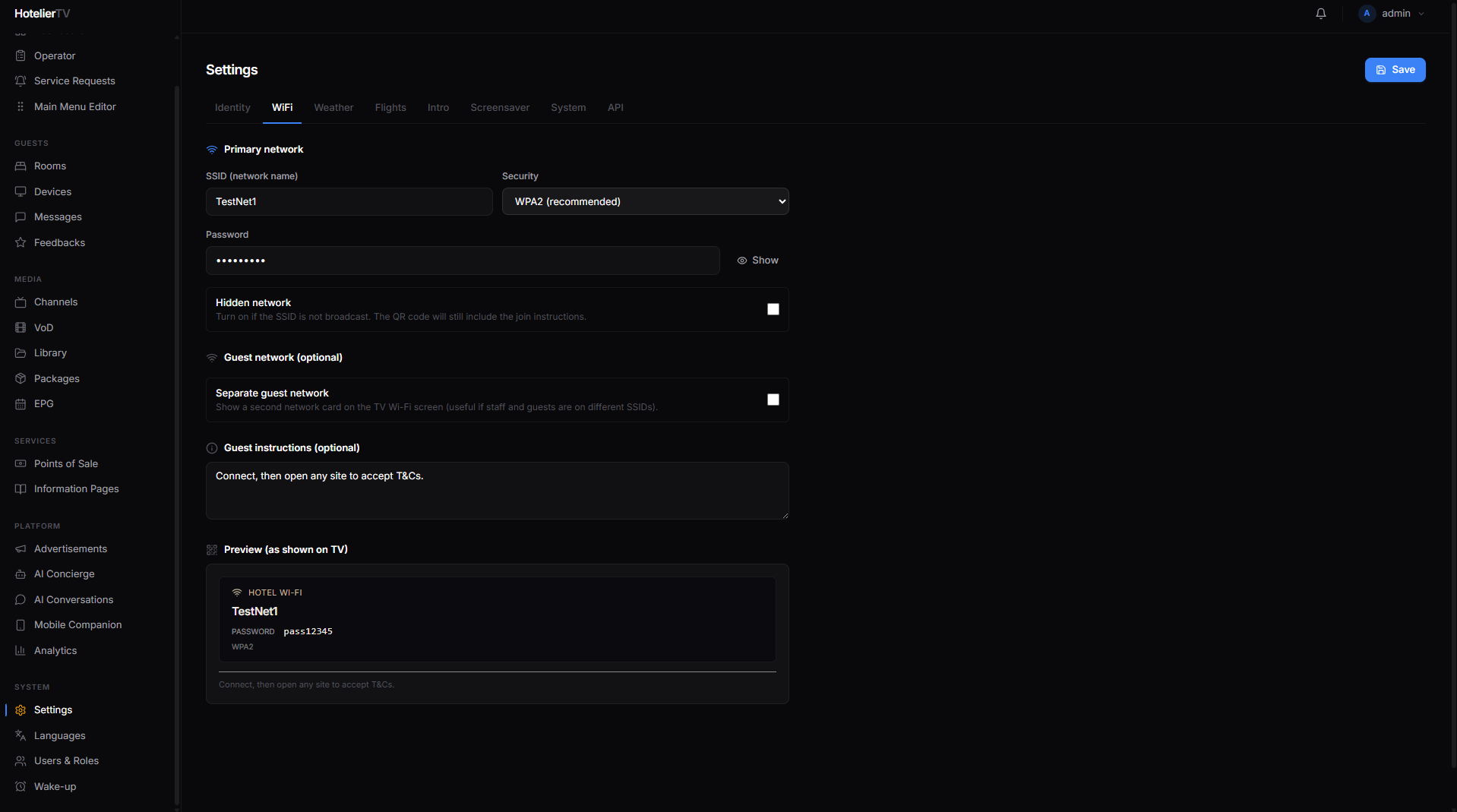
Se qualcosa non sembra corretto, scorri di nuovo verso l'alto e modificalo. L'anteprima si aggiorna in tempo reale.
Passaggio 6: Salva
Scorri verso l'alto e fai clic su [Save] in alto a destra nella pagina Settings. Attendi l'indicatore verde "Saved".
Passaggio 7: Assicurati che il riquadro Wi-Fi sia nel menu principale
Il sistema dispone di un tipo di riquadro integrato chiamato WIFI. In Main Menu Editor, cerca un riquadro di quel tipo. Se non ne hai uno:
- Fai clic su [+ New item].
- Imposta Type = WiFi Info.
- Title: "WiFi". Scegli un'icona Wi-Fi.
- Salva.
Ora il riquadro appare sulla schermata iniziale della TV. Selezionandolo, verranno mostrate le informazioni di rete e il codice QR.
Vedi: Personalizza il menu principale
Cosa fare se non funziona?
La scansione del codice QR mostra la password errata:
- Ricontrolla che la password nel campo SSID non abbia spazi aggiuntivi.
- Assicurati che il tipo di sicurezza corrisponda a quello utilizzato dal tuo router.
Il codice QR non avvia la connessione automatica su iPhone o Android:
- WPA2 è il più affidabile. A volte WEP e "Open" non si connettono automaticamente.
- Le reti nascoste potrebbero dover essere aggiunte manualmente su alcuni dispositivi.
Il riquadro Wi-Fi è assente dalla TV: Aggiungi un riquadro in Main Menu Editor con Type = WiFi Info.