Tour del pannello di controllo
Un tour guidato della schermata iniziale di amministrazione di HotelierTV.
Tour del pannello di controllo
Cosa imparerai: Il significato di ogni scheda e numero sul pannello di controllo, per sapere a colpo d'occhio come sta funzionando il tuo sistema TV per hotel.
Tempo necessario: 3 minuti per la lettura.
Prima di iniziare
Avrai bisogno di:
- Aver effettuato l'accesso al pannello di amministrazione. Consulta Primo accesso.
Cosa vedi al primo accesso
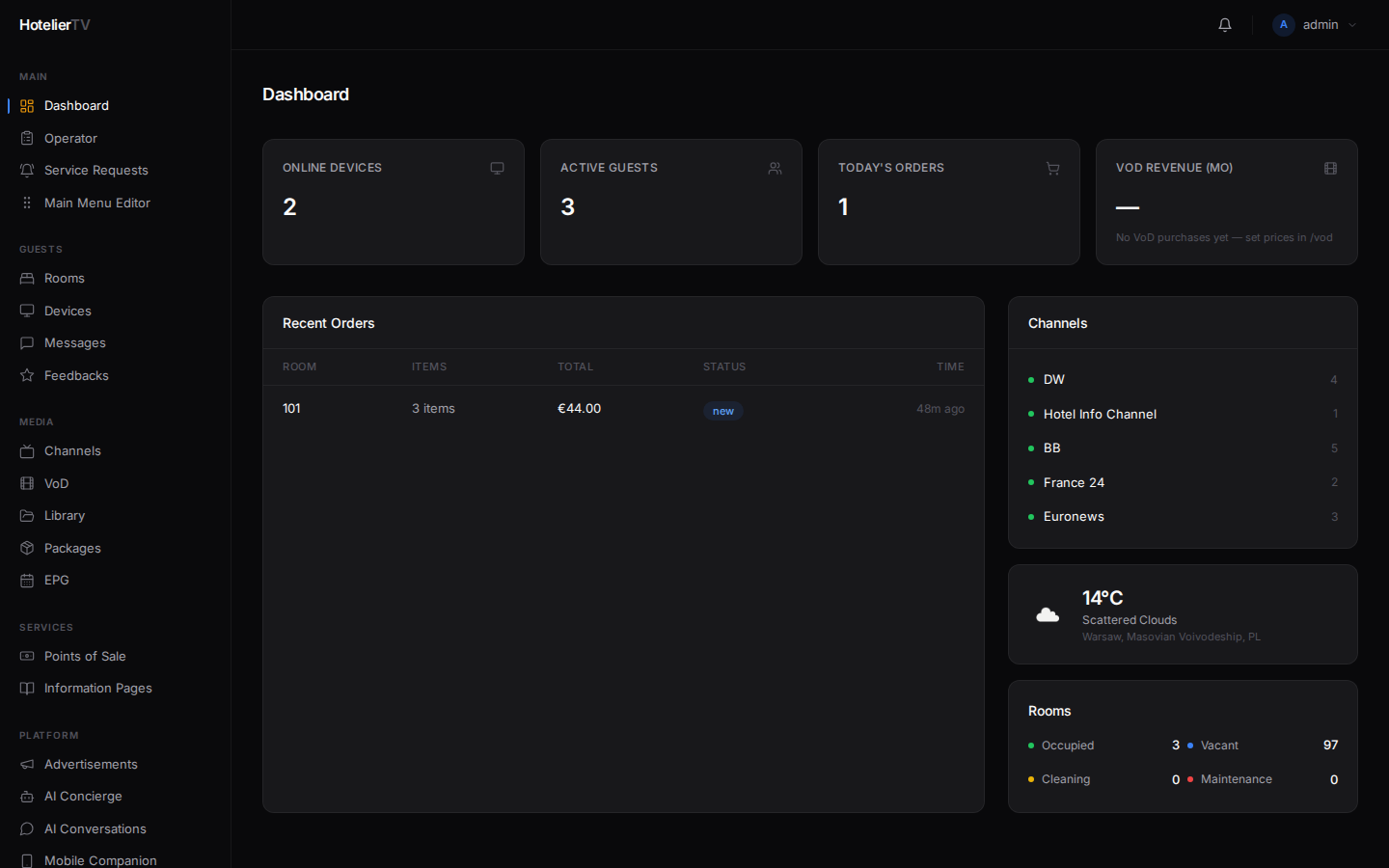
La prima cosa che il pannello di amministrazione mostra è la Dashboard. Considerala come la reception del tuo sistema TV per hotel: una rapida panoramica di ciò che sta accadendo in questo momento.
Le quattro schede in alto
Nella parte superiore del pannello di controllo vedrai quattro schede:
- Online Devices — quante TV sono attualmente accese e connesse. Se questo numero è molto inferiore al numero delle tue camere, alcune TV potrebbero essere spente o scollegate.
- Active Guests — quante camere sono attualmente occupate (hanno un ospite che ha effettuato il check-in).
- Today's Orders — quanti ordini per il servizio in camera o per il ristorante sono stati effettuati oggi dagli ospiti tramite la TV.
- VoD Revenue (mo) — i ricavi ottenuti dai film a pagamento in questo mese, con una piccola freccia verde o rossa che mostra la variazione rispetto al mese precedente.
Se una scheda mostra - o 0, vedrai un suggerimento sottostante che ti indica cosa manca (ad esempio, "No online devices yet — register a TV from /rooms").
La barra laterale sinistra
Lungo il lato sinistro dello schermo si trova il tuo menu di navigazione. È raggruppato in sezioni:
- MAIN — Dashboard, Operator (una vista mirata per il personale della reception), Service Requests, Main Menu Editor.
- GUESTS — Rooms, Devices, Messages, Feedbacks.
- MEDIA — Channels, VoD (film), Library (i tuoi file caricati), Packages, EPG (guida TV).
- SERVICES — Points of Sale (ristoranti, servizio in camera, spa, negozi), Information Pages.
- PLATFORM — Advertisements, AI Concierge, AI Conversations, Mobile Companion, Analytics.
- SYSTEM — Settings, Languages, Users & Roles, Wake-up.
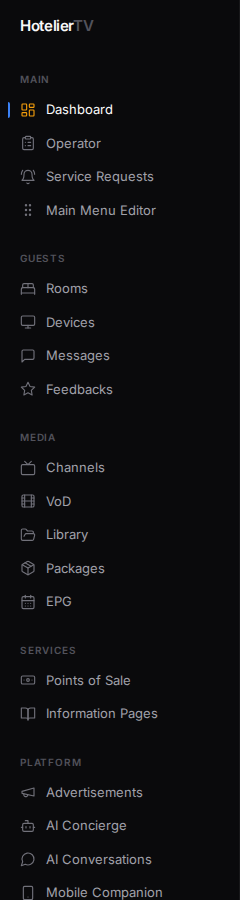
Fai clic su qualsiasi voce per passare a quell'area. La pagina corrente è evidenziata con una piccola barra gialla sulla sinistra.
La colonna di destra
A destra degli ordini recenti vedrai:
- Channels — i tuoi 5 canali TV principali, con un punto verde se sono attivi.
- Weather — il meteo attuale per la posizione del tuo hotel (se hai configurato il provider meteo in Settings).
- Rooms — un conteggio rapido delle camere Occupied / Vacant / Cleaning / Maintenance.
Avvisi di sicurezza
Se si verifica un'attività sospetta con una TV (ad esempio, l'identità di un dispositivo è cambiata in modo imprevisto), vedrai un banner rosso nella parte superiore del pannello di controllo. Fai clic su View Devices per indagare.
Cosa fare se qualcosa non funziona?
Il pannello di controllo è vuoto o tutti i numeri sono a zero: È normale al primo accesso: non hai ancora aggiunto camere, TV o contenuti. Vai a Configurazione iniziale.
La scheda del meteo mostra "Weather not configured": Questa funzione è facoltativa. Per configurarla, fai clic su Configure in Settings, vai alla scheda Weather e segui le istruzioni riportate.
Manca una scheda o la pagina sembra non funzionare: Aggiorna la pagina (Ctrl+R o Cmd+R). Se il problema persiste, disconnettiti e accedi di nuovo.