Branding dell'hotel
Imposta il nome dell'hotel, il logo, l'indirizzo e gli altri elementi di identità visualizzati nel sistema TV per hotel.
Branding dell'hotel
Cosa imparerai: Come impostare il nome dell'hotel, il logo, le informazioni di contatto e la localizzazione (fuso orario, valuta, lingua predefinita) che appaiono sulle TV degli ospiti, nell'app Mobile Companion e nelle email.
Tempo necessario: 5 minuti.
Prima di iniziare
Avrai bisogno di:
- Credenziali di accesso.
- Un file del logo: il formato PNG con sfondo trasparente è il più indicato, idealmente di 512×512 pixel e di dimensioni inferiori a 2 MB.
- Indirizzo, email, telefono e (facoltativamente) numero WhatsApp dell'hotel.
Passaggio 1: Apri Settings → Identity
Nella barra laterale di sinistra, sotto SYSTEM, fai clic su Settings.
La pagina Settings presenta delle schede nella parte superiore: Identity, WiFi, Weather, Flights, Intro, Screensaver, System, API.
Fai clic sulla scheda Identity.
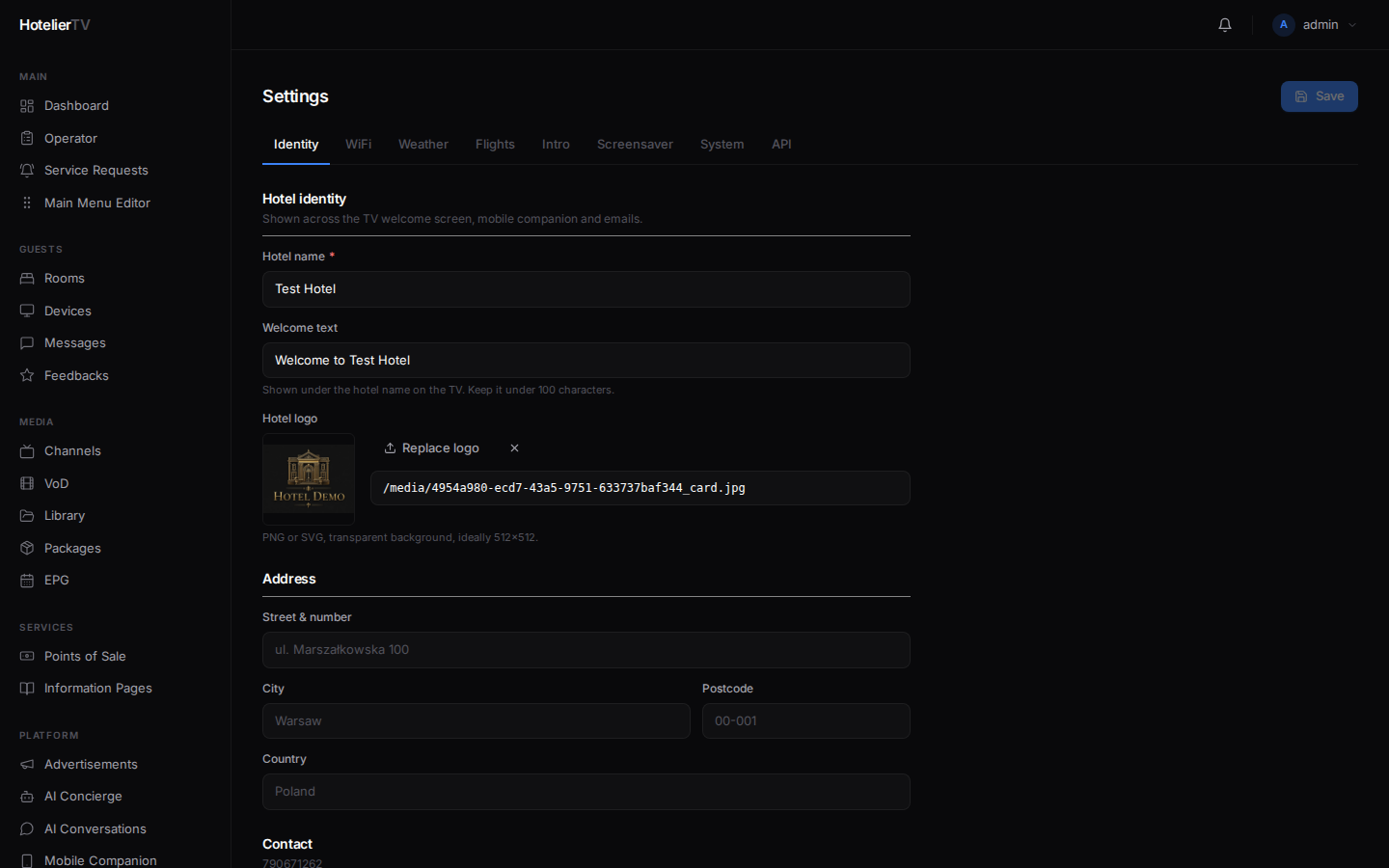
Passaggio 2: Identità dell'hotel
Nella sezione Hotel identity, compila i seguenti campi:
- Hotel name (obbligatorio) — "Grand Palace Hotel". Viene visualizzato nella schermata di benvenuto della TV, nel Mobile Companion e nelle email.
- Welcome text — un sottotitolo accogliente (es. "Benvenuti per un soggiorno indimenticabile."). Fino a 120 caratteri.
- Hotel logo — fai clic su [Upload logo] e scegli un file. Oppure incolla un URL nel campo sottostante.
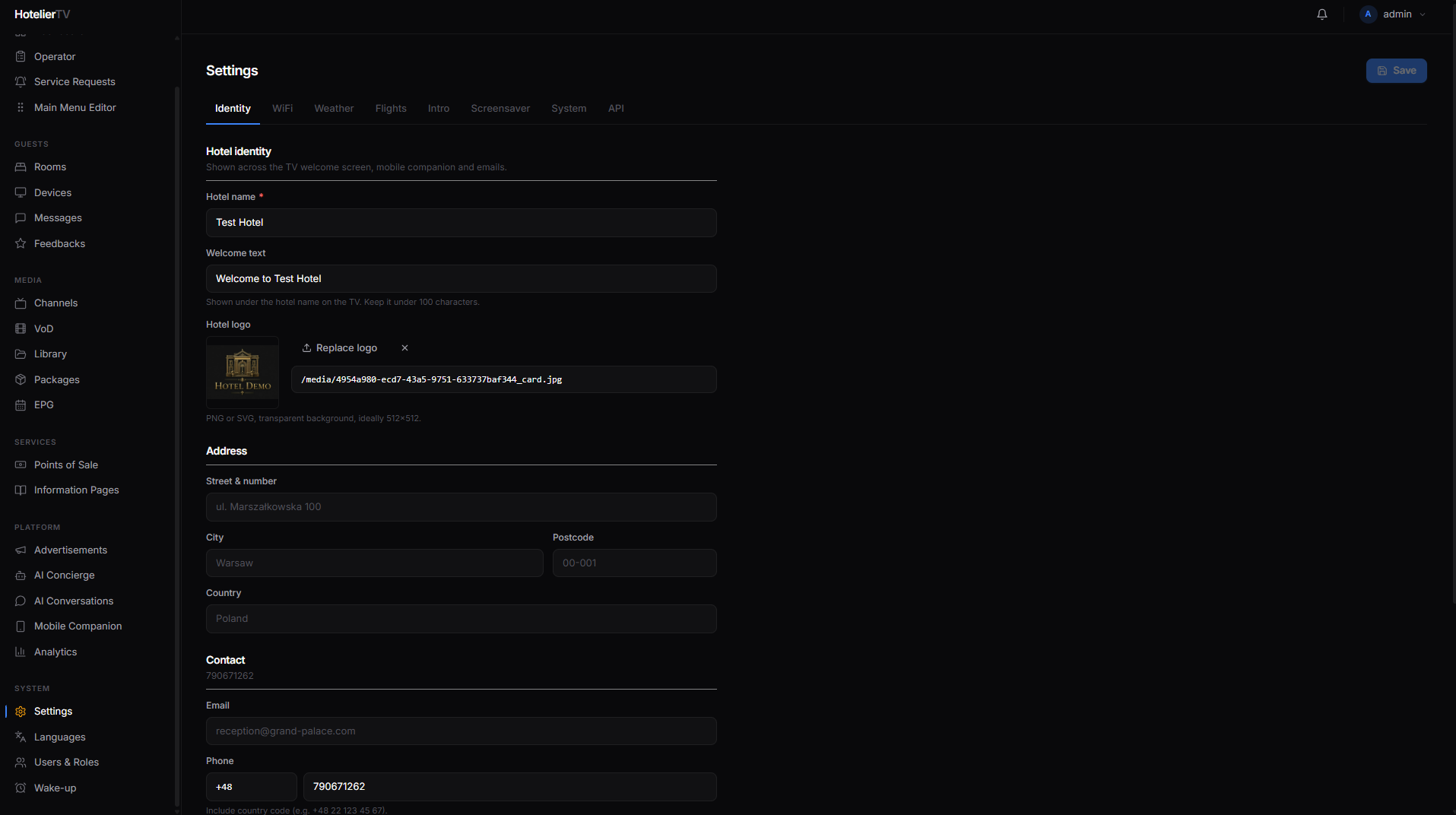
Importante: Il logo inserito qui è l'unica fonte di riferimento — viene utilizzato dalla TV, dal Mobile Companion e nelle email. Non cercare di impostarlo separatamente per il Mobile Companion: questa è l'unica sezione dedicata.
Passaggio 3: Indirizzo
Compila i campi Street & number, City, Postcode e Country. Vengono utilizzati nelle fatture e nelle email di conferma.
Passaggio 4: Contatti
- Email — l'indirizzo email della reception o del front-office.
- Phone — un campo per il prefisso internazionale più il numero locale. Utilizzato dal riquadro "Call Reception" della TV.
- WhatsApp number — solo cifre con prefisso internazionale, senza spazi o
+. Esempio:48221234567. Utilizzato dal riquadro WhatsApp nel Mobile Companion.
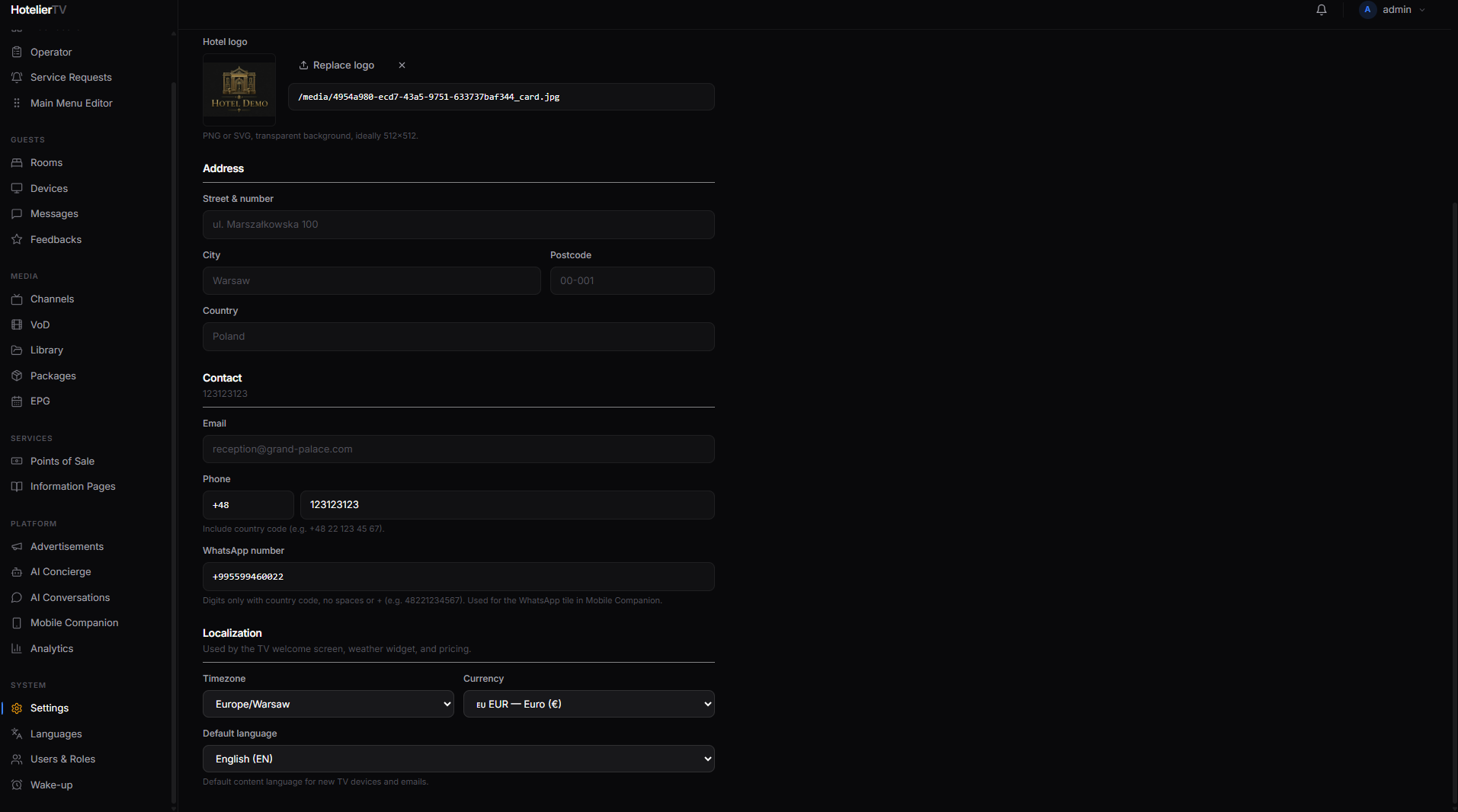
Passaggio 5: Localizzazione
- Timezone — scegli dall'elenco. Utilizzato dal widget dell'orologio e per le marche temporali delle email.
- Currency — utilizzata ovunque vengano mostrati dei prezzi (ristoranti, VoD, ecc.).
- Default language — la lingua utilizzata per i nuovi dispositivi TV e per le email in uscita. Gli ospiti possono cambiare la lingua della propria TV individualmente dopo il check-in.
Passaggio 6: Salvataggio
Scorri verso l'alto e fai clic sul pulsante [Save] in alto a destra nella pagina. Al termine, il pulsante mostrerà la scritta "Saved" in verde per qualche istante.
Cosa fare se non funziona?
Il caricamento del logo non va a buon fine:
- Il file deve essere inferiore a 2 MB.
- Formati supportati: PNG, JPEG, WebP, SVG.
- Prova con un file più piccolo o diverso.
Il logo non viene visualizzato correttamente sulla TV:
- Usa un formato PNG trasparente in modo che si adatti a qualsiasi sfondo.
- Un formato quadrato (es. 512×512) è il più versatile.
Il pulsante di salvataggio rimane disattivato: Non hai ancora apportato alcuna modifica. Modifica un campo e il pulsante si attiverà.
La TV mostra ancora il vecchio nome/logo dopo il salvataggio: Le TV memorizzano i contenuti nella cache. Attendi un minuto, oppure vai su Devices e utilizza Cache reload su una TV specifica.