Gestire le richieste di servizio
Visualizza e rispondi alle richieste degli ospiti come "asciugamani extra" o "aria condizionata guasta" provenienti dalla TV o dall''app mobile.
Gestire le richieste di servizio
Cosa imparerai: Come trovare, rispondere e chiudere le richieste di servizio degli ospiti inviate dalla TV o dal Mobile Companion.
Tempo necessario: 2 minuti per richiesta una volta acquisita familiarità con la pagina.
Prima di iniziare
Avrai bisogno di:
- Accesso al sistema. Anche il ruolo Operator può visualizzare questa pagina (ma non la maggior parte delle altre pagine di amministrazione).
Passaggio 1: Aprire le richieste di servizio
Nella barra laterale sinistra, sotto MAIN, fai clic su Service Requests.
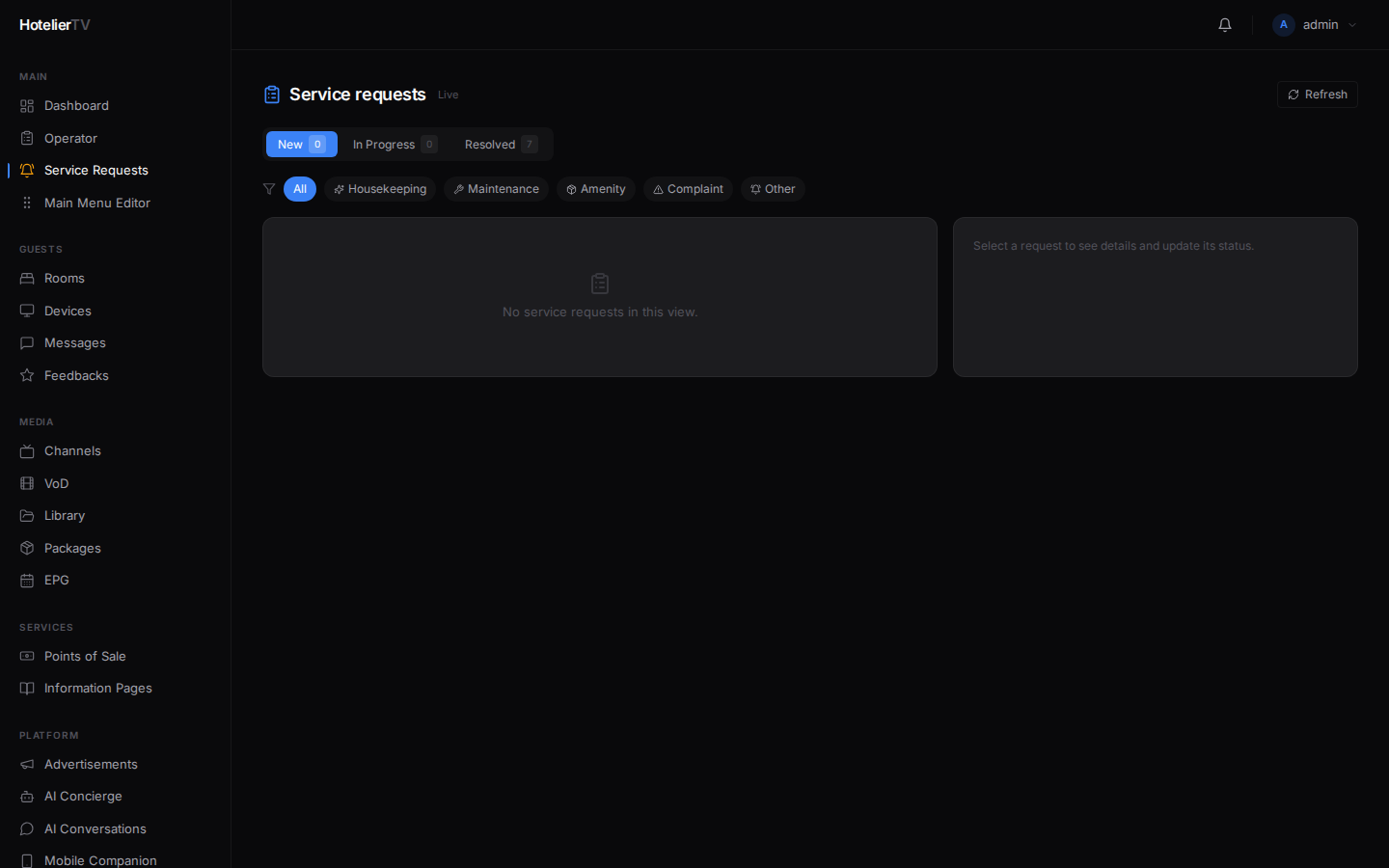
Vedrai tre schede in alto:
- New — appena arrivate, non ancora prese in carico.
- In Progress — prese in carico, in fase di lavorazione.
- Resolved — completate o annullate.
Il badge su ogni scheda mostra quante richieste si trovano in quello stato.
Passaggio 2: Filtrare per tipo
Sotto le schede, puoi filtrare per tipo:
- Housekeeping — asciugamani, pulizia, servizio di couverture.
- Maintenance — luce guasta, rubinetto che perde, aria condizionata non funzionante.
- Amenity — extra come un bollitore, un ferro da stiro, un caricabatterie per telefono.
- Complaint — l'ospite è insoddisfatto.
- Other — qualsiasi altra cosa.
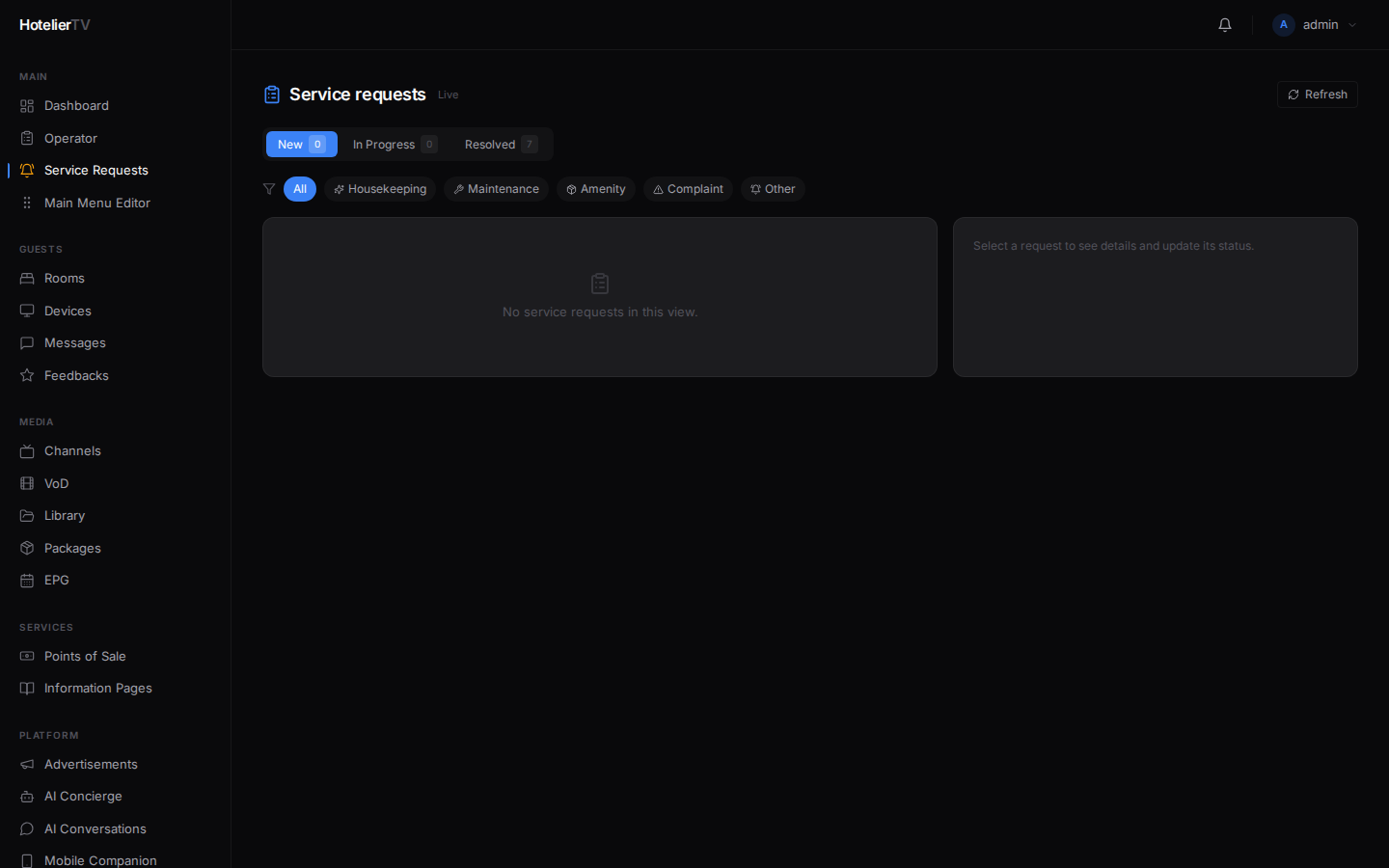
Ogni scheda di richiesta mostra: numero di camera, icona del tipo, badge di priorità (Urgent / High / Normal / Low), breve descrizione e da quanto tempo è arrivata. Le richieste rilevate dall'intelligenza artificiale presentano una piccola icona a forma di bot.
Passaggio 3: Aprire una richiesta
Fai clic su qualsiasi scheda di richiesta per espandere il pannello dei dettagli. Vedrai:
- La descrizione completa.
- Il numero di camera e il nome dell'ospite (se ha effettuato il check-in).
- L'origine (TV, Mobile Companion, conversazione AI).
- La priorità.
- Il contesto della conversazione (se proveniente dall'intelligenza artificiale).
- Un campo notes per i commenti del personale.
Passaggio 4: Far avanzare la richiesta nel flusso di lavoro
Nel pannello dei dettagli, modifica lo stato:
- In Progress — quando il personale ci sta lavorando attivamente. L'ospite lo vede sulla propria TV/telefono.
- Resolved — completata.
- Cancelled — l'ospite ha ritirato la richiesta, oppure si trattava di un duplicato.
Puoi anche aggiungere delle internal notes che l'ospite non vede ("Inviato il servizio ai piani alle 14:30, asciugamani consegnati").
Passaggio 5 (facoltativo): Fissare le priorità
Le richieste con priorità Urgent e High mostrano un bordo colorato. Istruisci il personale a occuparsi prima di queste. La scheda "New" le mostra tutte insieme quando il filtro è impostato su All.
Come vengono create le richieste
Tre origini:
- L'ospite tocca un riquadro sulla TV — "Request Housekeeping" ecc.
- L'ospite compila il modulo sul Mobile Companion.
- AI Concierge — quando un ospite chiede qualcosa che l'intelligenza artificiale ritiene essere una richiesta, ne crea una automaticamente. Queste presentano l'icona del bot e un tag "AI detected".
Cosa fare se non funziona?
Non compare alcuna richiesta, anche se so che gli ospiti stanno usando la TV:
- L'AI Concierge potrebbe non essere abilitato (quindi nessuna richiesta rilevata dall'intelligenza artificiale).
- Il menu della TV potrebbe non avere il riquadro "Service Request". In Main Menu Editor, cerca un riquadro di tipo Service Request: aggiungine uno se mancante.
Una richiesta continua a tornare nella scheda "New": Probabilmente non hai effettivamente cambiato lo stato. Dopo averla presa in carico, fai clic sulla richiesta e impostala esplicitamente su In Progress.
La pagina non si aggiorna: Fai clic su [Refresh] in alto a destra, oppure attendi: la pagina si aggiorna automaticamente all'arrivo delle notifiche WebSocket.