Comprendere i pacchetti di canali
Raggruppa canali e film in pacchetti, quindi assegna i pacchetti a specifiche camere o tipologie di camera.
Comprendere i pacchetti di canali
Cosa imparerai: Cosa sono i pacchetti di canali, perché utilizzarli e come configurarli in modo che camere diverse vedano canali diversi (ad es. le suite premium hanno sport + cinema, le camere standard no).
Tempo necessario: 10 minuti.
Prima di iniziare
Avrai bisogno di:
- Credenziali di accesso.
- Aver aggiunto almeno qualche canale. Consulta Esplorare il Marketplace dei canali.
- Un'idea chiara delle differenze tra le categorie delle tue camere (se presenti).
Perché usare i pacchetti?
Un pacchetto è un insieme denominato di canali e/o film, oltre a vantaggi opzionali (colazione inclusa, Wi-Fi premium, late checkout, drink di benvenuto, minibar). A ogni camera può essere assegnato un pacchetto, che controlla ciò che l'ospite vede.
Usa i pacchetti quando:
- Hai una suddivisione tra suite e standard: le suite hanno HBO e il pacchetto sport, le standard no.
- Fai upselling di contenuti premium: gli ospiti pagano un supplemento per un pacchetto "Cinema Plus" e ottengono canali aggiuntivi.
- Desideri limitare i contenuti per alcune camere (ad es. le camere per bambini non vedono i canali per adulti).
Se tutte le camere vedono gli stessi contenuti, non hai bisogno dei pacchetti: puoi saltare questo passaggio.
Passaggio 1: Aprire la pagina dei pacchetti
Nella barra laterale di sinistra, sotto MEDIA, fai clic su Packages.
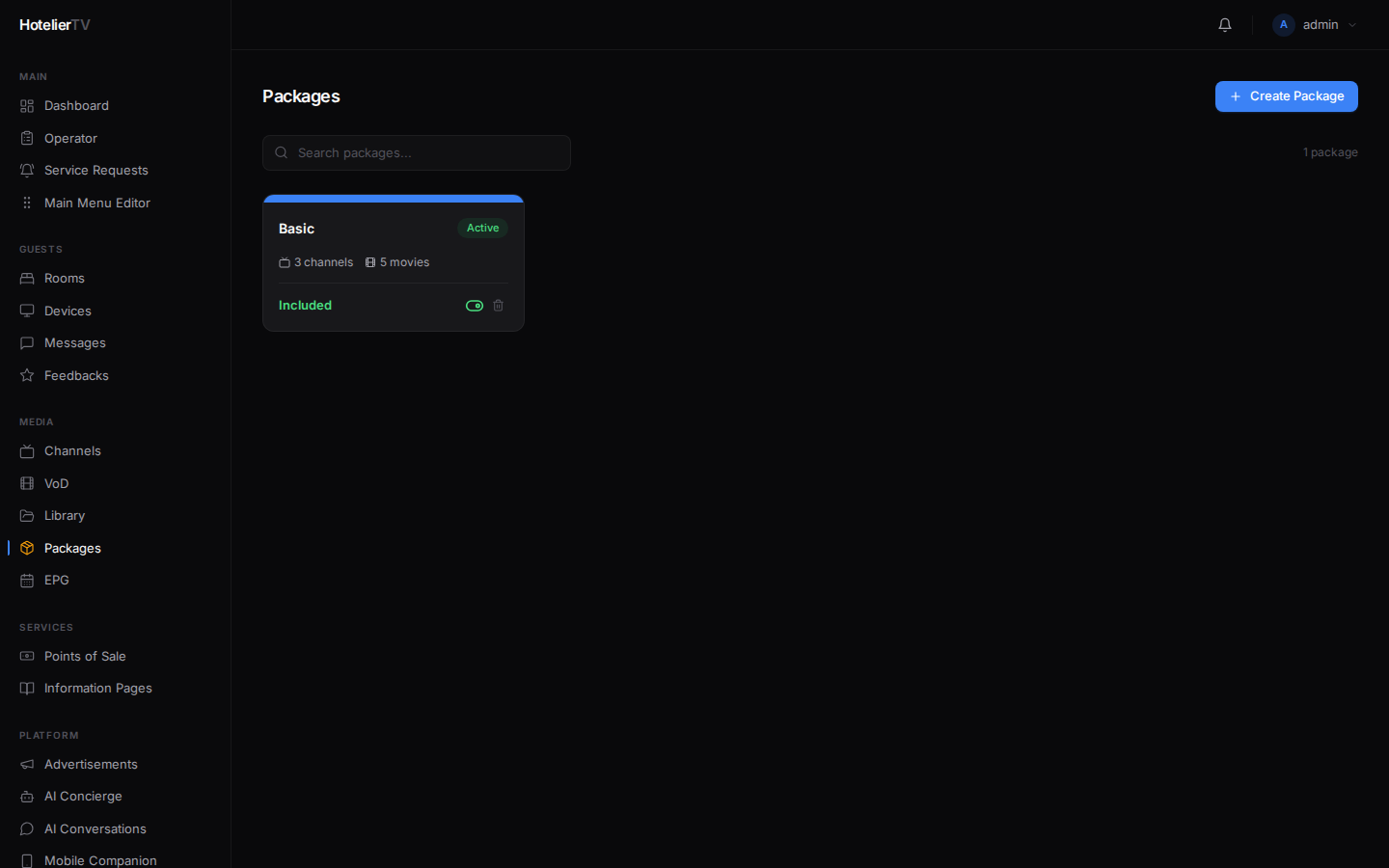
Vedrai i pacchetti esistenti (probabilmente ancora nessuno).
Passaggio 2: Creare un pacchetto
Fai clic su [+ Add Package] in alto a destra.
Si aprirà una finestra di dialogo a più passaggi. Compila i seguenti campi:
- Name — ad es. "Premium Suite".
- Description — opzionale, cosa è incluso.
- Color — scegli da una piccola tavolozza. Utilizzato come etichetta sulle schede delle camere.
- Icon — opzionale.
- PIN required — interruttore. Se attivato, la visione dei canali in questo pacchetto richiede un PIN. Utile per i pacchetti con contenuti per adulti.
- Active — interruttore.
Quindi, nei passaggi successivi:
- Channels — scegli i canali inclusi in questo pacchetto (elenco con caselle di controllo).
- Movies (VoD) — scegli opzionalmente film specifici (spesso utilizzato per i pacchetti promozionali "tutti i film gratis").
Puoi anche attivare gli amenity perks — indicatori booleani mostrati all'ospite:
- Colazione inclusa
- Wi-Fi premium
- Check-out posticipato
- Drink di benvenuto
- Minibar incluso
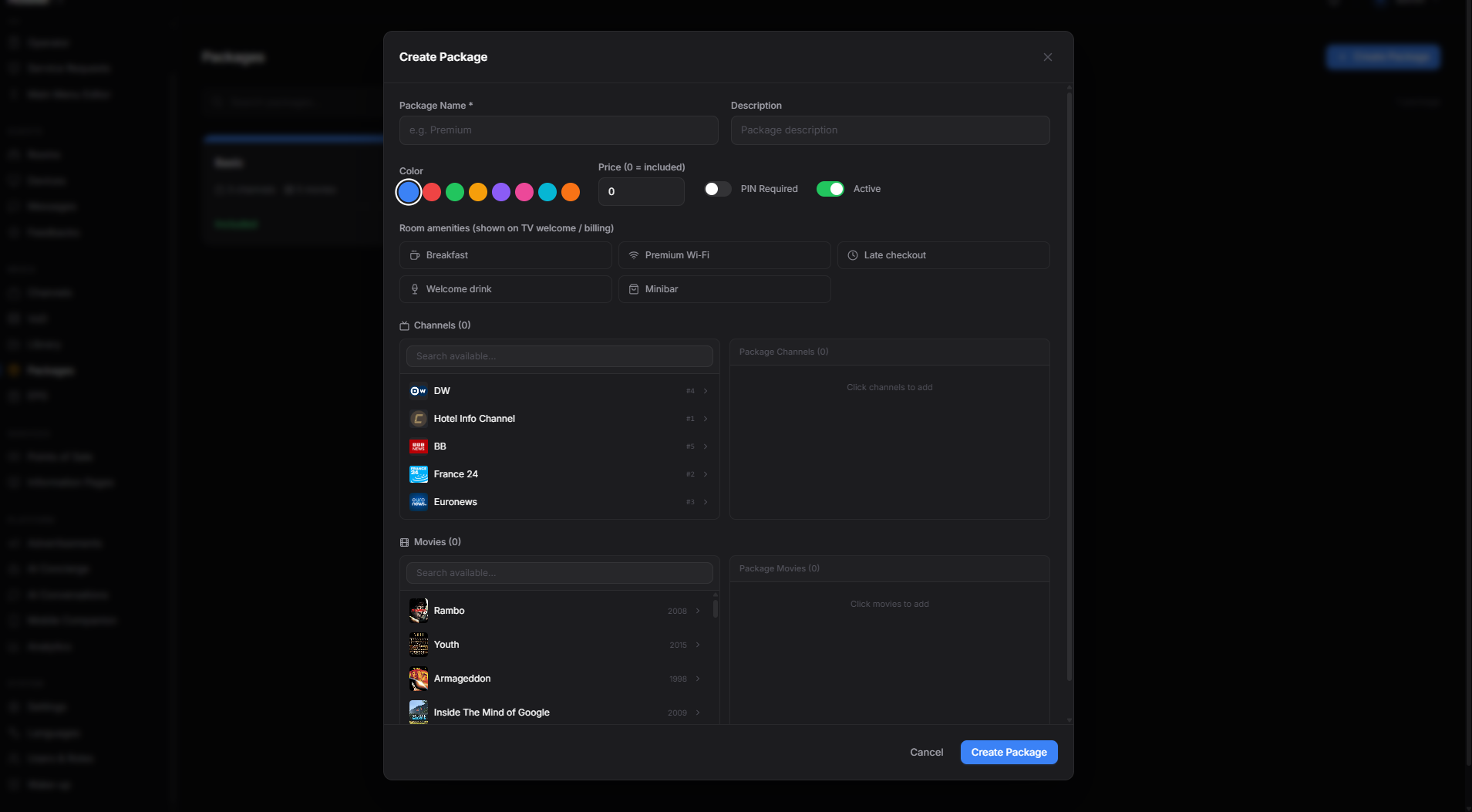
Fai clic su [Save].
Passaggio 3: Assegnare un pacchetto a una camera
Ci sono due modi:
Opzione A: Una camera alla volta
- Vai su Rooms, fai clic su una camera.
- Nel pannello dei dettagli, fai clic su Edit.
- Nel menu a discesa Package, scegli il tuo pacchetto.
- Fai clic su [Save].
Opzione B: Più camere contemporaneamente
- Vai su Rooms.
- Seleziona la casella di controllo su più schede delle camere (apparirà una barra per le azioni di gruppo in basso).
- Fai clic su [Assign Package] nella barra delle azioni di gruppo.
- Scegli il pacchetto e fai clic su [Assign].
Ogni scheda della camera ora mostra una piccola etichetta colorata del pacchetto.
Passaggio 4: Testare come ospite
Esegui l'associazione di una TV in una camera a cui è stato assegnato un pacchetto e verifica che:
- Solo i canali del pacchetto appaiano in Live TV.
- I vantaggi aggiuntivi vengano visualizzati nella schermata di benvenuto o nella Mobile Companion (questo dipende dalla configurazione del tuo menu).
Come interagisce con il riquadro Live TV
Quando un ospite apre Live TV, il sistema mostra solo:
- I canali inclusi nel pacchetto assegnato alla sua camera, se è stato assegnato un pacchetto.
- In caso contrario, tutti i canali attivi.
Se a una camera non è assegnato alcun pacchetto, quella camera vedrà tutti i canali.
Cosa fare se non funziona?
La camera mostra tutti i canali anche se ho assegnato un pacchetto:
- Verifica che l'interruttore Active del pacchetto sia attivato.
- Conferma che i canali previsti siano effettivamente nell'elenco dei canali del pacchetto.
- La TV potrebbe avere una cache obsoleta: Devices → Cache reload.
I canali premium sono nel pacchetto ma non vengono riprodotti:
- L'URL dello streaming potrebbe avere restrizioni geografiche.
- Il canale stesso potrebbe essere inattivo nella pagina Channels.
Impossibile eliminare un pacchetto: Il pacchetto potrebbe essere assegnato a delle camere. Riassegna prima quelle camere, oppure elimina il pacchetto e lascia che le camere tornino allo stato di "nessun pacchetto".