Aggiungere più camere contemporaneamente
Crea un intero piano di camere in una sola volta, senza doverle aggiungere una per una.
Aggiungere più camere contemporaneamente
Cosa imparerai: Come creare decine o centinaia di camere in una singola operazione, invece di cliccare su Add Room 50 volte.
Tempo necessario: 2 minuti per un intero piano.
Prima di iniziare
Avrai bisogno di:
- Accesso al sistema. Vedi Primo accesso.
- Un intervallo di numeri di camera che segue uno schema, come da
101a150per il primo piano.
Importante: Bulk Create funziona solo per intervalli numerici continui su un singolo piano. Se i numeri saltano (ad esempio, salti il 113 per triscaidecafobia), dividi quel piano in due intervalli, oppure aggiungi le camere escluse singolarmente.
Passaggio 1: Aprire la finestra Add Room
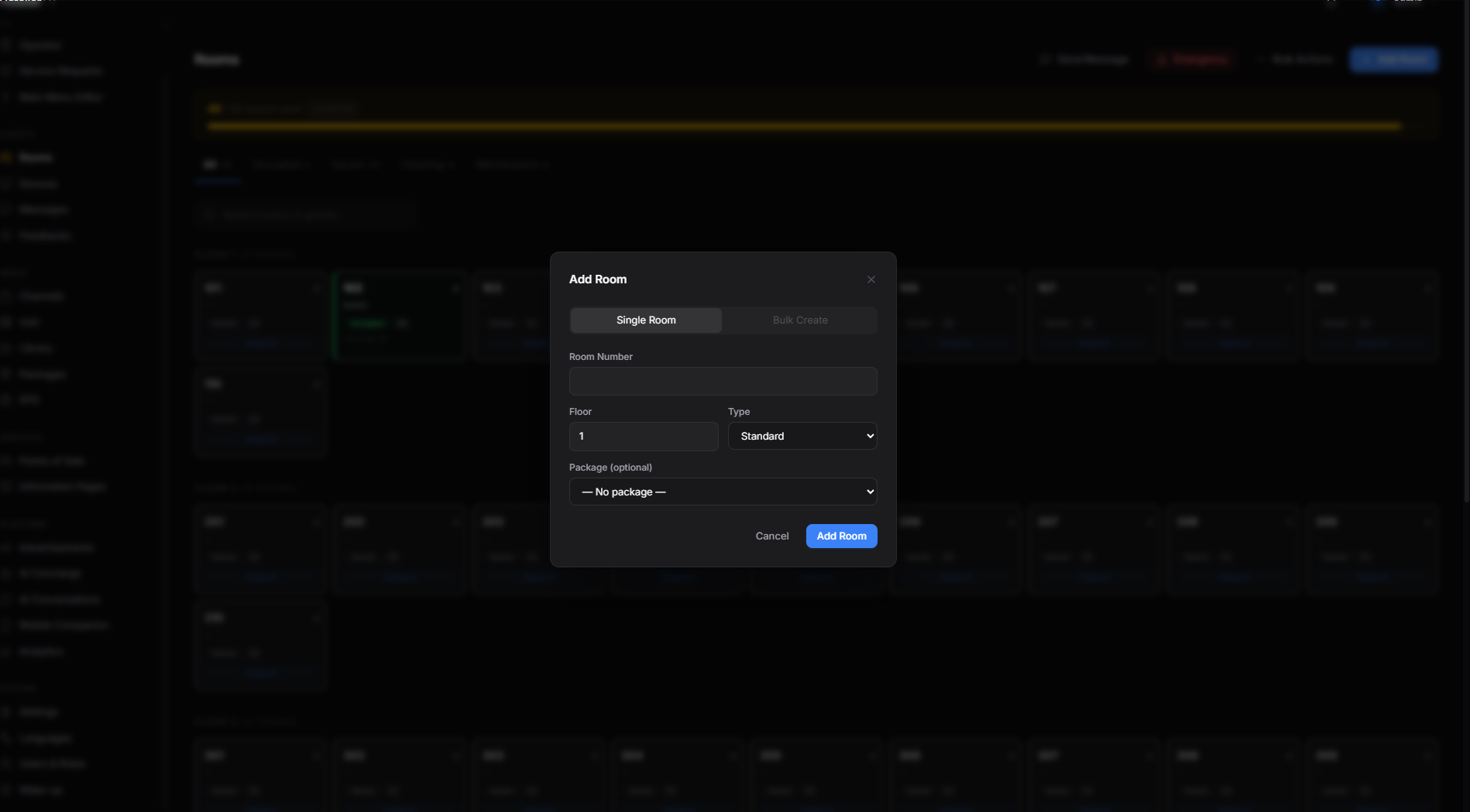
Nella barra laterale sinistra, clicca su Rooms, quindi clicca sul pulsante [Add Room] in alto a destra.
Si aprirà una finestra con due schede in alto: Single Room e Bulk Create. Clicca su Bulk Create.
Passaggio 2: Inserire l'intervallo
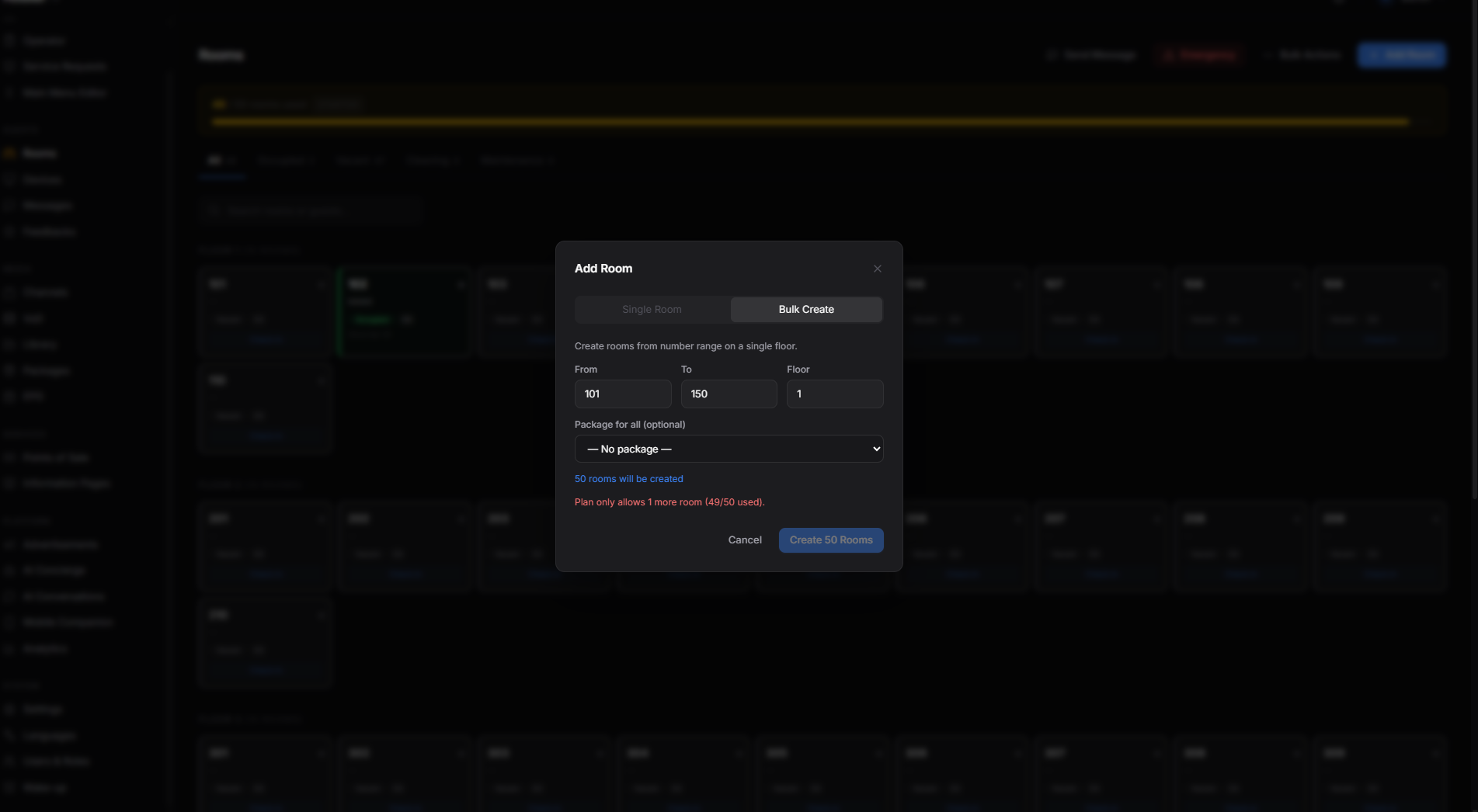
Ci sono tre campi:
- From — il primo numero di camera. Esempio:
101. - To — l'ultimo numero di camera. Esempio:
150. - Floor — il piano in cui si trovano queste camere. Esempio:
1.
Sotto, vedrai un piccolo conteggio in tempo reale: "50 rooms will be created". Usalo come verifica.
Puoi anche scegliere un Package for all (optional) da applicare a ogni nuova camera: utile se stai configurando camere "Standard" in blocco e tutte ricevono lo stesso pacchetto di canali.
Passaggio 3: Cliccare su Create
Clicca sul pulsante blu [Create 50 Rooms] in basso a destra (il numero cambia in base all'intervallo inserito).
La finestra si chiude e le nuove camere appaiono nell'elenco, tutte sul piano selezionato e contrassegnate come Vacant.
Aggiungere più di un piano
Ripeti i passaggi da 1 a 3 per ogni piano. Ogni volta, modifica il campo Floor e l'intervallo From/To:
- Piano 1: 101 → 150
- Piano 2: 201 → 250
- Piano 3: 301 → 350
Suggerimento: Se il tuo hotel ha lo stesso numero di camere su ogni piano, puoi completare l'operazione piano per piano in circa 10 minuti in totale.
Cosa fare se non funziona?
"Plan only allows X more rooms": Stai cercando di aggiungere più camere di quante ne consenta il tuo piano. Il modulo bloccherà l'operazione. Scegli un intervallo più piccolo oppure contatta l'assistenza COTT per un upgrade.
"Invalid range": Il valore To è inferiore a From, oppure hai provato a creare più di 500 camere in una sola volta. Dividi l'operazione in due lotti.
Alcune camere non sono state create (il conteggio non torna): Molto probabilmente alcuni di quei numeri esistevano già (i duplicati vengono ignorati). Controlla l'elenco delle camere per vedere quali sono state aggiunte.
La pagina non si carica dopo la creazione: Aggiorna la pagina (Ctrl+R / Cmd+R) per vedere le nuove camere.