Telewizor nie wyświetla treści
Sparowany telewizor jest włączony i podłączony, ale wyświetla niewłaściwe treści (lub nie wyświetla niczego). Co należy sprawdzić.
Telewizor nie wyświetla treści
Czego się nauczysz: Lista kontrolna na wypadek, gdy telewizor jest sparowany i połączony z siecią, ale nie wyświetla oczekiwanych treści — ma niewłaściwe logo, brakuje w nim elementów menu, ekran powitalny jest pusty lub ustawiono w nim zły język.
Potrzebny czas: 5–15 minut.
Zanim zaczniesz
Będziesz potrzebować:
- Dostępu do panelu administracyjnego.
- Fizycznego dostępu do telewizora (lub pomocy osoby znajdującej się w pokoju).
Krok 1: Czy telewizor jest faktycznie połączony z siecią?
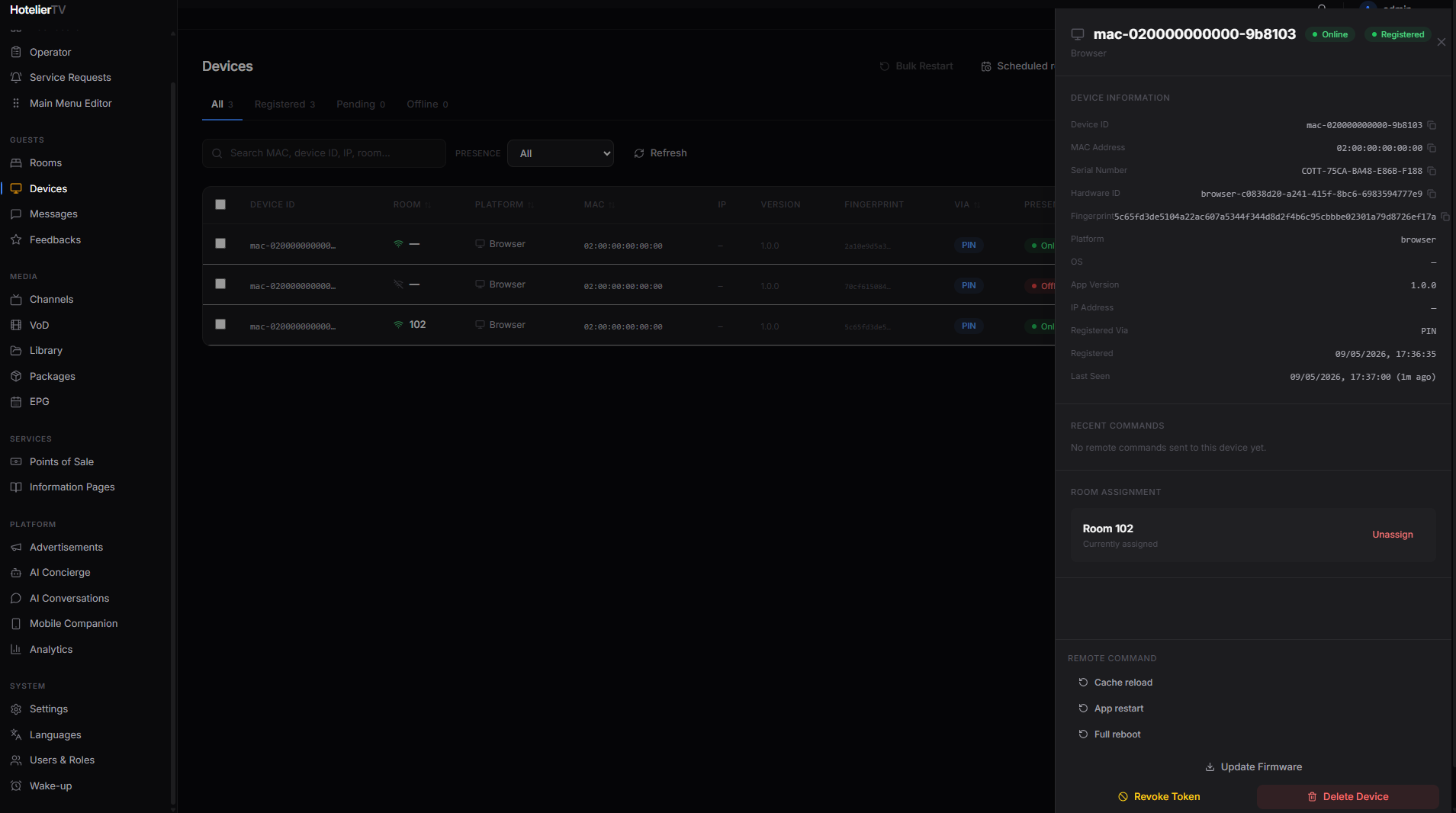
Przejdź do zakładki Devices na pasku bocznym. Znajdź urządzenie przypisane do danego pokoju. Spójrz na kolumnę Presence:
- Online (zielony) — komunikował się z serwerem w ciągu ostatniej minuty. Przejdź do następnego kroku.
- Stale (bursztynowy) — widziany po raz ostatni 1–5 minut temu. Poczekaj, połączenie może zostać wznowione.
- Offline (czerwony) lub Never — telewizor nie łączy się z serwerem. Traktuj to jako problem z siecią lub zasilaniem.
Jeśli urządzenie ma status offline:
- Upewnij się, że telewizor jest włączony i nie znajduje się w trybie czuwania.
- Upewnij się, że telewizor jest podłączony do sieci hotelowej (Wi-Fi lub przewodowej).
- Jeśli w Twoim hotelu istnieją oddzielne sieci dla personelu i gości, upewnij się, że telewizor jest podłączony do właściwej z nich.
Krok 2: Przeładowanie pamięci podręcznej
Aplikacja telewizora przechowuje w pamięci podręcznej menu, logo i treści. Jeśli wprowadzono zmiany w panelu administracyjnym i nie widać ich na telewizorze, wymuś odświeżenie:
- Przejdź do Devices i znajdź wiersz z danym urządzeniem.
- Kliknij menu z trzema kropkami po prawej stronie wiersza.
- Wybierz Cache reload.
Jest to najszybszy rodzaj restartu — oznacza około 1–2 sekund przerwy w działaniu — i rozwiązuje większość problemów typu „brak aktualizacji”.
Jeśli to nie pomoże, spróbuj użyć opcji App restart (5 sekund przerwy), a w ostateczności Full reboot (30–60 sekund).
Krok 3: Czy cokolwiek zostało faktycznie skonfigurowane?
Jeśli ekran główny wygląda na pusty lub zawiera tekst zastępczy:
- Brak logo: Ustaw je w Settings → Identity. Zobacz Branding hotelu.
- Brak kafelków menu: Dodaj kafelki w Main Menu Editor. Zobacz Dostosowywanie menu głównego.
- Brak kanałów w Live TV: Dodaj kanały w zakładce Channels. Zobacz Przeglądanie rynku kanałów.
- Kafelek AI Concierge wyświetla komunikat „unavailable”: Funkcja AI Concierge nie jest włączona. Zobacz Konfiguracja AI Concierge.
Krok 4: Niewłaściwy język?
Jeśli telewizor jest w języku angielskim, a gość preferuje język niemiecki:
- Ustawienie języka przypisane jest do konkretnego pokoju. Przejdź do zakładki Rooms, kliknij dany pokój i zmień Language w panelu informacji o gościu.
- System musi mieć włączony dany język. Przejdź do zakładki Languages i włącz go, jeśli go brakuje. Zobacz Włączanie języków.
Krok 5: Niewłaściwy pakiet / niewłaściwe kanały?
Jeśli w pokoju typu Premium wyświetlane są kanały Standard (lub odwrotnie):
- Sprawdź pakiet przypisany do pokoju. Przejdź do Rooms → kliknij pokój → Edit → lista rozwijana Package.
- Sprawdź, czy sam pakiet zawiera odpowiednie kanały. Przejdź do Packages → kliknij pakiet → przejrzyj listę kanałów.
Zobacz: Zrozumienie pakietów kanałów.
Krok 6: Baner alarmowy zablokował się na ekranie?
Jeśli czerwony baner alarmowy wyświetla się na każdym telewizorze i nie znika:
- Przejdź do zakładki Messages → Emergency lub kliknij [Emergency] na górze strony Rooms.
- Kliknij [Deactivate All].
Jeśli banery nadal wyświetlają się na poszczególnych telewizorach, użyj na nich opcji Cache reload.
Krok 7: Wiele telewizorów w tym samym pokoju
Każdy pokój może technicznie posiadać wiele sparowanych urządzeń (na przykład telewizor w sypialni i telewizor w łazience). Wszystkie wyświetlają te same treści. Jeśli tylko jedno z nich nie działa prawidłowo, problem dotyczy tego konkretnego telewizora — spróbuj użyć opcji Cache reload lub rozparuj i ponownie przeprowadź parowanie tylko tego urządzenia.
Co zrobić, jeśli żadne z powyższych rozwiązań nie pomaga?
Skontaktuj się z pomocą techniczną COTT i podaj:
- Numer pokoju.
- Adres MAC urządzenia (widoczny w Devices → kliknij wiersz → MAC Address).
- Godzinę wystąpienia problemu.
- Zdjęcie ekranu telewizora, jeśli to możliwe.
Zobacz: Kiedy kontaktować się z pomocą techniczną.