Dodawanie strony informacyjnej
Dodaj informacje o udogodnieniach hotelowych, lokalnych atrakcjach i przewodniki po mieście do przeglądania przez gości.
Dodawanie strony informacyjnej
Czego się nauczysz: Jak publikować treści takie jak "Godziny otwarcia basenu hotelowego", "5 najlepszych atrakcji w mieście" lub "Etykieta w spa" — strony tylko do odczytu, które goście przeglądają w telewizorze. Nie służą one do zamawiania ani rezerwacji; goście po prostu je czytają.
Potrzebny czas: 5–10 minut na stronę.
Zanim zaczniesz
Będziesz potrzebować:
- Dostępu do logowania.
- Tekstu i zdjęcia dla każdej strony.
- Pomysłu na ich pogrupowanie (kategorie takie jak "Przewodnik po mieście", "Udogodnienia hotelowe", "Warto zobaczyć").
Krok 1: Otwórz Information Pages
W lewym pasku bocznym, w sekcji SERVICES, kliknij Information Pages.
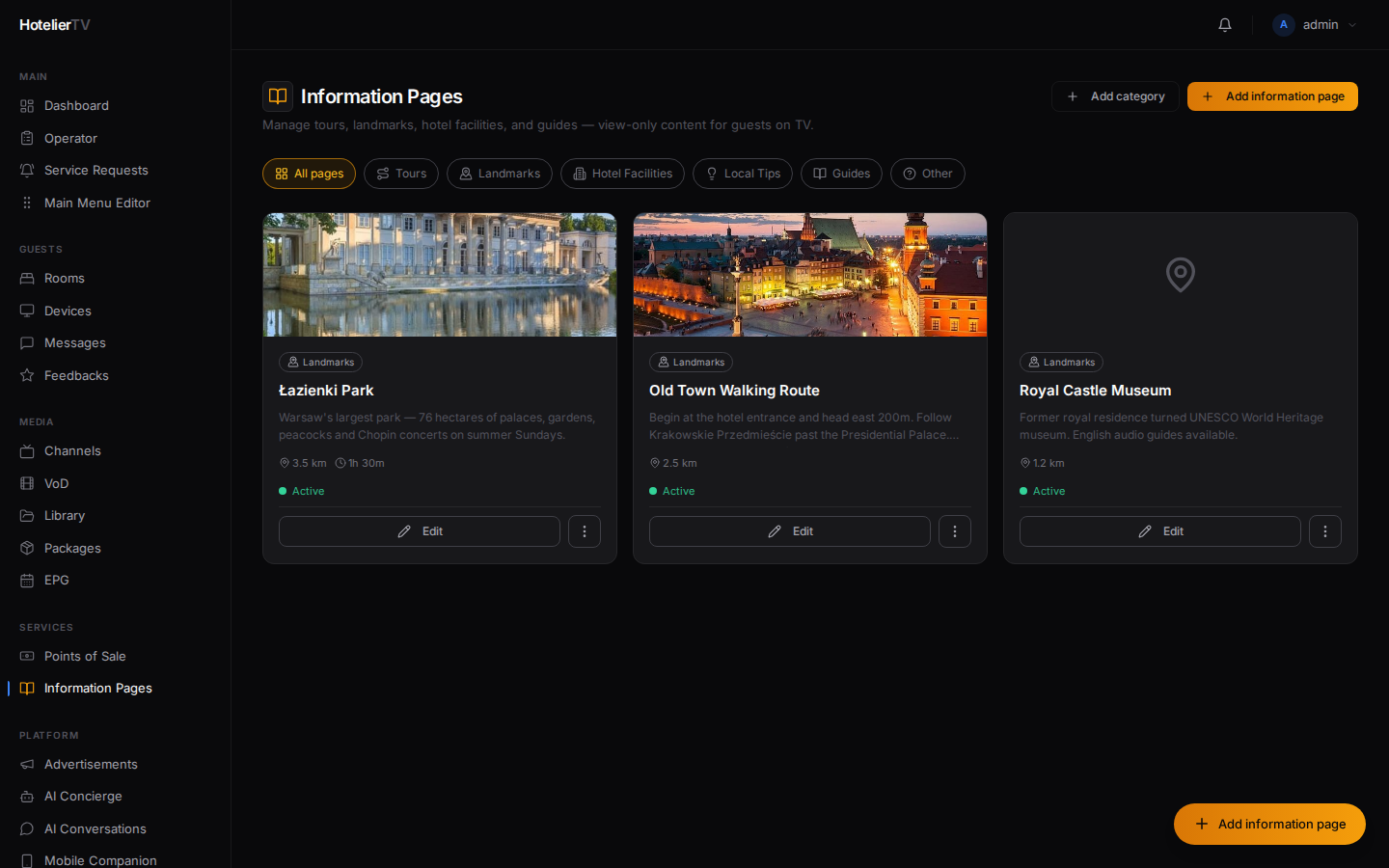
Jeśli robisz to po raz pierwszy, strona będzie pusta i pojawi się na niej przycisk [Create information area].
Krok 2: Utwórz obszar informacyjny (tylko za pierwszym razem)
Kliknij [Create information area]. System utworzy domyślny obszar o nazwie "Information" — kontener na wszystkie Twoje strony.
Robisz to tylko raz.
Krok 3: Dodaj kategorię
Kliknij [+ Add category] w prawym górnym rogu. Wpisz nazwę kategorii, np. "Przewodnik po mieście" lub "Udogodnienia hotelowe", a następnie kliknij [Add].
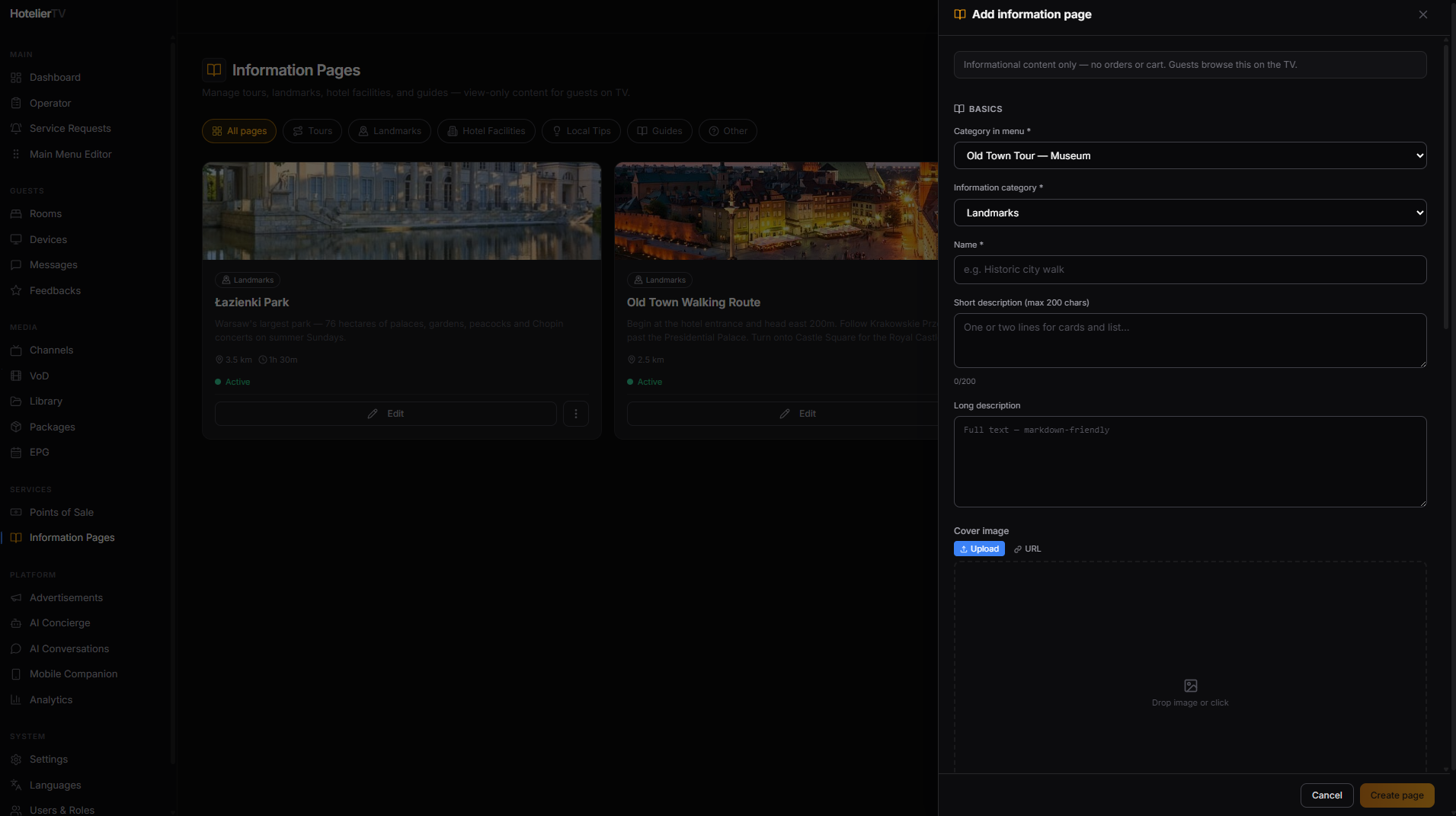
Możesz mieć kilka kategorii. Każda strona należy do jednej z nich.
Krok 4: Dodaj stronę informacyjną
Kliknij pomarańczowy przycisk [+ Add information page] (w prawym górnym rogu lub pływający w prawym dolnym rogu).
Otworzy się edytor strony. Wypełnij:
- Name — np. "Piesza wycieczka po Starym Mieście".
- Category — wybierz jedną ze swoich kategorii.
- Description — krótki opis (1–2 zdania).
- Image — zdjęcie główne. Prześlij plik lub wklej adres URL.
- Information category — kolorowy tag, np. Zabytki, Jedzenie i napoje, Zakupy, Udogodnienia hotelowe. Pomaga gościom w filtrowaniu.
- Distance — opcjonalnie (np. "5 min spacerem").
- Opening hours — opcjonalnie, dowolny tekst (np. "Pon–Pt 09:00–17:00").
- Duration — opcjonalnie, w minutach (dla wycieczek).
- Address — opcjonalnie.
- Featured — opcjonalny przełącznik. Wyróżnione strony otrzymują mały tag "Featured" na ekranie telewizora.
- Active — przełącznik. Wyłączony = ukryty dla gości, ale zachowany w panelu administracyjnym.
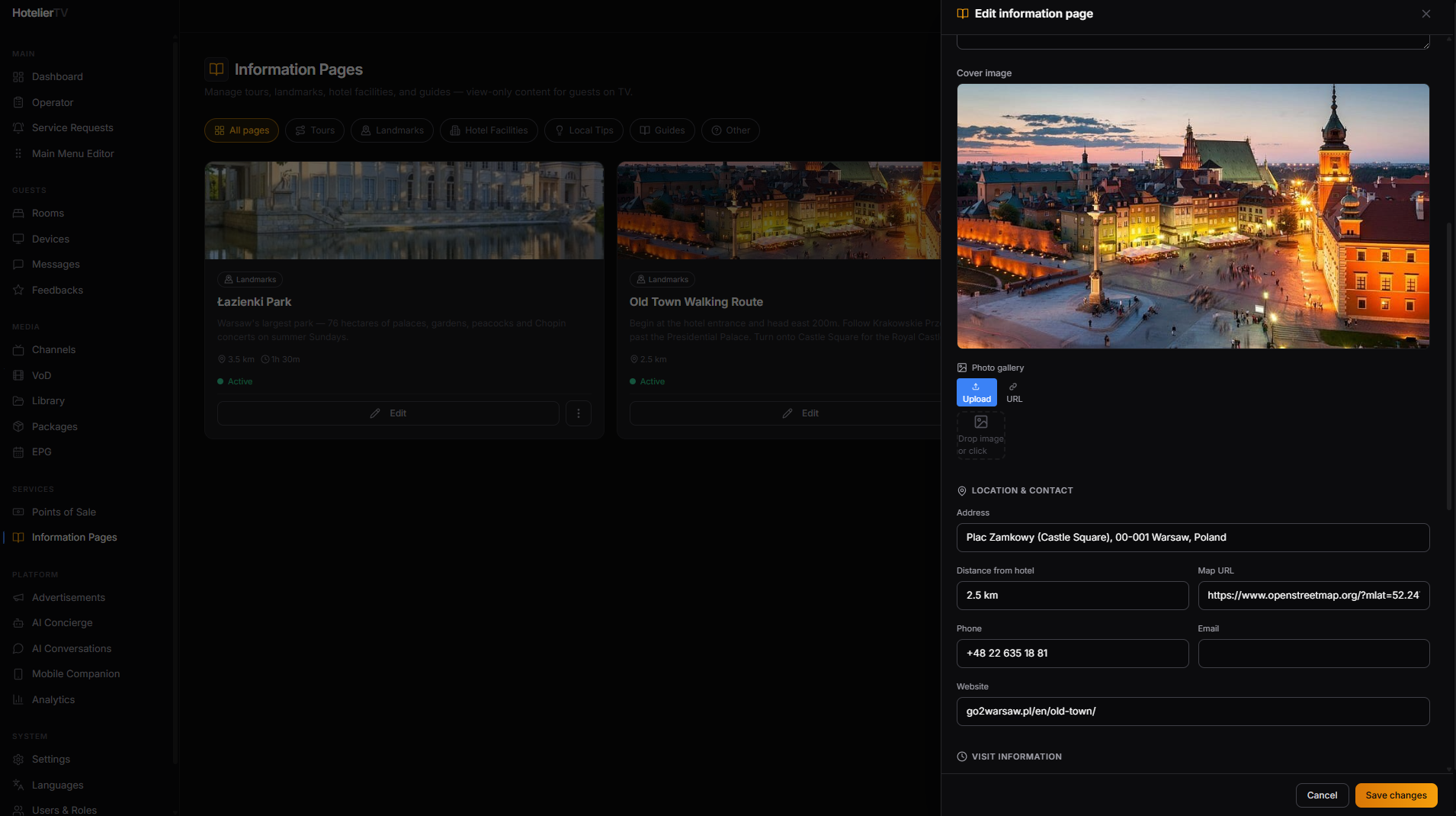
Kliknij [Save] na dole.
Krok 5: Dodaj kafel do menu głównego
Aby obszar informacyjny był widoczny dla gości, potrzebujesz kafla w menu głównym, który będzie do niego prowadził.
- Main Menu Editor → [+ New item].
- Ustaw Type na Service Area.
- Target = Twój obszar informacyjny (zazwyczaj nazywany "Information").
- Tytuł: "Informacje" lub "Odkrywaj". Wybierz ikonę, np. "book-open" lub "map-pin".
- Zapisz.
Teraz goście widzą "Information" na ekranie głównym. Po jego wybraniu wyświetlą się utworzone przez Ciebie kategorie. Wybranie kategorii spowoduje wyświetlenie stron.
Zobacz: Dostosowywanie menu głównego
Co zrobić, jeśli to nie działa?
Przycisk "Add information page" jest wyszarzony: Musisz mieć co najmniej jedną kategorię. Najpierw kliknij [+ Add category].
Błąd "No information area" podczas dodawania strony: Najpierw kliknij [Create information area]. System potrzebuje kontenera.
Strona nie pojawia się w telewizorze: Dwie rzeczy do sprawdzenia:
- Przełącznik Active na stronie jest włączony.
- Menu główne ma kafel prowadzący do obszaru informacyjnego.