Przewodnik po panelu administracyjnym
Przewodnik po ekranie głównym panelu administracyjnego HotelierTV.
Przewodnik po panelu administracyjnym
Czego się nauczysz: Co oznacza każda karta i liczba w panelu administracyjnym, abyś mógł na pierwszy rzut oka ocenić stan swojego hotelowego systemu telewizyjnego.
Potrzebny czas: 3 minuty na przeczytanie.
Zanim zaczniesz
Będziesz potrzebować:
- Zalogować się do panelu administracyjnego. Zobacz Pierwsze logowanie.
Co widzisz po zalogowaniu
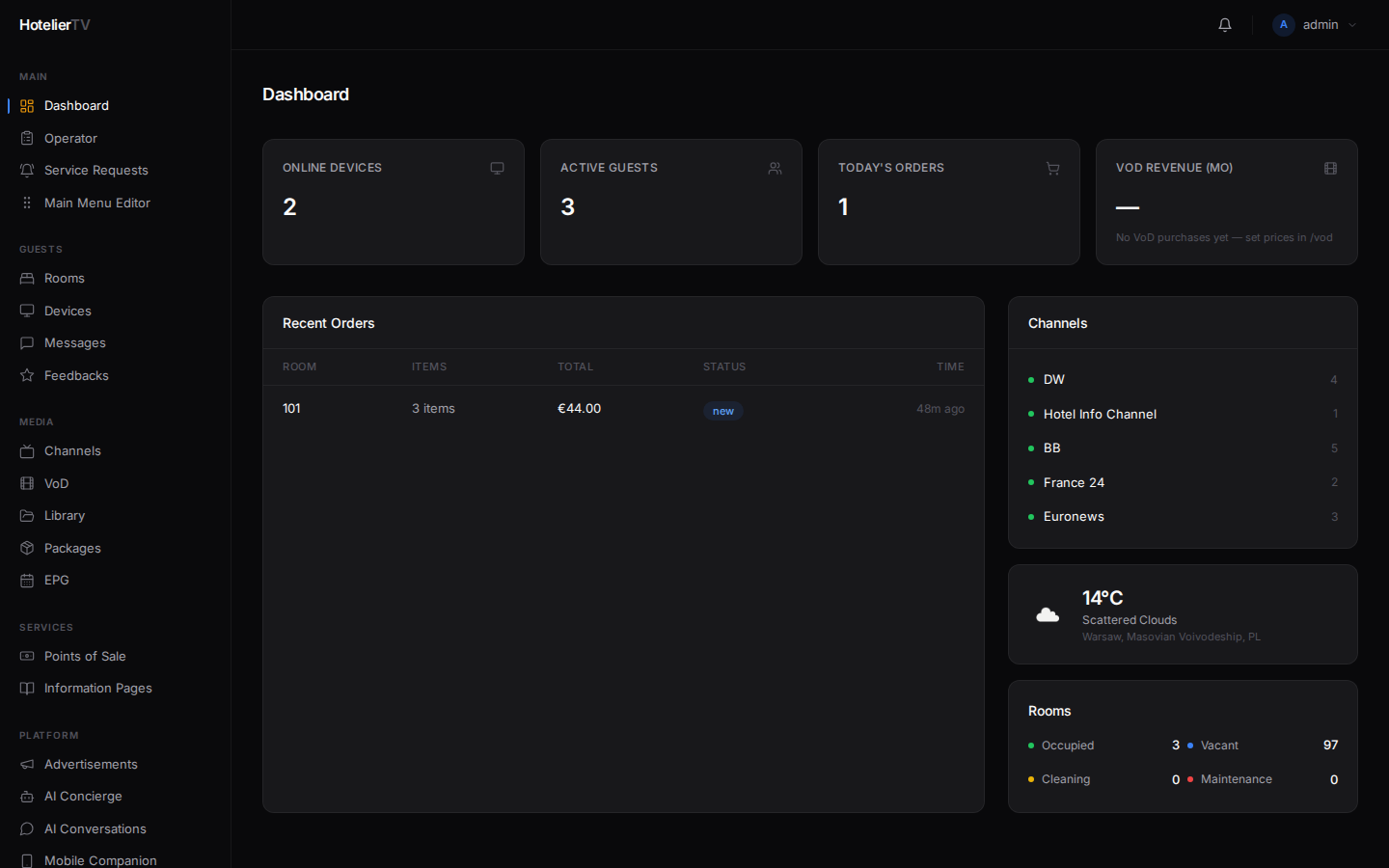
Pierwszą rzeczą, którą wyświetla panel administracyjny, jest Dashboard. Potraktuj go jak recepcję swojego hotelowego systemu telewizyjnego — to szybki przegląd tego, co dzieje się w danej chwili.
Cztery karty na górze
W górnej części panelu administracyjnego zobaczysz cztery karty:
- Online Devices — ile telewizorów jest obecnie włączonych i podłączonych. Jeśli ta liczba jest znacznie niższa niż liczba pokoi, niektóre telewizory mogą być wyłączone lub odłączone od zasilania.
- Active Guests — ile pokoi jest obecnie zajętych (mają zameldowanego gościa).
- Today's Orders — ile zamówień do pokoju (room service) lub restauracji goście złożyli dzisiaj przez telewizor.
- VoD Revenue (mo) — pieniądze zarobione na płatnych filmach w tym miesiącu, z małą zieloną lub czerwoną strzałką pokazującą zmianę w stosunku do poprzedniego miesiąca.
Jeśli karta pokazuje — lub 0, poniżej zobaczysz wskazówkę informującą, czego brakuje (na przykład "No online devices yet — register a TV from /rooms").
Lewy pasek boczny
Po lewej stronie ekranu znajduje się menu nawigacyjne. Jest ono podzielone na sekcje:
- MAIN — Dashboard, Operator (dedykowany widok dla pracowników recepcji), Service Requests (zgłoszenia usług), Main Menu Editor.
- GUESTS — Rooms (pokoje), Devices, Messages, Feedbacks.
- MEDIA — Channels, VoD (filmy), Library (przesłane pliki), Packages, EPG (przewodnik po programach).
- SERVICES — Points of Sale (restauracje, obsługa pokoju, spa, sklepy), Information Pages.
- PLATFORM — Advertisements, AI Concierge, AI Conversations, Mobile Companion, Analytics.
- SYSTEM — Settings, Languages, Users & Roles, Wake-up.
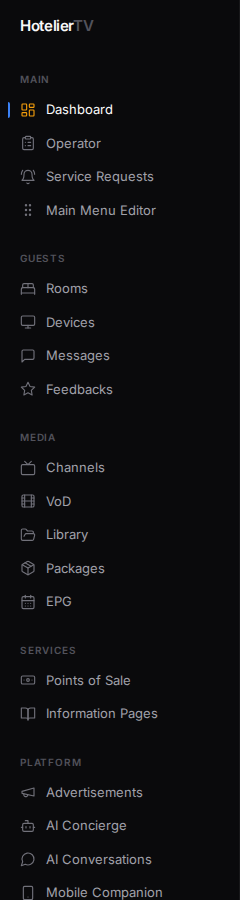
Kliknij dowolny element, aby przejść do tej sekcji. Bieżąca strona jest podświetlona małym żółtym paskiem po lewej stronie.
Prawa kolumna
Po prawej stronie ostatnich zamówień zobaczysz:
- Channels — 5 najpopularniejszych kanałów telewizyjnych, oznaczonych zieloną kropką, jeśli są aktywne.
- Weather — aktualną pogodę dla lokalizacji Twojego hotelu (jeśli dostawca pogody został skonfigurowany w sekcji Settings).
- Rooms — szybkie podsumowanie liczby pokoi w statusach: Occupied / Vacant / Cleaning / Maintenance.
Alerty bezpieczeństwa
Jeśli z telewizorem dzieje się coś podejrzanego (na przykład tożsamość urządzenia nieoczekiwanie się zmieniła), w panelu administracyjnym pojawi się czerwony baner na górze. Kliknij View Devices, aby to sprawdzić.
Co zrobić, gdy coś nie działa?
Panel administracyjny jest pusty lub wszystkie liczby to zero: To normalne przy pierwszym logowaniu — nie dodano jeszcze pokoi, telewizorów ani treści. Przejdź do Pierwsza konfiguracja.
Karta pogody wyświetla komunikat "Weather not configured": Jest to funkcja opcjonalna. Aby ją skonfigurować, kliknij Configure in Settings, przejdź do zakładki Weather i postępuj zgodnie z instrukcjami.
Brakuje karty lub strona wygląda na uszkodzoną: Odśwież stronę (Ctrl+R lub Cmd+R). Jeśli problem nadal występuje, wyloguj się i zaloguj ponownie.