Dodaj restaurację
Skonfiguruj restaurację lub menu obsługi pokoju, z którego goście mogą zamawiać przez telewizor.
Dodawanie restauracji
Czego się nauczysz: Jak dodać punkt gastronomiczny (lub obsługę pokoju), aby goście mogli przeglądać menu i składać zamówienia przez telewizor.
Potrzebny czas: 15–30 minut na pierwszy punkt (większość tego czasu to wpisywanie pozycji z menu).
Zanim zaczniesz
Będziesz potrzebować:
- Dostępu do logowania. Zobacz Pierwsze logowanie.
- Nazwy restauracji, godzin otwarcia oraz opisu.
- Opcjonalnie: głównego zdjęcia restauracji oraz zdjęć pozycji z menu.
- Swojego menu — kategorii (Przystawki, Dania główne, Napoje…) i pozycji (wraz z cenami).
Krok 1: Otwórz Points of Sale
W lewym pasku bocznym, w sekcji SERVICES, kliknij Points of Sale.
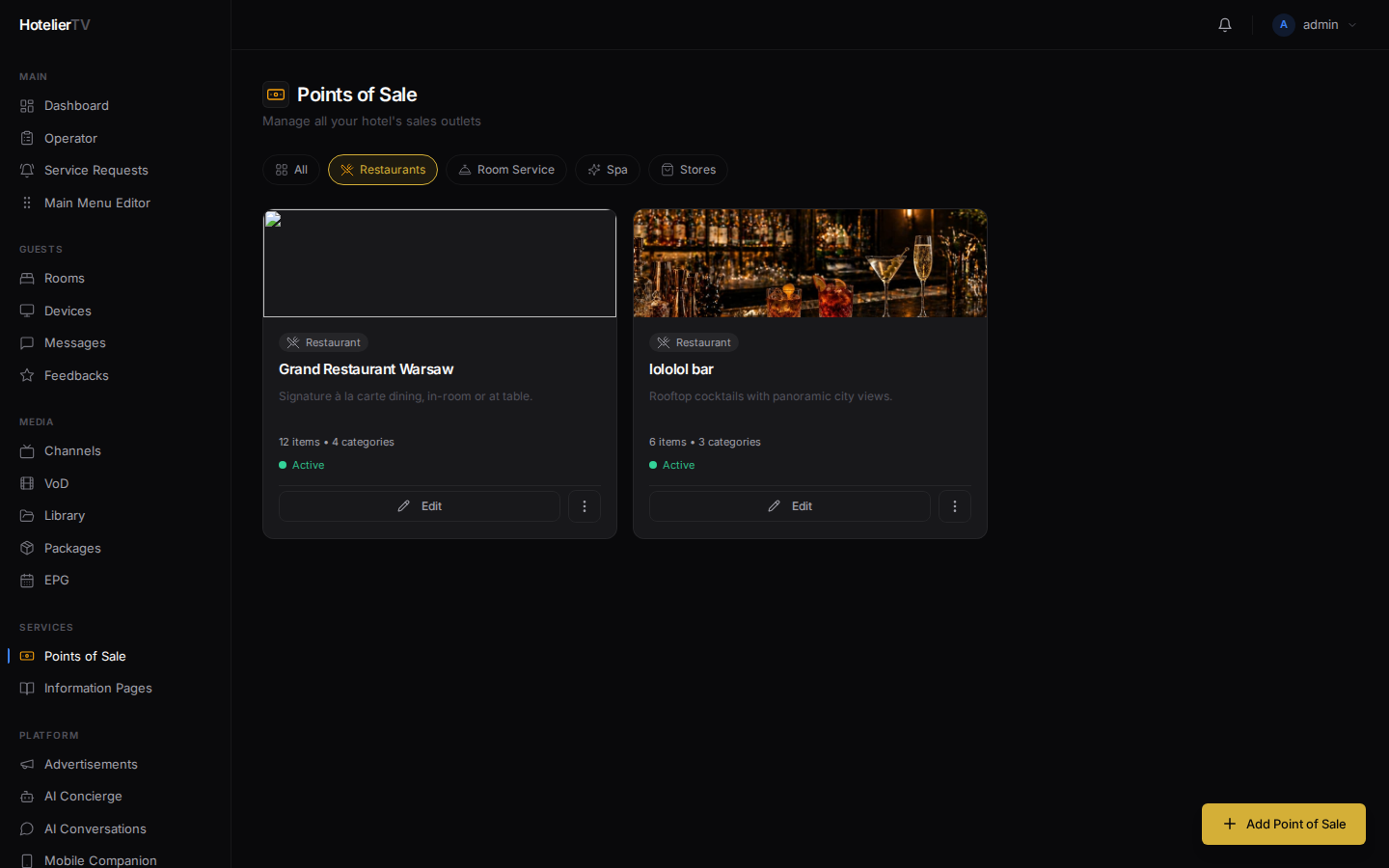
Zobaczysz listę wszystkich swoich punktów sprzedaży. Filtry na górze pozwalają zawęzić widok do Restaurants, Room Service, Spa lub Stores.
Krok 2: Kliknij Add Point of Sale
Kliknij przycisk [+ Add Point of Sale] (pływający przycisk w prawym dolnym rogu lub na górze strony).
Zostaniesz przeniesiony do dwuetapowego formularza:
- Wybierz typ — wybierz Restaurant (lub Room Service dla dostaw posiłków do pokoju).
- Dodaj podstawowe informacje.
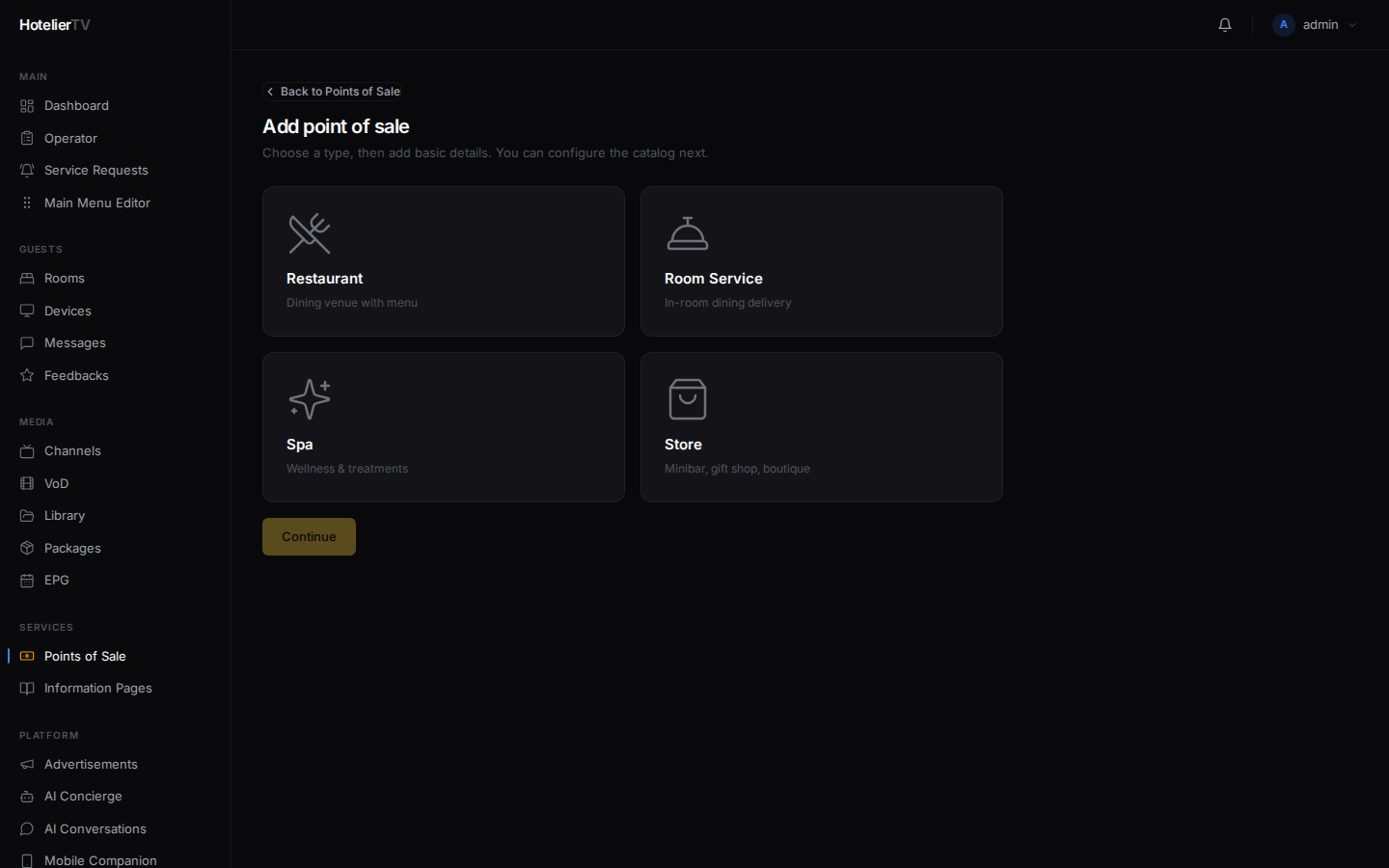
Kliknij [Continue].
Krok 3: Wypełnij podstawowe informacje
Zobaczysz formularz z następującymi polami:
- Name (wymagane) — np. "Le Jardin".
- Description — krótki opis widoczny dla gości.
- Image URL — przycisk przesyłania pliku lub wklejenia adresu URL. Dobre zdjęcie główne jest bardzo pomocne.
- Active — przełącznik. Nieaktywne punkty są ukryte przed gośćmi.
- Operating hours — pola tekstowe dla poszczególnych dni (np. "7:00–10:00, 19:00–23:00"). Pozostaw puste, jeśli punkt jest "zawsze otwarty".
- Layout — sposób wyświetlania katalogu gościom (siatka, lista itp.). Domyślne ustawienie jest odpowiednie.
- Minimum order — dla obsługi pokoju, minimalna kwota w walucie Twojego hotelu.
- Delivery time — szacowany czas w minutach od zamówienia do dostawy do pokoju (tylko dla obsługi pokoju).
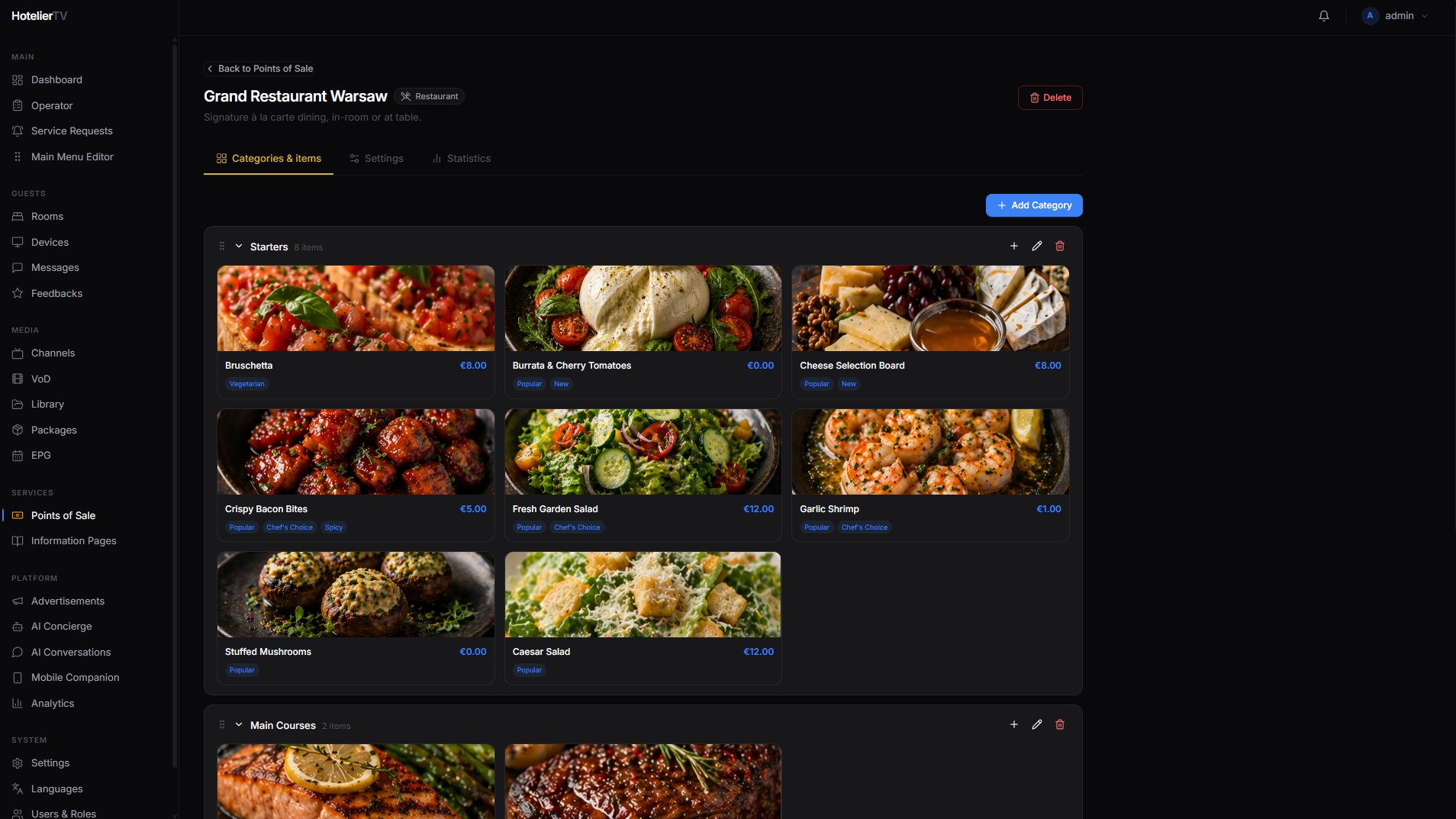
Kliknij [Create and continue to catalog].
Krok 4: Dodaj kategorie i pozycje w menu
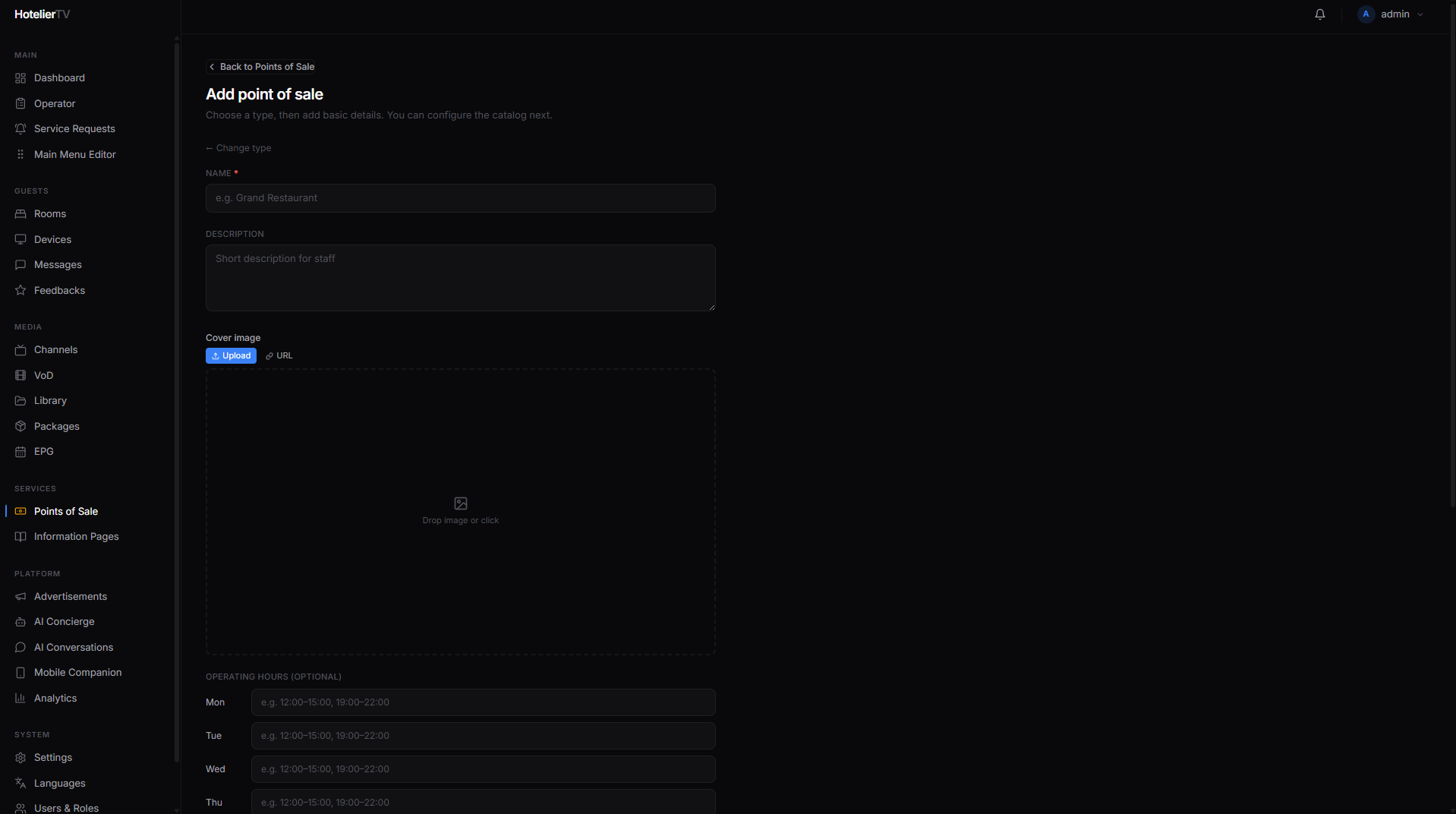
Po utworzeniu zostaniesz przeniesiony na stronę edytora punktu. Znajdują się tam dwa panele:
- Categories (po lewej) — Przystawki, Dania główne, Desery, Napoje…
- Items (po prawej) — dania w wybranej kategorii.
Aby dodać kategorię, kliknij [+ Add category], wpisz nazwę i zapisz.
Aby dodać pozycję, kliknij [+ Add item]. Wypełnij nazwę, opis, cenę i opcjonalnie dodaj zdjęcie. Zapisz.
Wskazówka: Najpierw dodaj kategorie, a następnie pozycje. Jeśli zmienisz zdanie, możesz później przeciągać pozycje między kategoriami.
Krok 5: Spraw, by punkt pojawił się na telewizorze
Restauracja już istnieje, ale goście jeszcze jej nie widzą. Potrzebujesz kafelka w menu głównym, który będzie do niej prowadził.
- Przejdź do Main Menu Editor.
- Kliknij [+ New item].
- Ustaw Type na Service Area.
- Z listy rozwijanej Target wybierz swoją nową restaurację.
- Ustaw tytuł, ikonę oraz tło. Zapisz.
Możesz też użyć skrótu: w Main Menu Editor kliknij [Add standard services], aby automatycznie utworzyć podmenu "Usługi hotelowe" z podlinkowanymi wszystkimi Twoimi strefami.
Zobacz: Dostosowywanie menu głównego
Co, jeśli to nie działa?
Komunikat "Failed to create" podczas zapisywania punktu: Nazwa jest wymagana. Upewnij się, że pole zostało wypełnione.
Pozycje nie pojawiają się na telewizorze: Dwie rzeczy do sprawdzenia:
- Przełącznik Active dla punktu jest włączony.
- W menu głównym znajduje się kafelek prowadzący do tego punktu.
Ceny wyświetlają się w niewłaściwej walucie: Waluta jest ustawiana globalnie w Settings → Identity. Zmień ją tam, a nie dla każdego punktu z osobna.
Przesyłanie obrazu kończy się niepowodzeniem: Pliki muszą być mniejsze niż 5 MB. Używaj formatów JPG, PNG lub WebP.