Pierwsza konfiguracja
Lista kontrolna pozwalająca na pierwsze uruchomienie systemu HotelierTV.
Pierwsza konfiguracja
Czego się nauczysz: Kolejność wykonywania czynności podczas pierwszej konfiguracji nowego hotelu.
Wymagany czas: 30–60 minut w przypadku małego hotelu, dłużej w przypadku większych obiektów.
Zanim zaczniesz
Będziesz potrzebować:
- Danych logowania do panelu administracyjnego. Zobacz Pierwsze logowanie.
- Podstawowych informacji o hotelu: nazwy, adresu, kontaktowego adresu e-mail, numeru telefonu.
- Pliku z logo (najlepiej sprawdza się format PNG z przezroczystym tłem).
- Listy pokoi (numery oraz przypisane do nich piętra).
- Nazwy sieci Wi-Fi (SSID) oraz hasła.
Zalecana kolejność
Wykonuj czynności w podanej kolejności. Każdy krok opiera się na poprzednim, dlatego pomijanie ich może wprowadzić zamieszanie.
1. Ustaw tożsamość hotelu
Przejdź do Settings → Identity w pasku bocznym. Wypełnij:
- Hotel name — wyświetlana na ekranach powitalnych telewizorów, w aplikacji Mobile Companion oraz w wiadomościach e-mail.
- Welcome text — przyjazny podtytuł (np. "Witamy i życzymy niezapomnianego pobytu.").
- Hotel logo — prześlij plik w formacie PNG/SVG/WebP o rozmiarze do 2 MB.
- Address, contact email, phone, WhatsApp number.
- Timezone, currency, default language.
Kliknij [Save] w prawym górnym rogu.
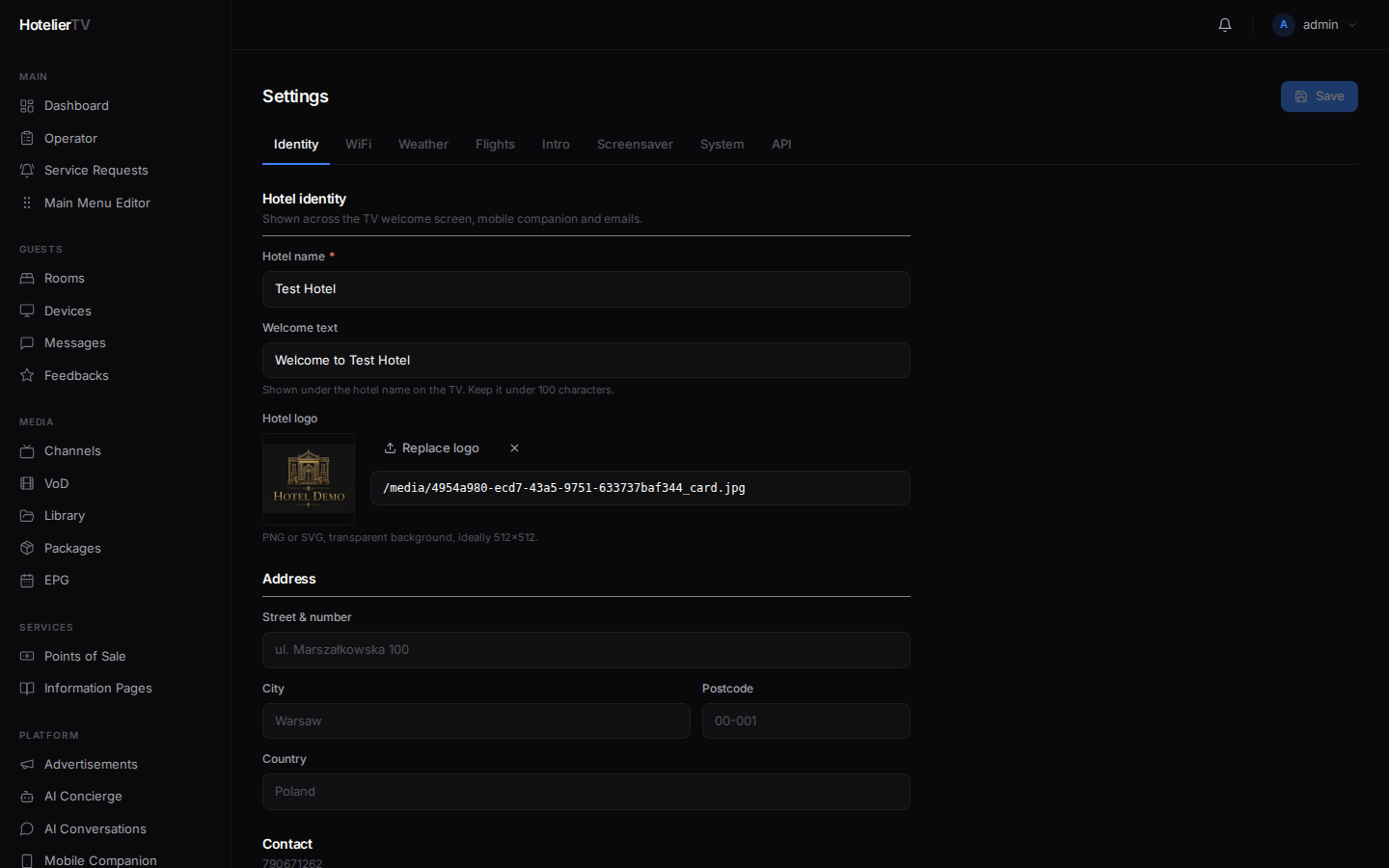
Dlaczego na początku? Nazwa i logo hotelu pojawiają się we wszystkich innych miejscach, więc ich poprawne ustawienie teraz sprawi, że reszta elementów będzie wyglądać właściwie podczas dalszej konfiguracji.
Zobacz: Branding hotelu
2. Dodaj pokoje
Przejdź do Rooms w pasku bocznym.
Jeśli masz wiele pokoi, użyj opcji Add Room → Bulk Create, aby dodać całe piętro za jednym razem. W przeciwnym razie dodawaj je pojedynczo za pomocą przycisku [Add Room].
Zobacz: Dodawanie pierwszego pokoju oraz Dodawanie wielu pokoi jednocześnie
3. Skonfiguruj Wi-Fi
Przejdź do Settings → WiFi. Wpisz swoje SSID (nazwę sieci) oraz password. Wybierz typ zabezpieczeń (najczęściej jest to WPA2).
To właśnie widzą goście po wybraniu kafelka WiFi na telewizorze — zawiera on kod QR, który mogą zeskanować telefonem, aby połączyć się automatycznie.
Zobacz: Informacje o Wi-Fi
4. Dostosuj menu główne
Przejdź do Main Menu Editor w pasku bocznym. Jest to ekran główny, który goście widzą po włączeniu telewizora — kanały, restauracja, spa, informacje itp.
System oferuje rozsądne ustawienia domyślne. Ukryj kafelki, których nie potrzebujesz, zmień nazwy tych, które nie pasują, oraz dostosuj ikony lub kolory tła, aby pasowały do Twojej marki.
Zobacz: Dostosowywanie menu głównego
5. Dodaj restauracje, spa i strony informacyjne
Przejdź do Points of Sale, aby dodać restauracje, obsługę pokoju, spa i sklepy. Przejdź do Information Pages, aby dodać wycieczki, atrakcje turystyczne i udogodnienia hotelowe.
Zobacz: Dodawanie restauracji, Dodawanie Spa & Wellness, Dodawanie strony informacyjnej
6. Połącz telewizory z pokojami
Gdy menu jest już gotowe, możesz rozpocząć parowanie telewizorów. Przejdź do Rooms, kliknij pokój, a następnie + Register, aby wygenerować 6-cyfrowy PIN. Wpisz ten PIN na telewizorze.
Zobacz: Łączenie telewizora z pokojem
7. (Opcjonalnie) Włącz AI Concierge
Jeśli chcesz, aby goście mogli rozmawiać ze sztuczną inteligencją posiadającą wiedzę o Twoim hotelu, przejdź do AI Concierge → Settings, włącz tę funkcję, wklej klucz API OpenAI lub Anthropic, a następnie dodaj kilka dokumentów z bazą wiedzy.
Zobacz: Konfiguracja AI Concierge
Sekcje codziennego użytku (do przejrzenia później)
Będziesz z nich korzystać na co dzień, a nie podczas konfiguracji:
- Service Requests — zgłoszenia usług od gości, np. prośba o dodatkowe ręczniki.
- Wake-up — harmonogramy budzenia.
- Messages — wiadomości ogólne lub przypisane do konkretnego pokoju.
- Feedbacks — opinie gości.
- Operator — dedykowany panel administracyjny dla recepcji.
Co, jeśli coś pominę?
Nic nie szkodzi. Każdy z powyższych kroków można powtórzyć, edytować lub cofnąć. Nie ma tu „nieodwracalnych zmian” — możesz w dowolnej chwili wrócić i zmienić, co tylko zechcesz.