Mobile Companion
Włącz mobilną aplikację internetową, której goście używają do przeglądania menu, zamawiania, czatowania i sprawdzania rachunku — wszystko na ich telefonie.
Mobile Companion
Czego się nauczysz: Jak włączyć Mobile Companion — przyjazną dla telefonów aplikację internetową, do której goście uzyskują dostęp po zeskanowaniu kodu QR na telewizorze. Mogą w niej przeglądać menu restauracji, składać zamówienia, czatować z AI Concierge i sprawdzać swój rachunek.
Wymagany czas: 5 minut.
Zanim zaczniesz
Będziesz potrzebować:
- Dostępu do logowania.
- Opcjonalnie: kwadratowej ikony aplikacji (PNG 512×512) dla funkcji dodawania do ekranu głównego ("Add to Home Screen").
Krok 1: Otwórz ustawienia Mobile Companion
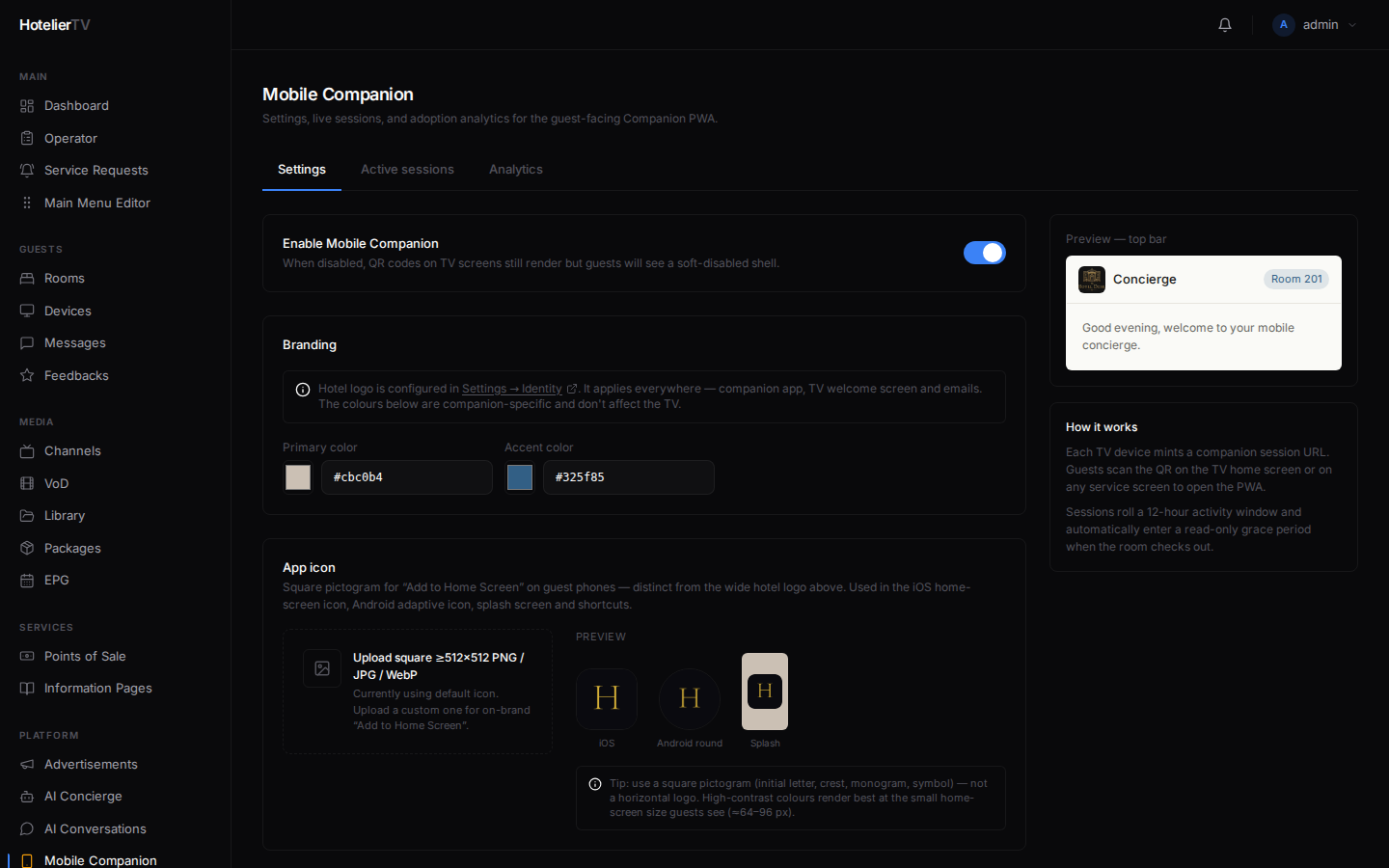
W lewym pasku bocznym, w sekcji PLATFORM, kliknij Mobile Companion.
Strona zawiera trzy zakładki: Settings, Active sessions, Analytics. Na razie pozostań w zakładce Settings.
Krok 2: Włącz Mobile Companion
Na górze zakładki Settings znajdź przełącznik Enable Mobile Companion. Kliknij go, aby go włączyć.
Gdy jest wyłączony, kody QR nadal wyświetlają się na telewizorze, ale po ich zeskanowaniu pojawia się komunikat "companion disabled". Po jego włączeniu goście zyskują pełny dostęp do funkcji.
Krok 3: Wybierz kolory marki
W sekcji Branding wybierz:
- Primary color — główny kolor marki, używany dla przycisków i akcentów.
- Accent color — dodatkowy kolor dla wyróżnień.
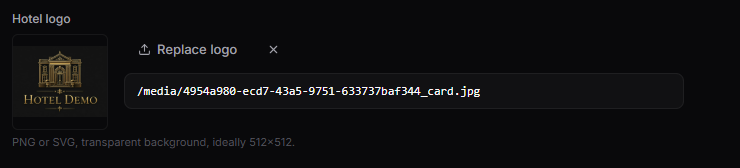
Logo hotelu nie jest ustawiane w tym miejscu — pochodzi z Settings → Identity, dzięki czemu jest takie samo wszędzie.
Krok 4: (Opcjonalnie) Prześlij ikonę aplikacji
Przewiń w dół do sekcji App icon. Kliknij [Choose icon] i wybierz kwadratowy plik PNG (co najmniej 512×512).
Ta ikona jest wyświetlana, gdy gość instaluje aplikację na telefonie ("Dodaj do ekranu głównego"). Jest ona niezależna od logo hotelu, ponieważ kwadratowy piktogram sprawdza się lepiej w małych rozmiarach.
Jeśli pominiesz ten krok, system użyje odpowiedniej ikony domyślnej.
Krok 5: Ustaw zachowanie wyświetlania
W sekcji Display przełącznik Show QR codes on TV Home & service screens kontroluje, czy mały kod QR pojawia się w rogu ekranów telewizora. Gdy jest włączony, goście mogą go zeskanować z dowolnego ekranu. Gdy jest wyłączony, kod QR jest dostępny tylko na dedykowanym kafelku "Mobile Menu" (czystszy wygląd, mniej zakłóceń).
Zalecenie: pozostaw włączone w przypadku hotelu, a wyłączone w barze lub strefie basenowej, gdzie z telewizora korzysta wiele osób.
Krok 6: Dostosuj limity sesji
W sekcji Session:
- Max concurrent sessions per room — domyślnie 1. Jeśli para dzieli pokój i oboje chcą mieć własną sesję, zwiększ tę wartość do 2.
- Post-checkout grace period (hours) — domyślnie 24. Po wymeldowaniu goście mogą nadal przeglądać swój rachunek i zostawiać opinie przez tyle godzin; zamawianie jest wyłączone.
Krok 7: Kliknij Save
Kliknij niebieski przycisk [Save] w prawym dolnym rogu panelu Settings.
Krok 8: Udostępnij kafelek QR na telewizorze
W Main Menu Editor poszukaj kafelka typu Mobile Menu (QR). Jeśli go brakuje, kliknij [+ New item], ustaw Type = Mobile Menu (QR), nadaj mu tytuł (np. "Mobile Menu") i zapisz.
Teraz goście mają do dyspozycji dedykowany, pełnoekranowy kod QR, który mogą zeskanować z głównego menu telewizora.
Zobacz: Dostosuj menu główne
Widoczność mobilna dla poszczególnych kafelków
Nie każdy kafelek ma sens na telefonie (np. "Live TV"). Przewiń w dół do sekcji Mobile Menu Visibility na tej samej stronie Settings. Zobaczysz wszystkie pozycje menu z przypisanym do każdej z nich przełącznikiem Show on mobile companion. Wyłącz te, które nie są przydatne na telefonie.
Co, jeśli to nie działa?
Kod QR się skanuje, ale strona się nie otwiera:
- Telefon potrzebuje dostępu do internetu. Hotelowe Wi-Fi dla gości powinno działać.
- Mobile Companion jest wyłączony. Włącz go ponownie na górze strony.
Mobile Companion nie wyświetla mojego logo: Logo pochodzi z Settings → Identity. Ustaw je w tym miejscu.
Ustawienia się nie zapisują: Odśwież stronę i spróbuj ponownie. Jeśli nadal występuje błąd, wyloguj się i zaloguj ponownie.