Dodaj kafelek aplikacji
Dodaj skrót do aplikacji Netflix, YouTube, Spotify lub innej na ekranie głównym telewizora.
Dodaj kafelek aplikacji
Czego się nauczysz: Jak dodać kafelek, który uruchamia aplikację taką jak Netflix, YouTube lub Spotify, gdy gość wybierze go na telewizorze.
Potrzebny czas: 2 minuty na aplikację.
Zanim zaczniesz
Będziesz potrzebować:
- Danych logowania.
- Identyfikatora pakietu aplikacji (package ID) dla systemu operacyjnego telewizora. W przypadku systemu Android: zazwyczaj jest to coś w stylu
com.netflix.ninja. Dla systemów Tizen / WebOS: inny format, który może dostarczyć dostawca telewizorów lub instalator. - Opcjonalnie: pliku graficznego z ikoną.
Uwaga: Kafelki aplikacji działają tylko na telewizorach, które mają zainstalowaną aplikację na poziomie systemu operacyjnego. HotelierTV nie instaluje aplikacji na telewizorze — jedynie je uruchamia. Jeśli telewizory dla gości są zarządzane przez zewnętrznego partnera IPTV/STB, zapytaj go, jakie aplikacje są zainstalowane i jakie są ich identyfikatory.
Krok 1: Otwórz edytor menu głównego
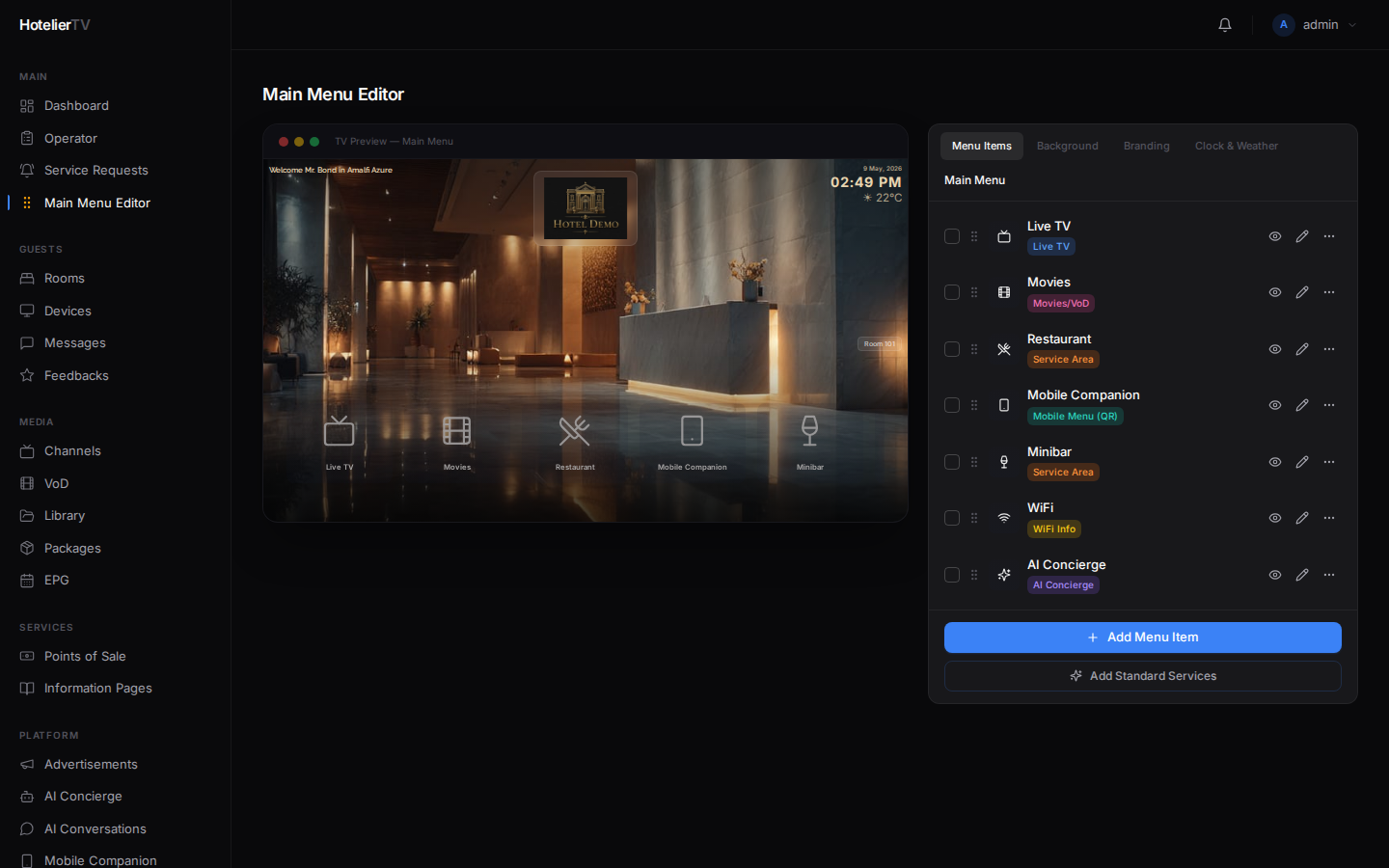
W lewym pasku bocznym, w sekcji MAIN, kliknij Main Menu Editor.
Krok 2: Dodaj nową pozycję w menu
Kliknij [+ New item] na dole listy menu.
Otworzy się panel edycji.
Krok 3: Skonfiguruj kafelek
Wypełnij:
- Title — np. "Netflix" lub "YouTube".
- Description — opcjonalny podtytuł.
- Type — wybierz App z listy rozwijanej.
- Target (pole, które pojawi się poniżej) — wklej identyfikator pakietu aplikacji. Przykład:
com.netflix.ninjadla aplikacji Netflix w systemie Android.
- Icon — wybierz z biblioteki ikon lub prześlij własną (dobrze sprawdzają się logotypy Netflix, YouTube, Spotify).
- Background — dopasuj do marki: czerwień Netflixa, czerwień YouTube'a, zieleń Spotify itp. Użyj jednolitego koloru lub gradientu.
Kliknij [Save] na górze panelu edycji.
Krok 4: Przetestuj na telewizorze
Podejdź do sparowanego telewizora. Nowy kafelek powinien pojawić się na ekranie głównym w ciągu minuty. Wybierz go — aplikacja się uruchomi.
Jeśli się nie uruchomi, aplikacja prawdopodobnie nie jest zainstalowana na telewizorze lub identyfikator pakietu jest nieprawidłowy dla tej platformy.
Popularne identyfikatory pakietów aplikacji
Oto najpopularniejsze z nich, jednak zawsze weryfikuj je ze swoim instalatorem lub dostawcą telewizorów:
| Aplikacja | Android (większość urządzeń STB) |
|---|---|
| Netflix | com.netflix.ninja |
| YouTube | com.google.android.youtube.tv |
| Spotify | com.spotify.tv.android |
| Prime Video | com.amazon.amazonvideo.livingroom |
| Disney+ | com.disney.disneyplus |
Różne platformy = różne identyfikatory. Telewizory z systemem Tizen (Samsung), WebOS (LG) oraz Android TV używają różnych formatów identyfikatorów aplikacji. Jeśli w Twoim hotelu używane są różne platformy, możesz potrzebować osobnych kafelków dla każdej z nich — lub zaakceptować fakt, że niektóre z nich nie uruchomią się na części telewizorów.
Co zrobić, jeśli to nie działa?
Kafelek się pojawia, ale nie uruchamia aplikacji:
- Aplikacja nie jest zainstalowana na telewizorze. Skontaktuj się z instalatorem.
- Nieprawidłowy identyfikator pakietu dla systemu operacyjnego telewizora. Upewnij się u dostawcy.
Kafelek został zapisany bez ikony: Pole ikony jest opcjonalne. Otwórz ponownie kafelek i wybierz ikonę z biblioteki.
Zmiany nie pojawiają się na telewizorze: Telewizory przechowują menu w pamięci podręcznej. Odczekaj minutę lub uruchom ponownie telewizor.