Zaplanuj budzenie
Planuj, edytuj i anuluj budzenie w pokojach gości.
Zaplanuj budzenie
Czego się nauczysz: Jak ustawić budzenie dla jednego lub wielu pokoi — jednorazowe, codzienne lub w określone dni tygodnia.
Potrzebny czas: 1 minuta na jedno budzenie.
Zanim zaczniesz
Będziesz potrzebować:
- Dostępu do logowania.
- Numeru pokoju oraz godziny, o której gość chce zostać obudzony.
Krok 1: Otwórz zakładkę budzenia
W lewym pasku bocznym, w sekcji SYSTEM, kliknij Wake-up.
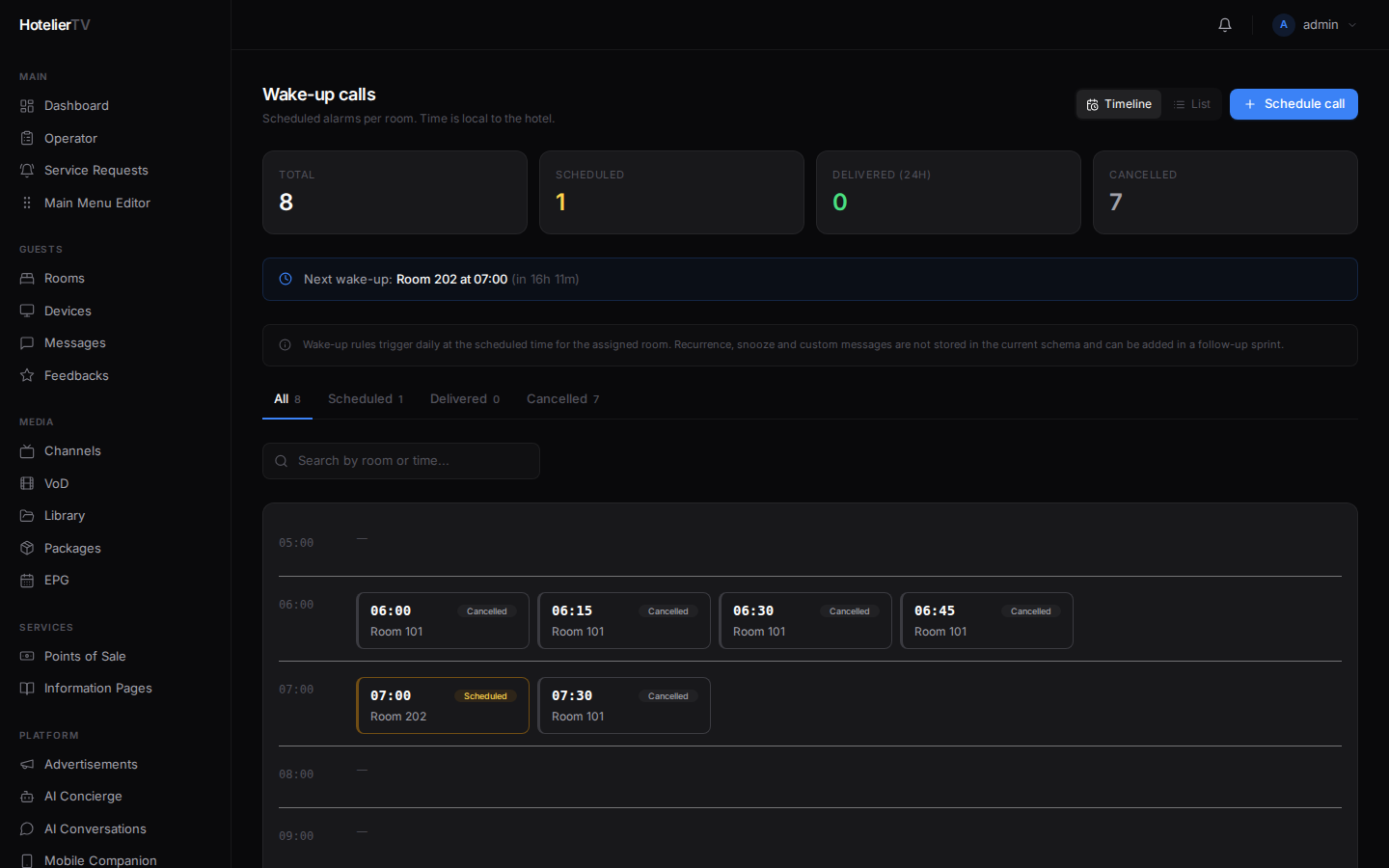
Zobaczysz:
- Wyróżnienie Next wake-up na górze (jeśli zaplanowano jakiekolwiek budzenie).
- Karty podsumowania: Scheduled, Delivered, Cancelled.
- Przełącznik między widokami Timeline i List.
Krok 2: Zaplanuj budzenie
Kliknij [Schedule call] w prawym górnym rogu.
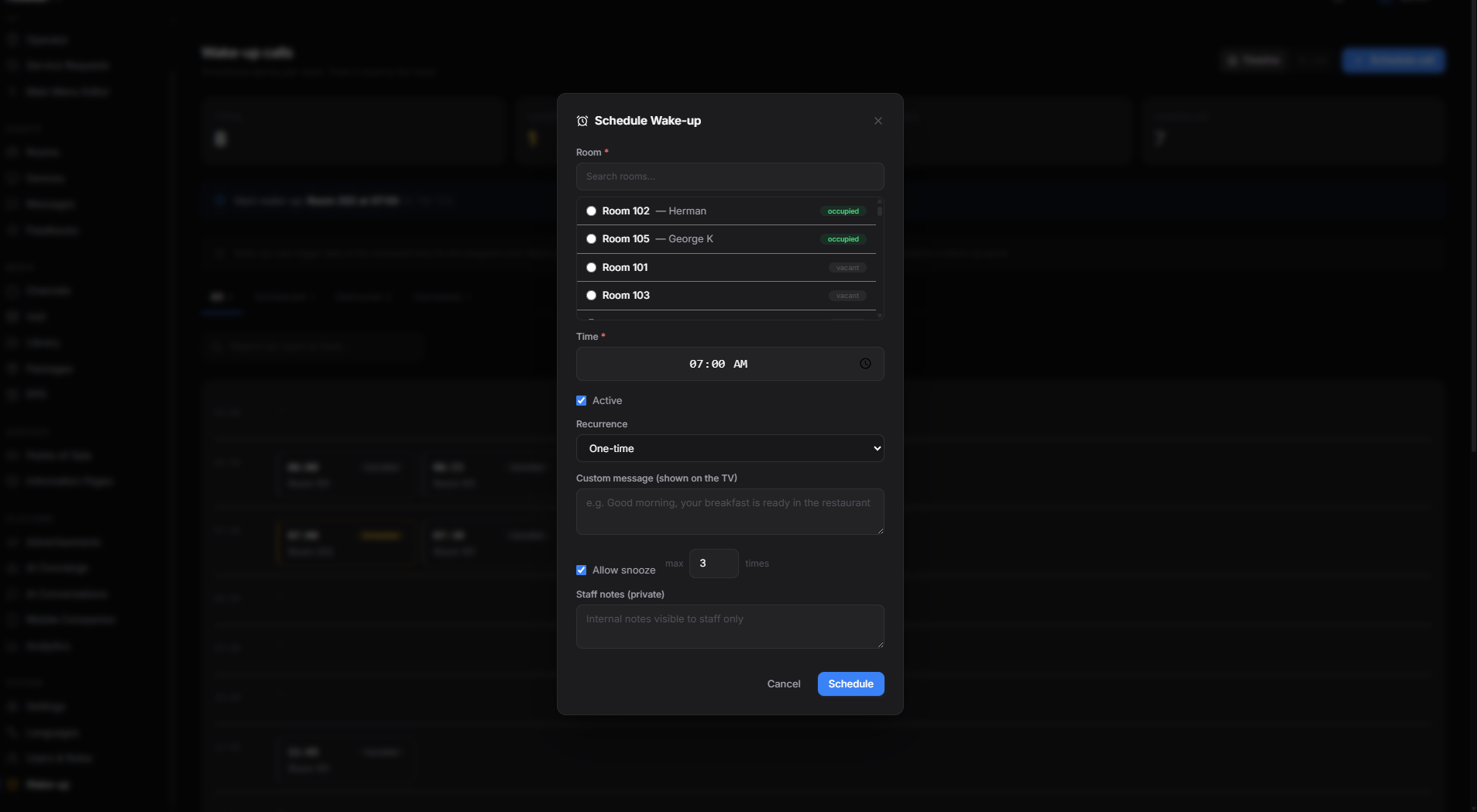
Wypełnij:
- Room — wybierz z listy rozwijanej.
- Time — wybierz godzinę za pomocą selektora czasu (GG:MM, czas lokalny hotelu).
- Recurrence:
- One-time — budzi gościa jutro rano o wybranej porze, a potem nigdy więcej.
- Every day — powtarza się codziennie aż do anulowania.
- Mon–Fri — tylko w dni robocze.
- Sat–Sun — tylko w weekendy.
- Custom days — wybierz określone dni tygodnia.
- Custom message (opcjonalnie) — zamiast domyślnego "Good morning", wpisz własną wiadomość.
- Snooze allowed (opcjonalny przełącznik) — pozwala gościom na drzemkę. Jeśli włączone, ustaw maksymalną liczbę drzemek.
- Staff notes (opcjonalnie) — notatki wewnętrzne ("urodziny — dodatkowy rogalik").
Kliknij [Save].
Krok 3: Wyświetl harmonogram
Widok Timeline pokazuje wszystkie budzenia na dany dzień, pogrupowane według godzin. Przydatne do wizualizacji porannego szczytu.
Widok List wyświetla je w formie prostej listy. Możesz sortować po czasie, szukać po numerze pokoju lub nazwisku gościa.
Każdy wpis pokazuje:
- Time wraz z informacją, za ile nastąpi budzenie ("in 14 minutes").
- Numer pokoju i dane gościa.
- Etykietę Recurrence.
- Status: Scheduled (bursztynowy), Delivered (zielony), Cancelled (szary).
- Liczbę drzemek (jeśli dotyczy).
Krok 4: Edytuj lub anuluj
Kliknij dowolny wpis budzenia, aby otworzyć panel edycji. Zmień czas, powtarzanie, drzemkę, notatki — i zapisz. Albo kliknij [Cancel], aby ustawić je jako nieaktywne.
Działania masowe
Zaznacz wiele budzeń za pomocą pól wyboru (w widoku List). Pasek działań masowych na dole pozwala na jednoczesne użycie opcji Activate, Cancel lub Delete dla wielu pozycji.
Ustawianie budzenia bezpośrednio z poziomu pokoju
Szybsza ścieżka dla pojedynczego gościa:
- Przejdź do Rooms, kliknij pokój.
- W stopce panelu bocznego kliknij [Wake-up].
- Wybierz godzinę i kliknij [Set].
Spowoduje to utworzenie jednorazowego budzenia na najbliższe wystąpienie tej godziny.
Co, jeśli to nie działa?
Budzenie się nie włącza:
- Telewizor musi być sparowany i online. Sprawdź Devices.
- Budzenie musi być Active (nie anulowane).
- Aktualny czas musi się zgadzać. Potwierdź strefę czasową hotelu w Settings → Identity.
Czas wyświetla się w złej strefie czasowej: Wyświetlany czas korzysta z lokalnej strefy czasowej hotelu (ustawianej w Settings → Identity). Jeśli jest błędna, popraw ją w tym miejscu.
Opcja powtarzania "Custom days" jest niewidoczna: Wybierz Custom days z listy rozwijanej Recurrence, a następnie zaznacz pola dni, które się pojawią.
Gość włączył drzemkę, a budzenie nadal nie dzwoni: Sprawdź wartość Snooze max. Jeśli limit został osiągnięty, budzenie uznaje się za dostarczone.