Dodaj swój pierwszy pokój
Dodaj pokój do swojego hotelowego systemu telewizyjnego w mniej niż 2 minuty.
Dodaj swój pierwszy pokój
Czego się nauczysz: Jak dodać pojedynczy pokój (np. „Pokój 101”) do systemu hotelowego. Po jego dodaniu będziesz mógł podłączyć telewizor w tym pokoju.
Potrzebny czas: 2 minuty na pokój.
Zanim zaczniesz
Będziesz potrzebować:
- Dostępu do logowania w panelu administracyjnym. Zobacz Pierwsze logowanie.
- Numeru pokoju (numeru na drzwiach — np. „101” lub „204A”).
- Opcjonalnie: informacji o piętrze, na którym się znajduje, oraz o typie pokoju (Standard, Deluxe, Suite, Presidential).
Krok 1: Otwórz stronę Rooms
W lewym menu bocznym, w sekcji GUESTS, kliknij Rooms.
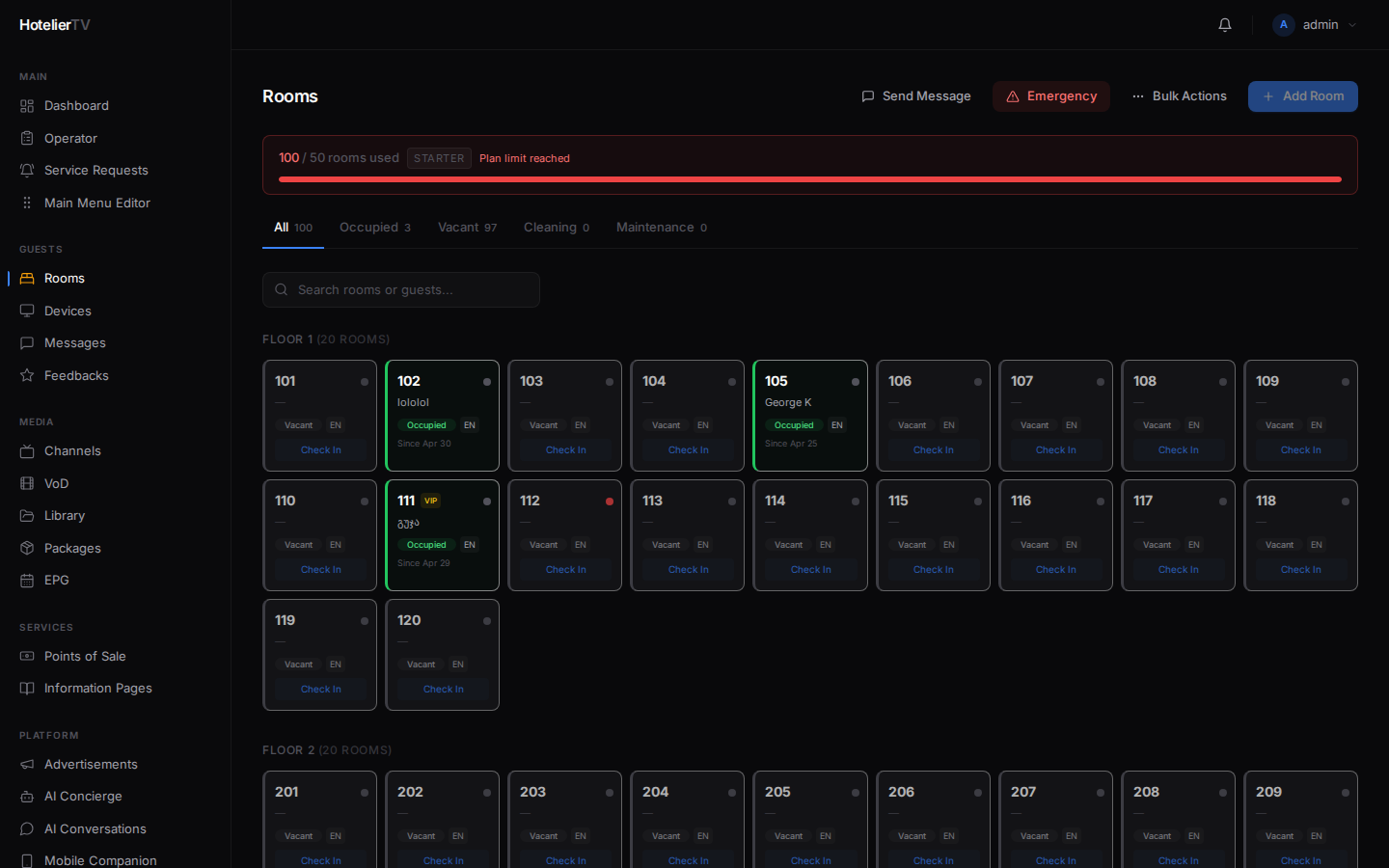
Zobaczysz listę pokoi pogrupowanych według pięter (lub pustą stronę, jeśli robisz to po raz pierwszy).
W prawym górnym rogu strony znajduje się mały baner pokazujący, na ile pokoi pozwala Twój plan: np. "5 / 50 rooms used · STANDARD". Zwracaj na niego uwagę podczas dodawania pokoi.
Krok 2: Kliknij Add Room
W prawym górnym rogu strony kliknij przycisk [Add Room].
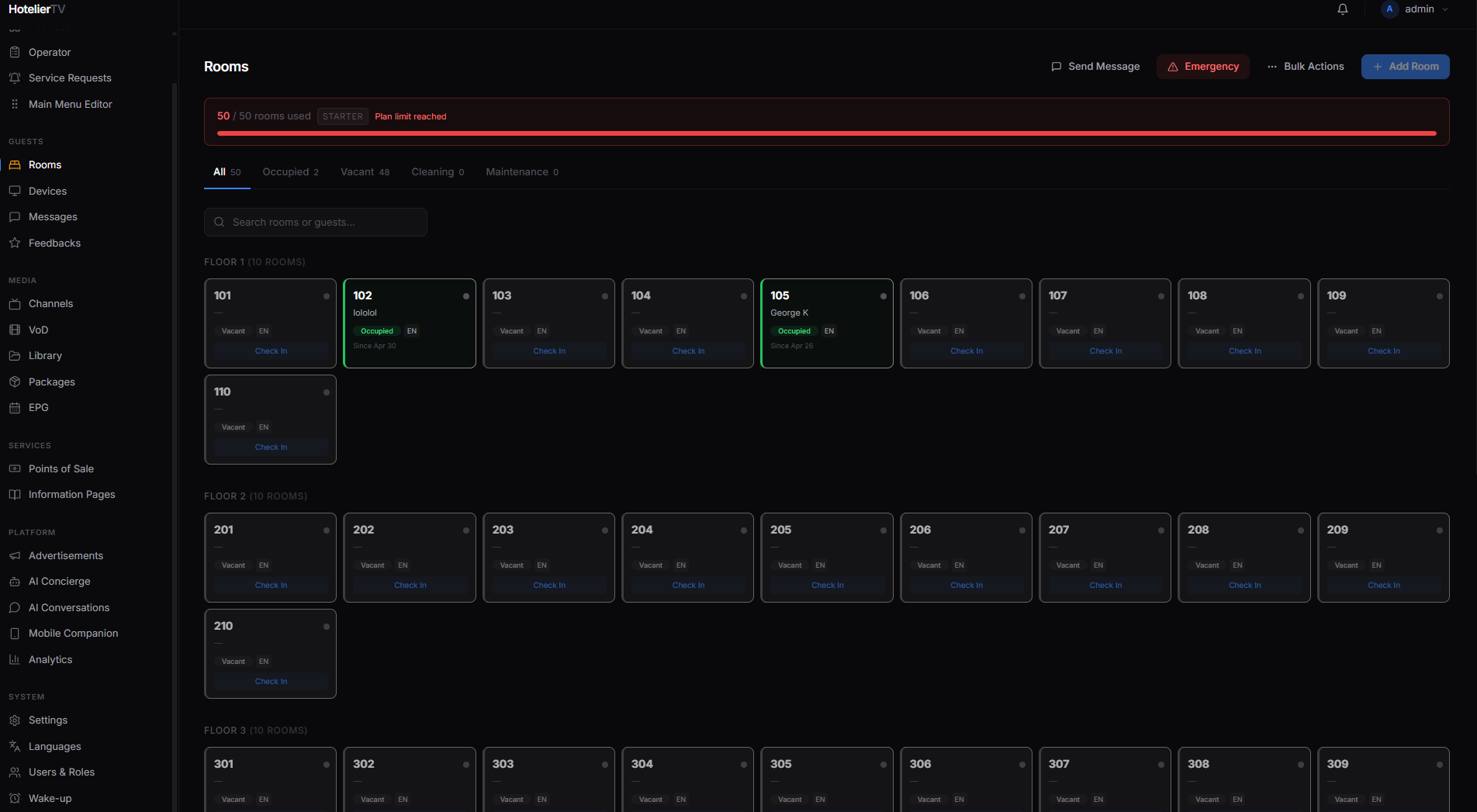
Otworzy się małe okno dialogowe z dwiema zakładkami na górze: Single Room oraz Bulk Create. Upewnij się, że wybrana jest opcja Single Room.
Krok 3: Wypełnij formularz
Zobaczysz następujące pola:
- Room Number (wymagane) — wpisz numer znajdujący się na drzwiach. Przykłady:
101,204A,B12. - Floor (wymagane) — wpisz numer piętra. Domyślna wartość to
1. - Type — wybierz z listy rozwijanej: Standard, Deluxe, Suite lub Presidential.
- Package (optional) — pozostaw jako "— No package —", chyba że pakiet został już wcześniej utworzony. (Pakiety pozwalają na łączenie kanałów premium, śniadań, późnego wymeldowania itp. z określonymi pokojami. Zawsze możesz dodać je później).
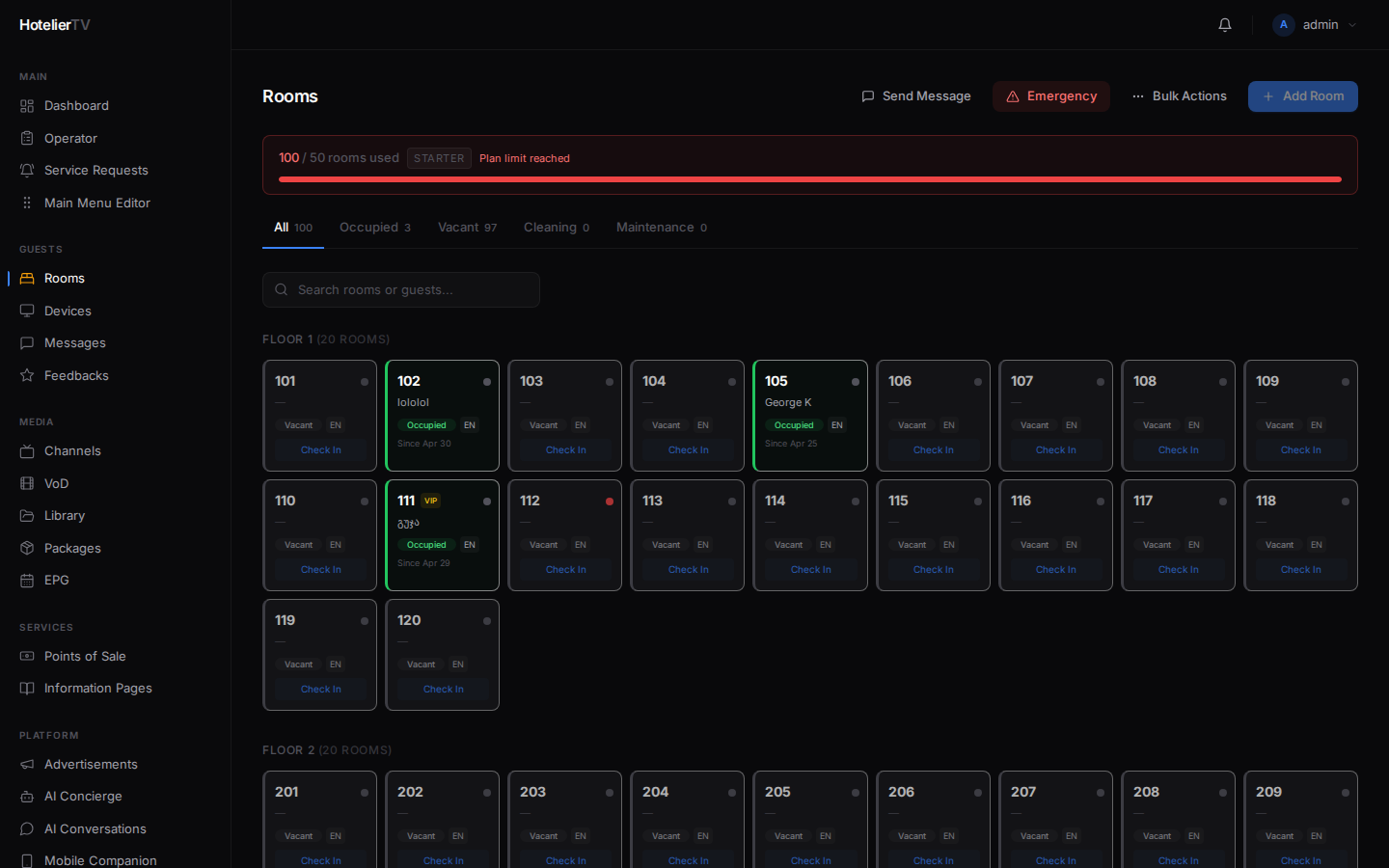
Krok 4: Kliknij Add Room
Kliknij niebieski przycisk [Add Room] w prawym dolnym rogu okna dialogowego.
Pokój pojawi się na liście, przypisany do wybranego piętra. Początkowo otrzyma status Vacant (szary) oraz mały przycisk Check In, dzięki któremu będziesz mógł później zameldować gościa.
Co zrobić, jeśli to nie działa?
"Room limit reached: 50/50 used": Osiągnąłeś limit swojego planu. Usuń niepotrzebny pokój lub skontaktuj się z pomocą techniczną COTT, aby rozszerzyć swój plan.
Przycisk Add Room jest wyszarzony, zanim jeszcze go kliknę: Z tego samego powodu — Twój plan osiągnął limit. Najedź kursorem na przycisk, aby zobaczyć podpowiedź.
Formularz odrzuca mój numer pokoju: Prawdopodobnie masz już pokój o tym numerze. Każdy numer musi być unikalny. Spróbuj wpisać inny lub najpierw usuń stary pokój.
Strona się nie ładuje: Odśwież stronę (Ctrl+R / Cmd+R). Jeśli nadal nie działa, wyloguj się i zaloguj ponownie.