Rozwiązywanie problemów z parowaniem telewizora
Gdy telewizor nie chce sparować się z pokojem — co sprawdzić i jak to naprawić.
Rozwiązywanie problemów z parowaniem telewizora
Czego się dowiesz: Co sprawdzić, gdy parowanie telewizora z pokojem nie działa — bez konieczności kontaktu ze wsparciem technicznym.
Wymagany czas: 5–15 minut w zależności od przyczyny.
Zanim zaczniesz
Będziesz potrzebować:
- Fizycznego dostępu do telewizora (lub osoby w pokoju z telefonem).
- Otwartego panelu administracyjnego w przeglądarce.
Częsty problem 1: Telewizor nie wyświetla ekranu parowania
Co widzisz: Telewizor jest włączony, ale wyświetla logo producenta, czarny ekran lub standardowy ekran główny „smart TV” — a nie ekran parowania HotelierTV.
Czego spróbować:
- Uruchom ponownie telewizor. Odłącz zasilanie na 10 sekund, a następnie podłącz ponownie. Wiele telewizorów wymaga ponownego uruchomienia, aby aplikacja hotelowa mogła się włączyć.
- Sprawdź sieć. Telewizor wymaga dostępu do internetu. Jeśli Twój hotel ma sieć dla gości i sieć dla personelu pod różnymi nazwami SSID, upewnij się, że telewizor jest podłączony do właściwej z nich.
- Sprawdź, czy aplikacja HotelierTV jest zainstalowana. Zazwyczaj robi to instalator, a nie Ty. Jeśli telewizor jest zupełnie nowy i aplikacja nigdy nie była instalowana, to zadanie dla Twojego kontaktu IT.
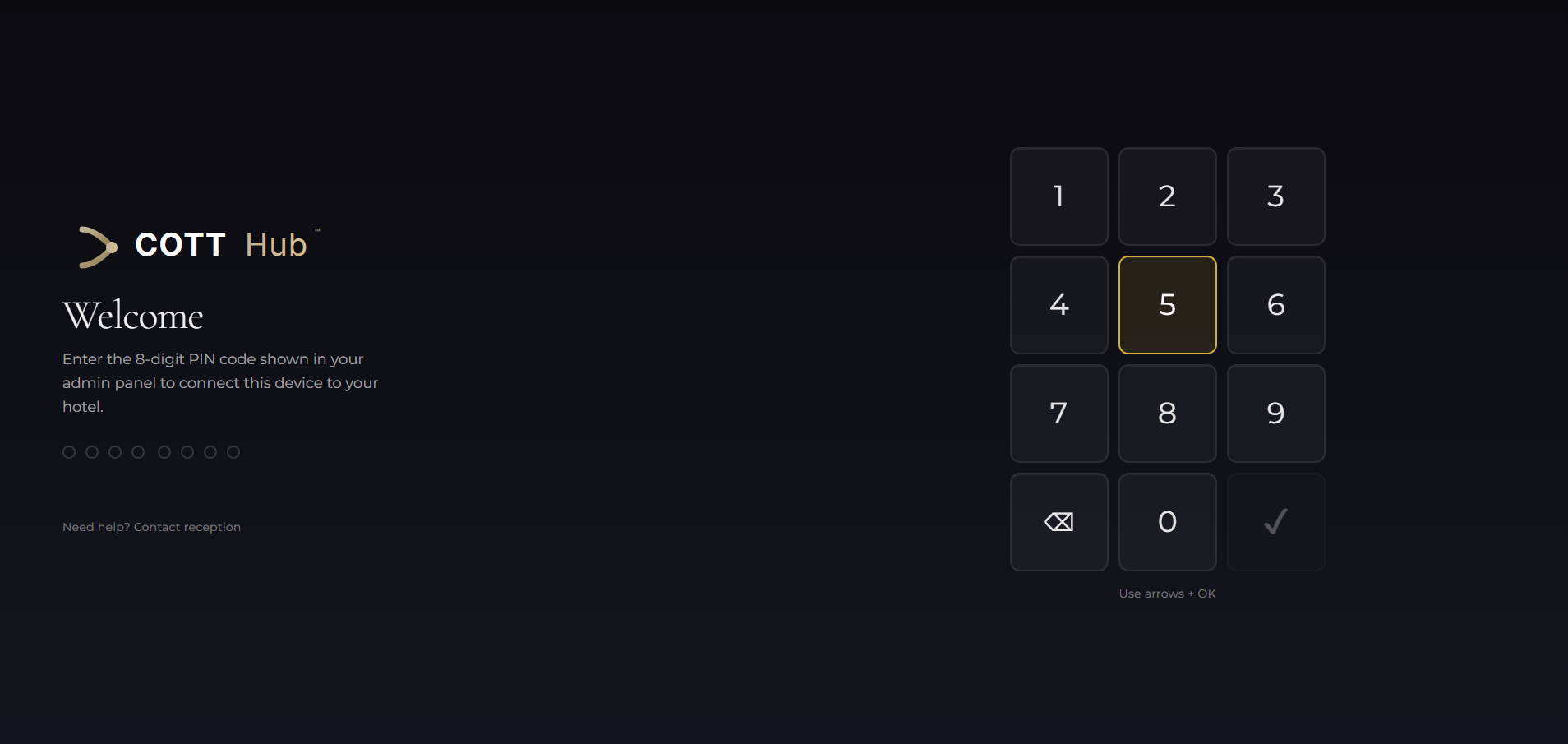
Częsty problem 2: Kod PIN wygasł
Co widzisz: Telewizor wyświetla komunikat "PIN expired" lub "Invalid PIN", mimo że kod PIN wygląda na poprawny.
Czego spróbować:
- W panelu administracyjnym, w tym samym pokoju, kliknij ponownie + Register, aby wygenerować nowy kod PIN.
- Wpisz nowy kod w ciągu 10 minut.
Kody PIN zawsze wygasają po 10 minutach ze względów bezpieczeństwa. Nie ma możliwości przedłużenia ważności wygasłego kodu — po prostu wygeneruj nowy.
Zobacz: Wygasły kod PIN parowania
Częsty problem 3: Sparowano niewłaściwy pokój
Co widzisz: Telewizor w pokoju 102 został przypadkowo sparowany za pomocą kodu PIN dla pokoju 101. Teraz telewizor w pokoju 101 jest „pusty”, a telewizor w pokoju 102 wyświetla treści dla pokoju 101.
Czego spróbować:
- W panelu administracyjnym kliknij Devices w pasku bocznym.
- Znajdź urządzenie po jego adresie MAC lub identyfikatorze urządzenia.
- Kliknij wiersz urządzenia — otworzy się panel boczny.
- W sekcji Room Assignment kliknij Unassign.
- Teraz wygeneruj nowy kod PIN dla właściwego pokoju i przeprowadź parowanie ponownie.
Albo szybciej: po prostu wygeneruj nowy kod PIN dla właściwego pokoju i ponownie sparuj telewizor. Stare przypisanie zostanie zastąpione.
Częsty problem 4: Telewizor jest sparowany, ale nie wyświetla niczego użytecznego
Co widzisz: Telewizor został pomyślnie sparowany, ale na ekranie powitalnym brakuje logo hotelu, nie ma żadnych pozycji w menu lub wyświetla się dziwny tekst zastępczy.
Czego spróbować:
- Brak logo: Przejdź do Settings → Identity i prześlij logo.
- Puste menu: Przejdź do Main Menu Editor i sprawdź, czy wszystkie pozycje menu nie są ukryte. Ikona oka przełącza widoczność.
- Niewłaściwy język: Przejdź do pokoju na stronie Rooms, kliknij go i zmień Language w panelu informacji o gościu.
Częsty problem 5: Urządzenie ma status "Offline", ale telewizor jest włączony
Co widzisz: Panel administracyjny pokazuje urządzenie z czerwoną plakietką "Offline", ale telewizor jest wyraźnie włączony i odtwarza treści.
Czego spróbować:
- Odczekaj 1–2 minuty. Licznik "Last Seen" aktualizuje się mniej więcej co minutę.
- Jeśli nadal jest offline, telewizor może znajdować się w segmencie sieci, który nie ma dostępu do serwera. Sprawdź adres IP telewizora (w narzędziu do administrowania siecią) i upewnij się, że może on połączyć się z serwerem HotelierTV.
- W ostateczności: przejdź do urządzenia na stronie Devices, kliknij menu z trzema kropkami i wybierz Cache reload lub App restart.
Kiedy wezwać pomoc
Skontaktuj się ze wsparciem COTT, jeśli:
- Wiele telewizorów, które działały wczoraj, przestało działać dzisiaj (sugeruje to problem z serwerem, a nie z telewizorem).
- Ekran parowania na telewizorze wyświetla komunikaty o błędach, których tutaj nie omówiono.
- Widzisz alerty "MAC Spoofing Detected" w panelu administracyjnym lub na stronie Devices.
Zobacz: Kiedy kontaktować się ze wsparciem