Informacje o Wi-Fi
Skonfiguruj kafel Wi-Fi na telewizorze, aby goście mogli połączyć swój telefon jednym skanowaniem.
Informacje o Wi-Fi
Czego się nauczysz: Jak wprowadzić dane hotelowej sieci Wi-Fi, aby kafel WiFi na telewizorze wyświetlał nazwę sieci, hasło oraz kod QR, który goście mogą zeskanować, aby połączyć się automatycznie.
Wymagany czas: 3 minuty.
Zanim zaczniesz
Będziesz potrzebować:
- Dostępu do logowania.
- Nazwy sieci Wi-Fi (SSID).
- Hasła do sieci Wi-Fi.
- Typu zabezpieczeń (zazwyczaj WPA2; czasami WPA3 lub WEP; rzadko Open).
Krok 1: Otwórz Settings → WiFi
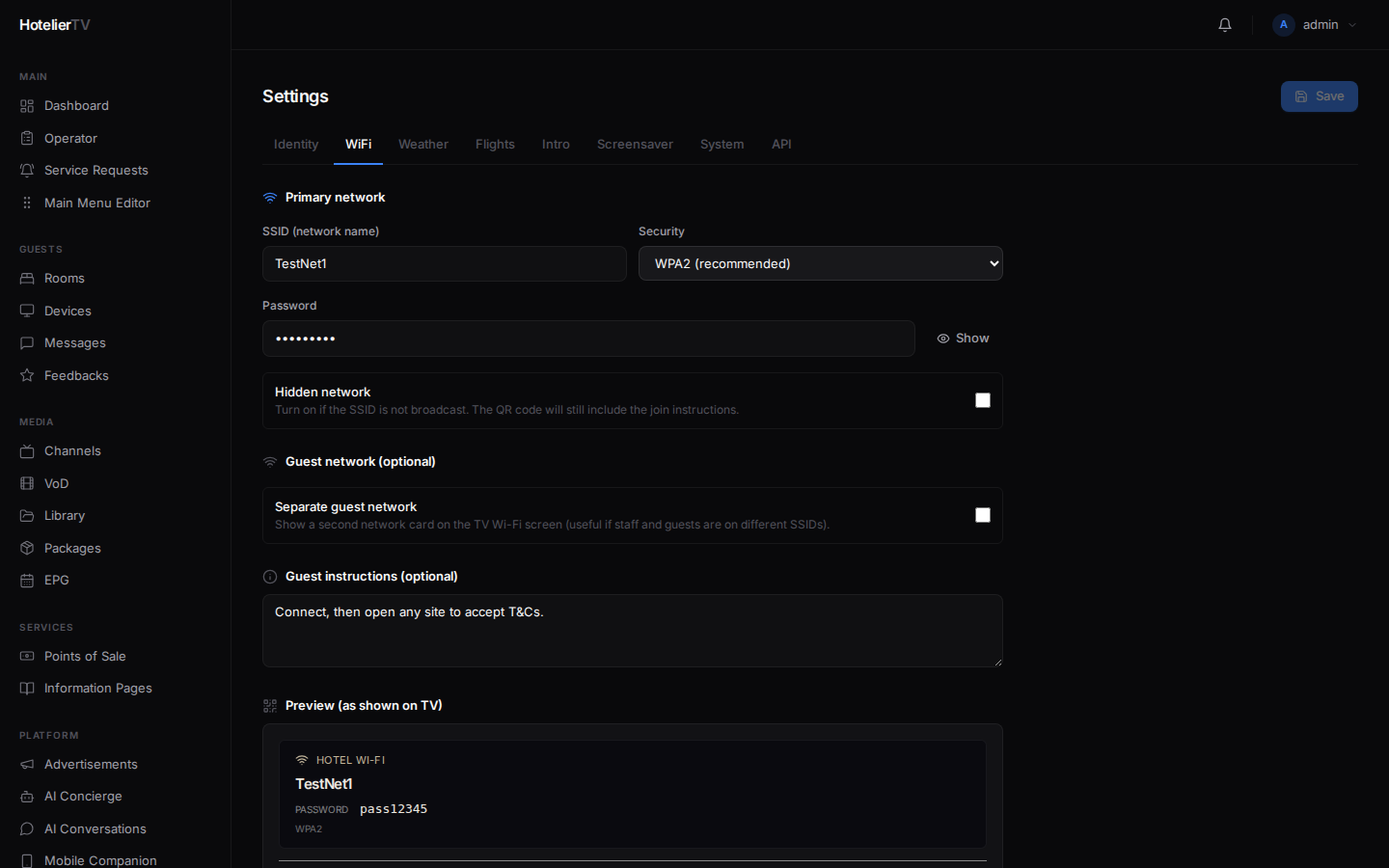
W lewym pasku bocznym kliknij Settings, a następnie kliknij zakładkę WiFi.
Krok 2: Wypełnij dane głównej sieci
W sekcji Primary network:
- SSID (network name) — dokładnie tak, jak pojawia się na liście sieci Wi-Fi w telefonie. Wielkość liter ma znaczenie.
- Security — wybierz z listy rozwijanej:
- WPA2 — najpopularniejszy; wybierz tę opcję, jeśli nie masz pewności.
- WPA3 — nowoczesne routery.
- WEP — starszy sprzęt; unikaj, jeśli to możliwe.
- Open — brak hasła (rzadko spotykane w hotelach).
- Password — hasło do sieci Wi-Fi. Kliknij ikonę oka, aby je pokazać/ukryć.
- Hidden network — włącz, jeśli Twój SSID nie jest publicznie rozgłaszany. Kod QR nadal będzie działać.
Krok 3 (opcjonalnie): Skonfiguruj osobną sieć dla gości
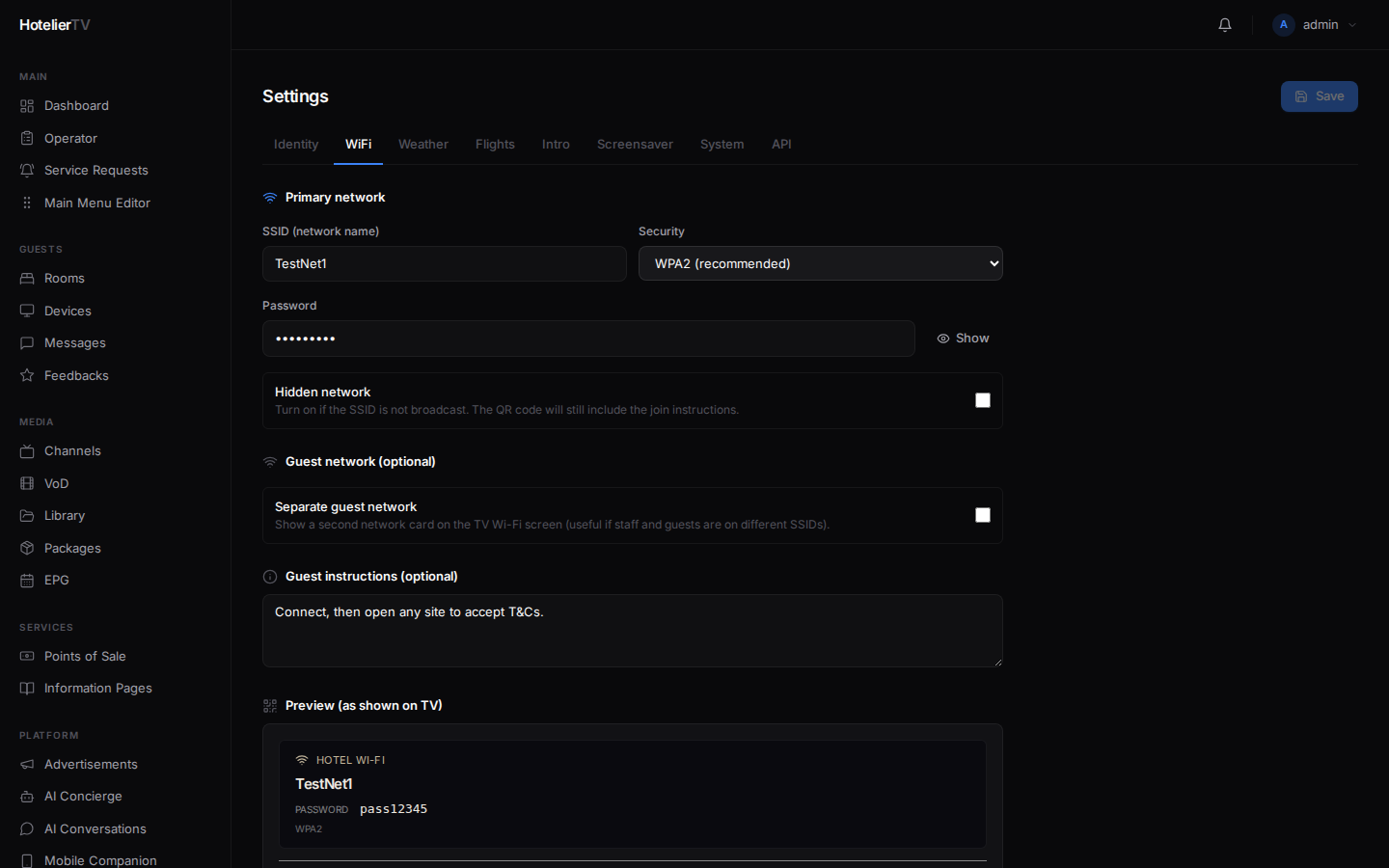
W sekcji Guest network (optional) włącz opcję Separate guest network, jeśli masz inny SSID dla gości (np. personel korzysta z Hotel-Staff, a goście z Hotel-Guest).
Po włączeniu wypełnij pola SSID, Security oraz Password dla gości. Obie sieci będą widoczne na ekranie Wi-Fi telewizora w postaci dwóch kart.
Jeśli masz jedną sieć dla wszystkich, pozostaw tę opcję wyłączoną.
Krok 4 (opcjonalnie): Dodaj instrukcje dla gości
W sekcji Guest instructions (optional) wpisz ewentualne dodatkowe kroki. Przykład:
"Po połączeniu otwórz dowolną stronę internetową, aby zaakceptować Regulamin na portalu logowania."
Ten tekst pojawi się na ekranie Wi-Fi telewizora pod kodem QR.
Krok 5: Sprawdź podgląd
Przewiń w dół do sekcji Preview (as shown on TV). Pokazuje ona to, co zobaczą goście — kartę z informacjami o hotelowej sieci Wi-Fi oraz drugą kartę, jeśli skonfigurowano sieć dla gości.
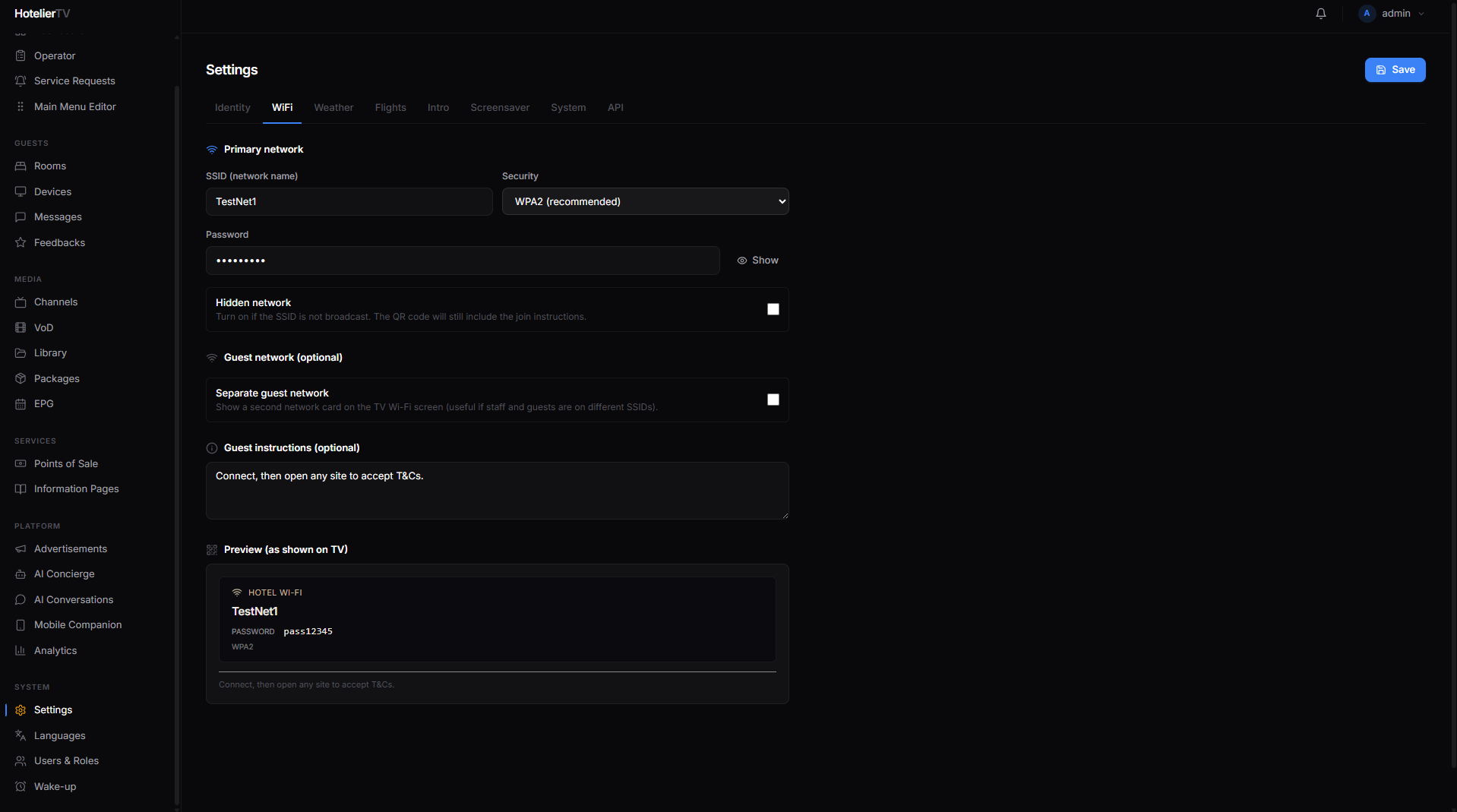
Jeśli coś wygląda nieprawidłowo, przewiń z powrotem w górę i wprowadź zmiany. Podgląd aktualizuje się na żywo.
Krok 6: Zapisz
Przewiń w górę i kliknij [Save] w prawym górnym rogu strony ustawień. Poczekaj na zielony wskaźnik "Saved".
Krok 7: Upewnij się, że kafel Wi-Fi znajduje się w menu głównym
System posiada wbudowany typ kafla o nazwie WIFI. W sekcji Main Menu Editor poszukaj kafla tego typu. Jeśli go nie masz:
- Kliknij [+ New item].
- Ustaw Type = WiFi Info.
- Title: "WiFi". Wybierz ikonę Wi-Fi.
- Zapisz.
Teraz kafel pojawi się na ekranie głównym telewizora. Jego wybranie wyświetli informacje o sieci i kod QR.
Zobacz: Dostosuj menu główne
Co zrobić, jeśli to nie działa?
Skanowanie kodu QR pokazuje błędne hasło:
- Upewnij się, że hasło w polu SSID nie zawiera dodatkowych spacji.
- Upewnij się, że typ zabezpieczeń jest zgodny z tym, którego używa Twój router.
Kod QR nie uruchamia automatycznego łączenia na iPhonie lub urządzeniu z Androidem:
- WPA2 jest najbardziej niezawodny. WEP i "Open" czasami nie łączą się automatycznie.
- Ukryte sieci mogą wymagać ręcznego dodania na niektórych urządzeniach.
Brak kafla Wi-Fi na telewizorze: Dodaj kafel w sekcji Main Menu Editor z ustawieniem Type = WiFi Info.