Branding hotelu
Ustaw nazwę hotelu, logo, adres i inne elementy identyfikacji wizualnej, które pojawiają się w hotelowym systemie telewizyjnym.
Branding hotelu
Czego się nauczysz: Jak ustawić nazwę hotelu, logo, dane kontaktowe i ustawienia regionalne (strefę czasową, walutę, domyślny język), które pojawiają się na telewizorach gości, w aplikacji Mobile Companion oraz w wiadomościach e-mail.
Potrzebny czas: 5 minut.
Zanim zaczniesz
Będziesz potrzebować:
- Dostępu do konta.
- Pliku z logo — najlepiej sprawdza się format PNG z przezroczystym tłem, idealnie 512×512 pikseli, poniżej 2 MB.
- Adresu hotelu, adresu e-mail, numeru telefonu i (opcjonalnie) numeru WhatsApp.
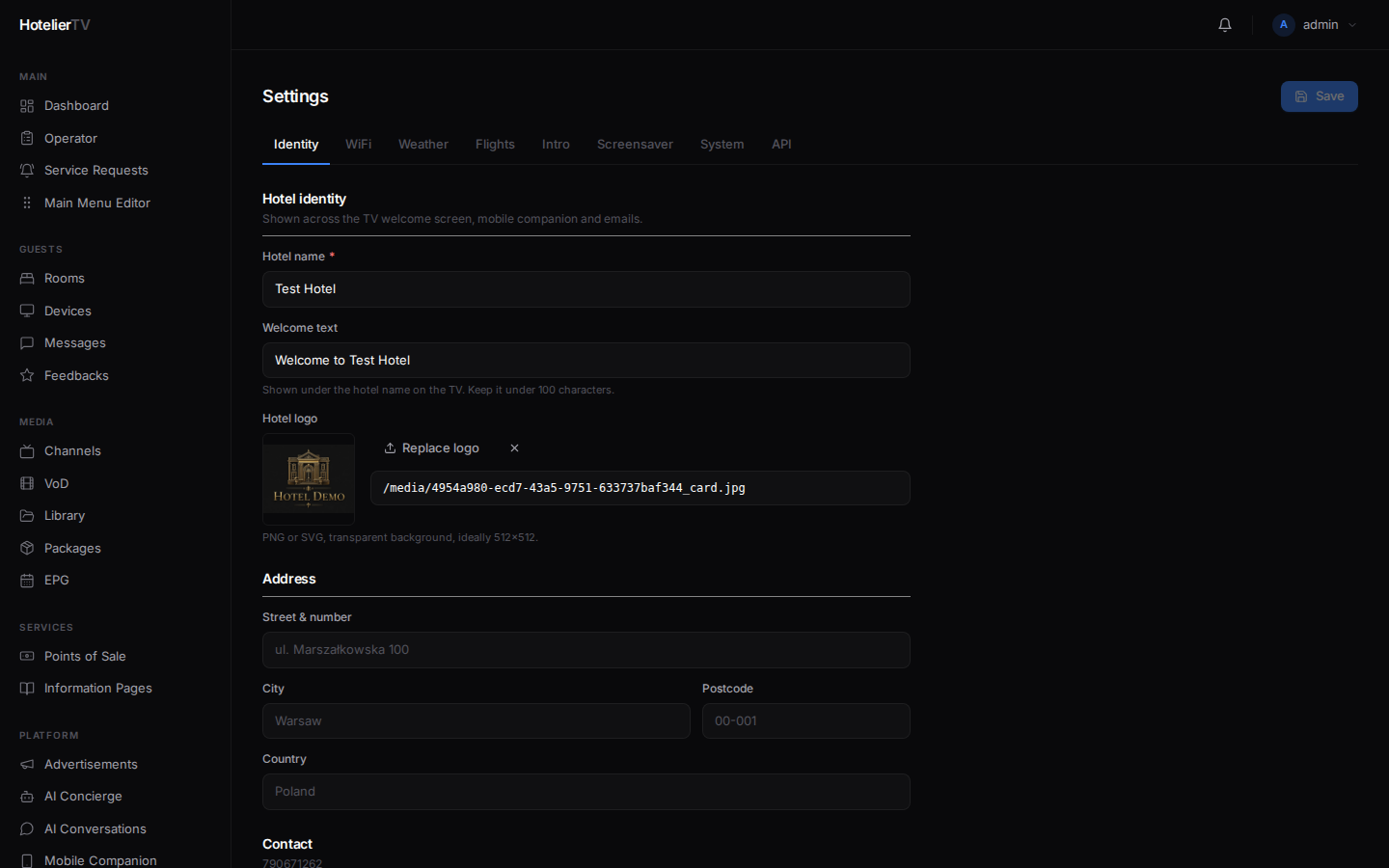
Krok 1: Otwórz Settings → Identity
W lewym pasku bocznym, w sekcji SYSTEM, kliknij Settings.
Strona Settings ma na górze następujące zakładki: Identity, WiFi, Weather, Flights, Intro, Screensaver, System, API.
Kliknij zakładkę Identity.
Krok 2: Identyfikacja hotelu
W sekcji Hotel identity wypełnij:
- Hotel name (wymagane) — "Grand Palace Hotel". Wyświetla się na ekranie powitalnym telewizora, w Mobile Companion oraz w wiadomościach e-mail.
- Welcome text — przyjazny podtytuł (np. "Witamy i życzymy niezapomnianego pobytu."). Maksymalnie 120 znaków.
- Hotel logo — kliknij [Upload logo] i wybierz plik. Możesz też wkleić adres URL w polu poniżej.
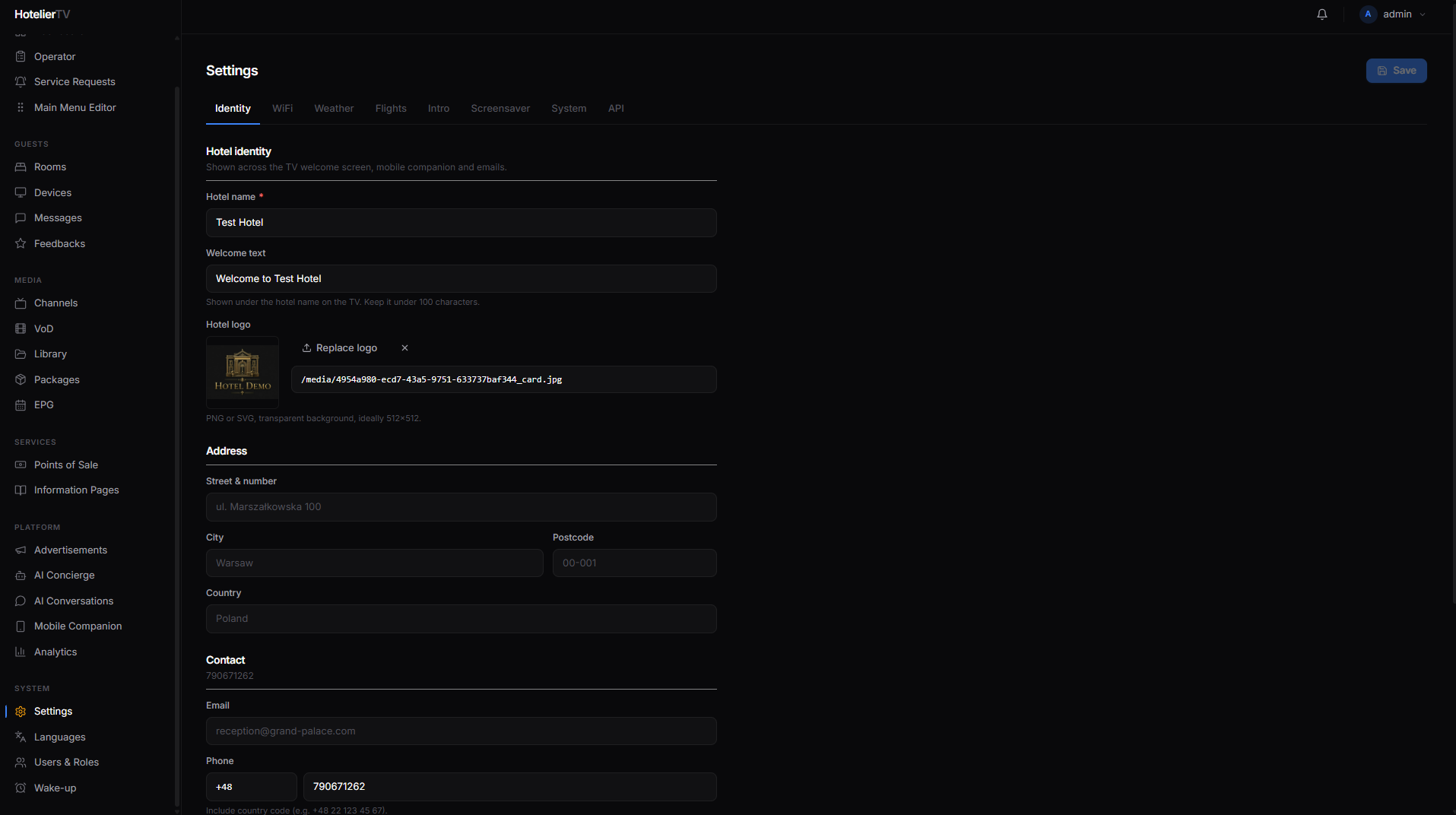
Ważne: Przesłane tutaj logo jest jedynym źródłem prawdy — jest używane przez telewizor, Mobile Companion i wiadomości e-mail. Nie próbuj ustawiać go oddzielnie dla aplikacji Mobile Companion; to jest właściwe miejsce.
Krok 3: Adres
Wypełnij pola Street & number, City, Postcode oraz Country. Są one używane na fakturach i w e-mailach z potwierdzeniem.
Krok 4: Kontakt
- Email — adres e-mail recepcji.
- Phone — pole kodu kraju oraz numer lokalny. Używane przez kafel "Call Reception" na telewizorze.
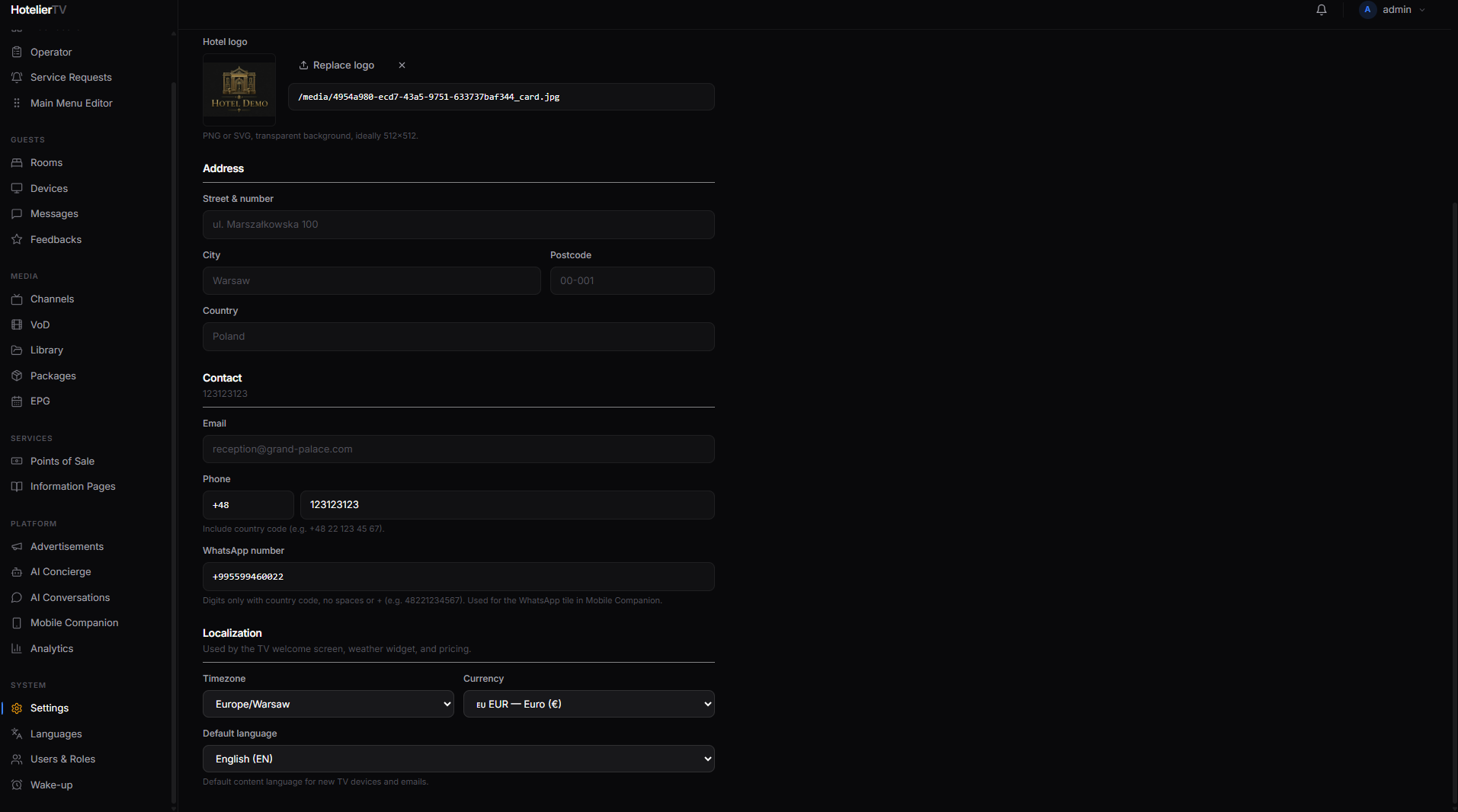
- WhatsApp number — tylko cyfry z kodem kraju, bez spacji i znaku
+. Przykład:48221234567. Używane przez kafel WhatsApp w Mobile Companion.
Krok 5: Ustawienia regionalne
- Timezone — wybierz z listy. Używane przez widżet zegara i znaczniki czasu w wiadomościach e-mail.
- Currency — używane wszędzie tam, gdzie wyświetlane są ceny (restauracje, VoD itp.).
- Default language — język używany dla nowych urządzeń telewizyjnych i wychodzących wiadomości e-mail. Goście mogą indywidualnie zmienić język swojego telewizora po zameldowaniu.
Krok 6: Zapisywanie
Przewiń w górę i kliknij przycisk [Save] w prawym górnym rogu strony. Po zakończeniu przycisk przez chwilę wyświetla zielony komunikat "Saved".
Co zrobić, jeśli to nie działa?
Przesyłanie logo kończy się niepowodzeniem:
- Plik musi mieć rozmiar poniżej 2 MB.
- Obsługiwane formaty: PNG, JPEG, WebP, SVG.
- Spróbuj użyć mniejszego lub innego pliku.
Logo wygląda źle na telewizorze:
- Użyj pliku PNG z przezroczystym tłem, aby dobrze wyglądało na każdym tle.
- Kwadratowe proporcje (np. 512×512) są najbardziej uniwersalne.
Przycisk zapisu pozostaje wyszarzony: Jeszcze nic nie zostało zmienione. Edytuj dowolne pole, a przycisk stanie się aktywny.
Telewizor nadal wyświetla starą nazwę/logo po zapisaniu: Telewizory buforują zawartość. Poczekaj minutę lub przejdź do zakładki Devices i użyj opcji Cache reload dla konkretnego telewizora.