Obsługa zgłoszeń usług
Przeglądaj i odpowiadaj na prośby gości, takie jak „dodatkowe ręczniki” lub „zepsuta klimatyzacja”, przesyłane z telewizora lub aplikacji mobilnej.
Obsługa zgłoszeń usług
Czego się nauczysz: Jak znajdować, odpowiadać i zamykać zgłoszenia usług gości wysyłane z telewizora lub aplikacji Mobile Companion.
Potrzebny czas: 2 minuty na zgłoszenie, gdy już zapoznasz się ze stroną.
Zanim zaczniesz
Będziesz potrzebować:
- Dostępu do logowania. Rola Operator również ma wgląd w tę stronę (ale nie w większość innych stron administracyjnych).
Krok 1: Otwórz zgłoszenia usług
W lewym pasku bocznym, w sekcji MAIN, kliknij Service Requests.
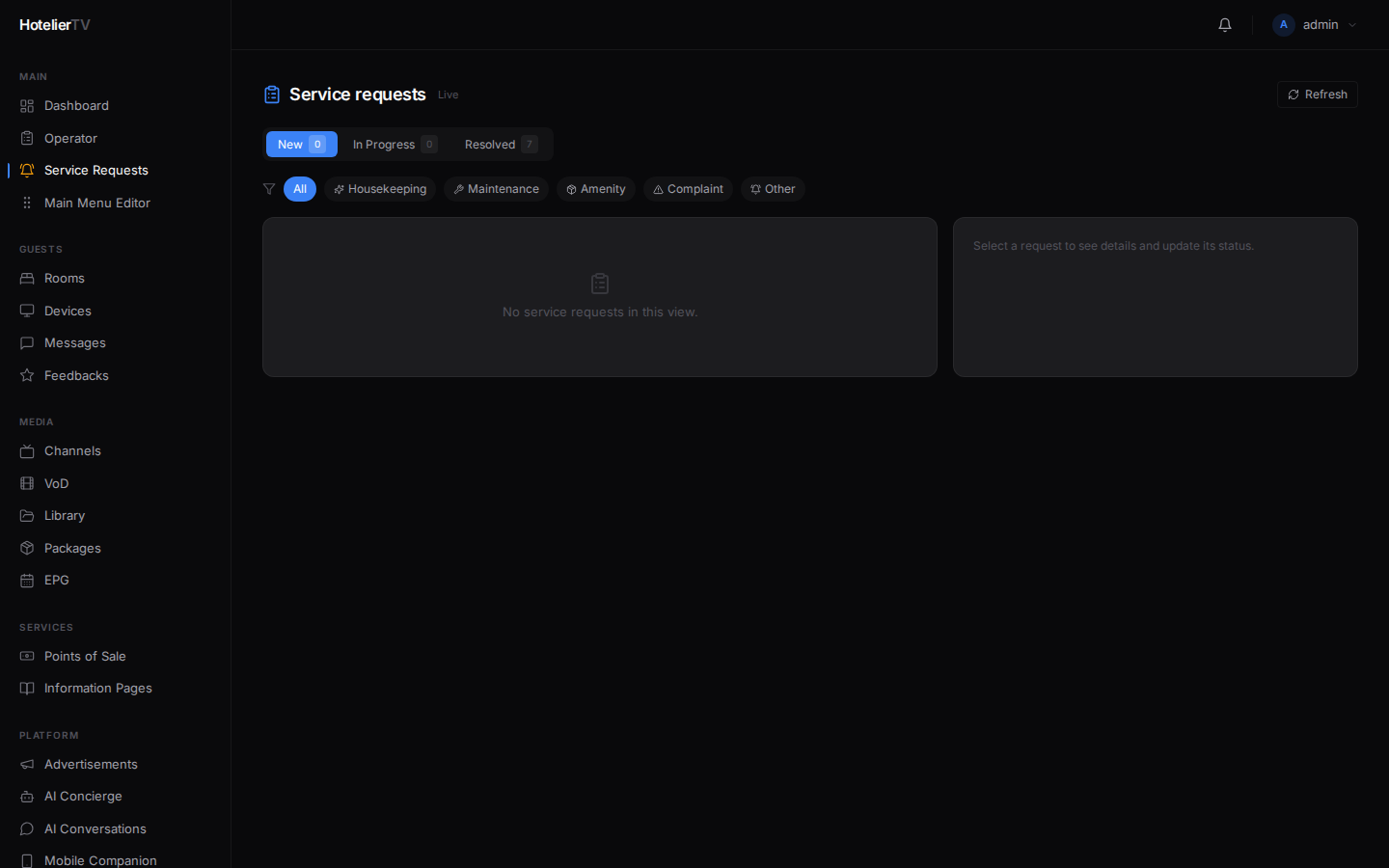
Na górze zobaczysz trzy zakładki:
- New — nowo przybyłe, jeszcze niepodjęte.
- In Progress — podjęte, w trakcie realizacji.
- Resolved — zakończone lub anulowane.
Plakietka na każdej zakładce pokazuje, ile zgłoszeń znajduje się w danym stanie.
Krok 2: Filtrowanie według typu
Poniżej zakładek możesz filtrować według typu:
- Housekeeping — ręczniki, sprzątanie, wieczorne ścielenie łóżka.
- Maintenance — zepsute światło, cieknący kran, niedziałająca klimatyzacja.
- Amenity — dodatki takie jak czajnik, żelazko, ładowarka do telefonu.
- Complaint — niezadowolenie gościa.
- Other — wszystko inne.
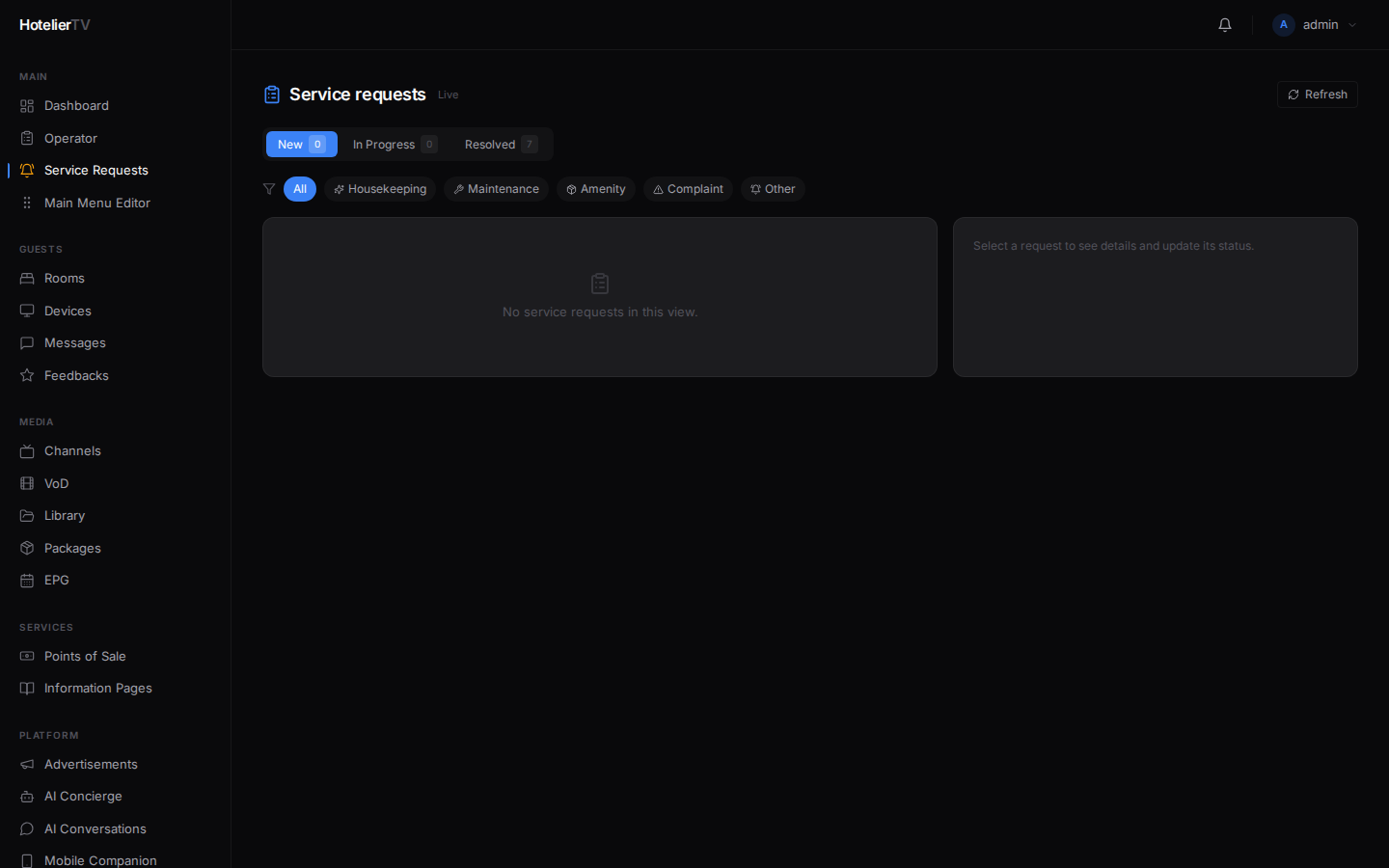
Każda karta zgłoszenia pokazuje: numer pokoju, ikonę typu, plakietkę priorytetu (Urgent / High / Normal / Low), krótki opis oraz czas, jaki upłynął od jego wpłynięcia. Zgłoszenia wykryte przez sztuczną inteligencję mają małą ikonę bota.
Krok 3: Otwórz zgłoszenie
Kliknij dowolną kartę zgłoszenia, aby rozwinąć panel szczegółów. Zobaczysz:
- Pełny opis.
- Numer pokoju i nazwisko gościa (jeśli jest zameldowany).
- Źródło (telewizor, Mobile Companion, konwersacja AI).
- Priorytet.
- Kontekst konwersacji (jeśli pochodzi od AI).
- Pole notes na komentarze personelu.
Krok 4: Przejście przez przepływ pracy
W panelu szczegółów zmień status:
- In Progress — gdy personel aktywnie nad nim pracuje. Gość widzi to na swoim telewizorze/telefonie.
- Resolved — zakończone.
- Cancelled — gość wycofał zgłoszenie lub było ono duplikatem.
Możesz również dodać wewnętrzne notatki (internal notes), których gość nie widzi („Wysłano personel sprzątający o 14:30, dostarczono ręczniki”).
Krok 5 (opcjonalnie): Przypinanie priorytetów
Zgłoszenia o priorytecie Urgent i High mają kolorowe obramowanie. Przeszkol personel, aby zajmował się nimi w pierwszej kolejności. Zakładka New pokazuje je wszystkie naraz, gdy filtr jest ustawiony na All.
Jak powstają zgłoszenia
Trzy źródła:
- Gość wybiera kafel na telewizorze — "Request Housekeeping" itp.
- Gość wypełnia formularz w aplikacji Mobile Companion.
- AI Concierge — gdy gość pyta o coś, co sztuczna inteligencja uzna za zgłoszenie usługi, tworzy je automatycznie. Mają one ikonę bota i tag "AI detected".
Co, jeśli to nie działa?
Zgłoszenia się nie pojawiają, chociaż wiem, że goście używają telewizora:
- AI Concierge może nie być włączony (brak zgłoszeń wykrytych przez AI).
- W menu telewizora może brakować kafla "Service Request". W Main Menu Editor poszukaj kafla o typie Service Request — dodaj go, jeśli go brakuje.
Zgłoszenie ciągle wraca do zakładki "New": Prawdopodobnie status nie został faktycznie zmieniony. Po podjęciu zgłoszenia kliknij je i wyraźnie ustaw jego status na In Progress.
Strona się nie odświeża: Kliknij [Refresh] w prawym górnym rogu lub poczekaj — strona aktualizuje się automatycznie po nadejściu powiadomień WebSocket.