Wysyłanie wiadomości do gości
Wysyłaj wiadomości do jednego lub wszystkich pokoi, albo uruchom alert alarmowy widoczny na każdym telewizorze.
Wysyłanie wiadomości do gości
Czego się nauczysz: Jak wysłać wiadomość tekstową na telewizor jednego gościa, rozesłać ją do wszystkich pokoi oraz jak korzystać z funkcji alertów alarmowych w przypadku rzeczywistych zagrożeń.
Potrzebny czas: 1 minuta na wiadomość.
Zanim zaczniesz
Czego potrzebujesz:
- Dostępu do logowania.
- Telewizory w docelowych pokojach muszą być sparowane i połączone z siecią (online).
Trzy rodzaje wiadomości
System obsługuje trzy poziomy priorytetów:
- Normal — przyjazna wiadomość, która pojawia się na ekranie telewizora. Gość może ją zamknąć.
- Important — działa tak samo jak normalna, ale jest wyróżniona wizualnie (kolor bursztynowy).
- Emergency — migający czerwony baner wyświetlany na każdym telewizorze, który nie zniknie, dopóki go nie dezaktywujesz. Używaj tej opcji tylko w przypadku rzeczywistych zagrożeń — takich jak alarm pożarowy, wyciek gazu czy ewakuacja.
Krok 1: Otwarcie strony wiadomości
W lewym pasku bocznym, w sekcji GUESTS, kliknij Messages.
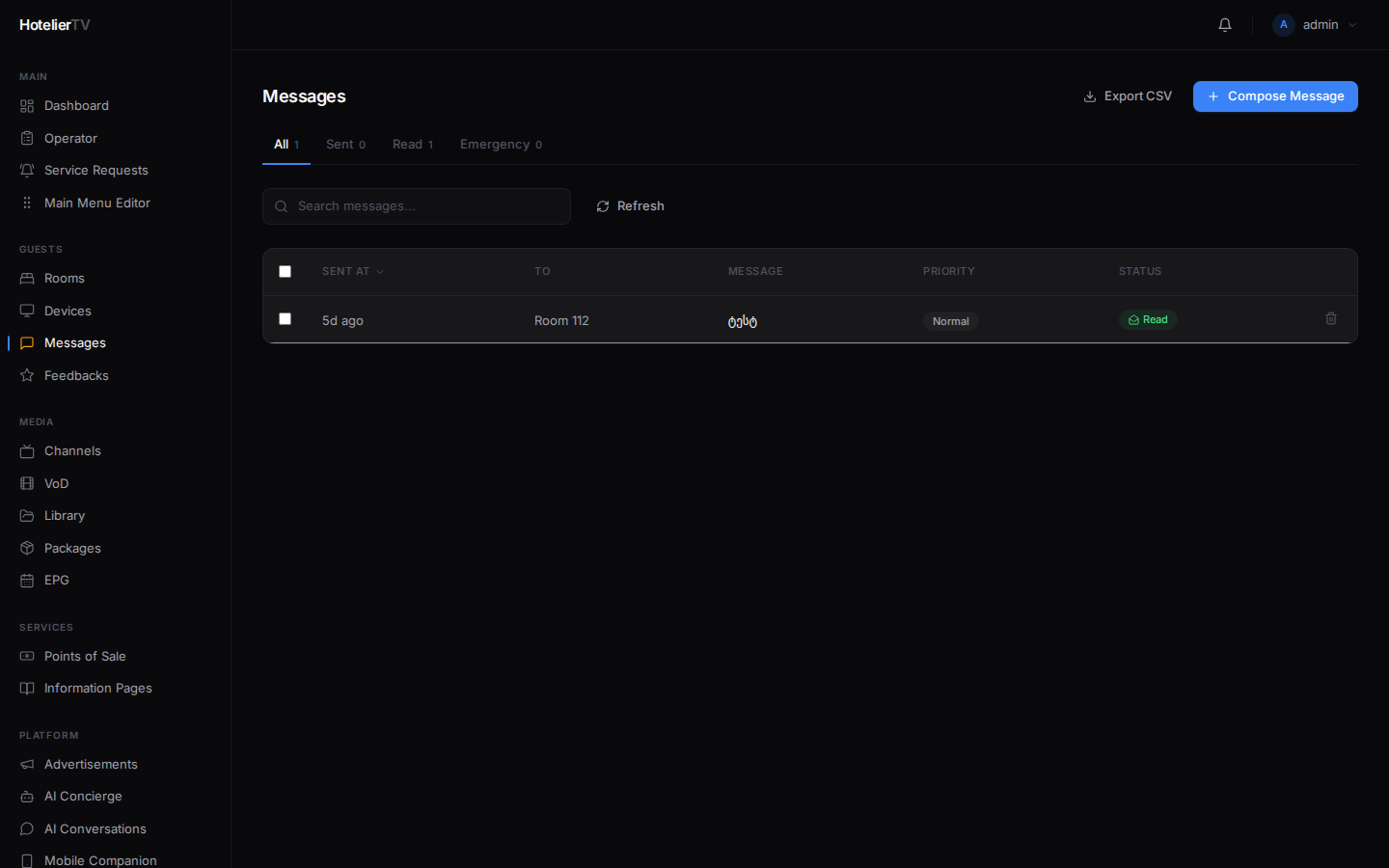
Zobaczysz wszystkie wysłane wiadomości wraz z zakładkami do ich filtrowania:
- All — wszystkie wiadomości.
- Sent — wysłane, ale jeszcze nieoznaczone przez gościa jako przeczytane.
- Read — gość zamknął/zobaczył wiadomość.
- Emergency — tylko alerty alarmowe.
Krok 2: Wysłanie wiadomości normalnej lub ważnej
Kliknij [Compose Message] w prawym górnym rogu.
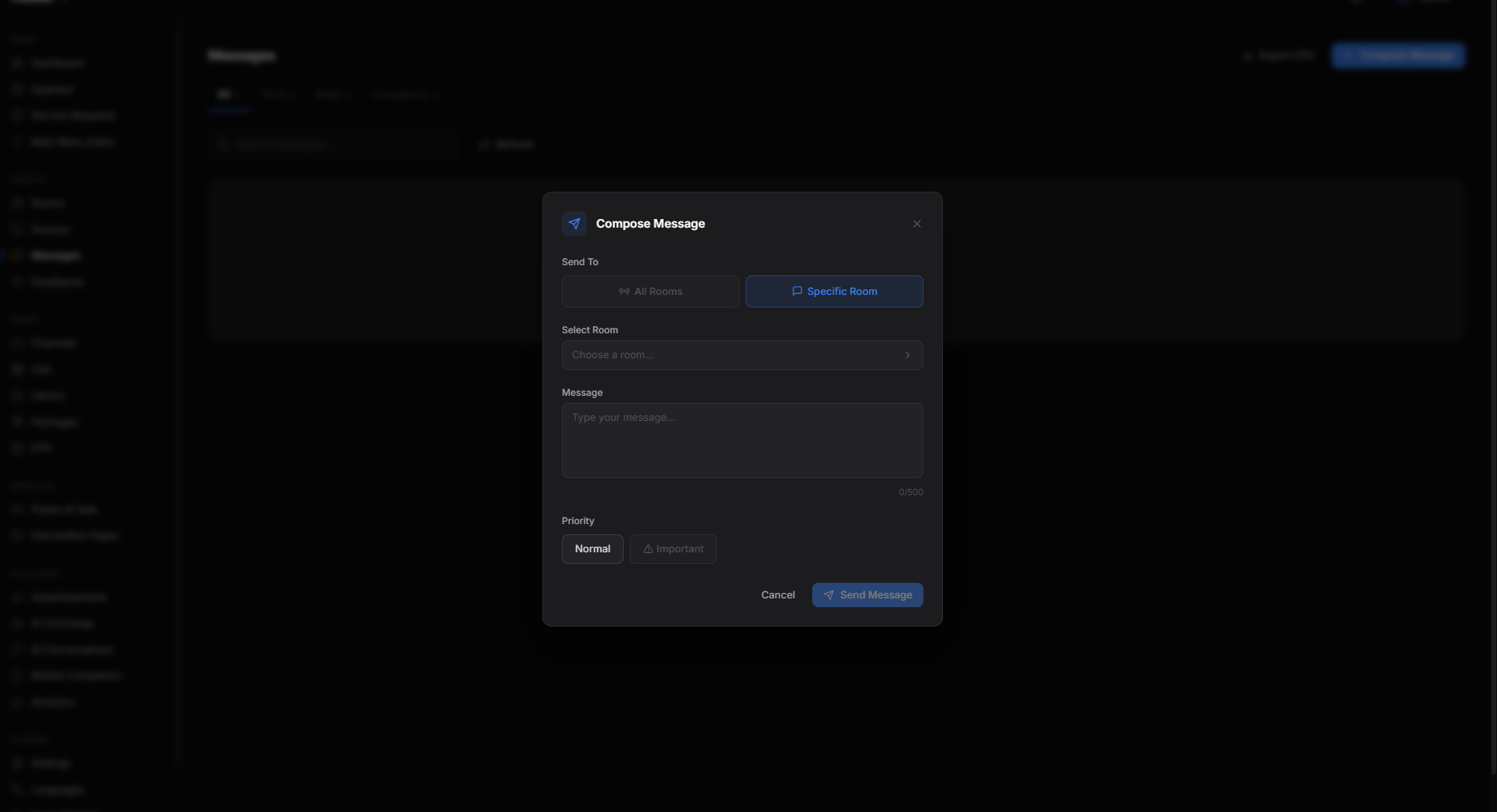
Wypełnij:
- To — wybierz konkretny pokój z listy rozwijanej lub wybierz All Rooms (Broadcast), aby wysłać wiadomość do wszystkich.
- Message — wpisz tekst. Nie ma limitu długości, ale postaraj się, aby wiadomość była krótka i czytelna na ekranie telewizora.
- Priority — Normal lub Important.
Kliknij [Send].
Wiadomość pojawi się na docelowym telewizorze (lub telewizorach) w ciągu kilku sekund.
Krok 3: Szybkie wysłanie wiadomości z poziomu konkretnego pokoju
Szybszy sposób dla pojedynczego gościa:
- Przejdź do Rooms i kliknij wybrany pokój.
- W stopce panelu bocznego kliknij [Message].
- Wpisz wiadomość i kliknij [Send].
Krok 4: Wysłanie alertu alarmowego
Alerty alarmowe działają inaczej. Zastępują one standardowy obraz na telewizorze migającym, czerwonym banerem. Pozostają na ekranie, dopóki ich nie dezaktywujesz.
- Przejdź do Messages i przełącz się na zakładkę Emergency.
- Wpisz treść komunikatu alarmowego.
- Kliknij [Activate] — system poprosi o potwierdzenie.
Możesz to zrobić szybciej: w nagłówku strony Rooms kliknij czerwony przycisk [Emergency] i tam wpisz swoją wiadomość.
Gdy zagrożenie minie, kliknij [Deactivate All], aby usunąć alert ze wszystkich telewizorów.
Ważne: Nie używaj opcji Emergency do ogłaszania ćwiczeń przeciwpożarowych, chyba że jest to prawdziwy pożar. Goście stracą zaufanie do alertów, jeśli będą one używane w sytuacjach innych niż rzeczywiste zagrożenie.
Krok 5: Eksport historii wiadomości
Do celów audytowych lub weryfikacyjnych kliknij [Export CSV] na górze strony. Otrzymasz plik CSV zawierający datę, odbiorcę, treść wiadomości, priorytet oraz status przeczytania.
Co zrobić, gdy to nie działa?
Wiadomość ma status "Sent" w panelu administracyjnym, ale nie pojawiła się na telewizorze:
- Telewizor jest w trybie offline. Sprawdź zakładkę Devices dla danego pokoju.
- Telewizor ma nieaktualną pamięć podręczną. Użyj opcji Devices → Cache reload dla urządzenia w tym pokoju.
Alert alarmowy nie znika po dezaktywacji:
- Przeładuj problematyczne telewizory (w razie potrzeby wykonaj pełny restart) — alerty alarmowe z założenia są bardzo uporczywe.
Masowe usuwanie starych wiadomości: Użyj pól wyboru, aby zaznaczyć wiadomości, a następnie kliknij Delete Selected na dolnym pasku.
Gość nie widział wiadomości, ale jest ona oznaczona jako "Read": Status "Read" oznacza, że aplikacja telewizora oznaczyła wiadomość jako przeczytaną po określonym czasie wyświetlania na ekranie — niekoniecznie, że gość na nią spojrzał. Jeśli wiadomość jest kluczowa, skontaktuj się z recepcją.