Dostosowywanie menu głównego
Zmień kafelki, które goście widzą po włączeniu telewizora.
Dostosowywanie menu głównego
Czego się nauczysz: Jak zmienić ekran główny na telewizorach dla gości — siatkę kafelków, takich jak „Live TV”, „Movies”, „Restaurant”, „Spa” i tym podobnych.
Potrzebny czas: 10–20 minut.
Zanim zaczniesz
Będziesz potrzebować:
- Dostępu do logowania. Zobacz Pierwsze logowanie.
- Ogólnego pomysłu, które kafelki chcesz zachować, ukryć lub zmienić ich nazwę.
Krok 1: Otwórz edytor menu głównego
Na lewym pasku bocznym, w sekcji MAIN, kliknij Main Menu Editor.
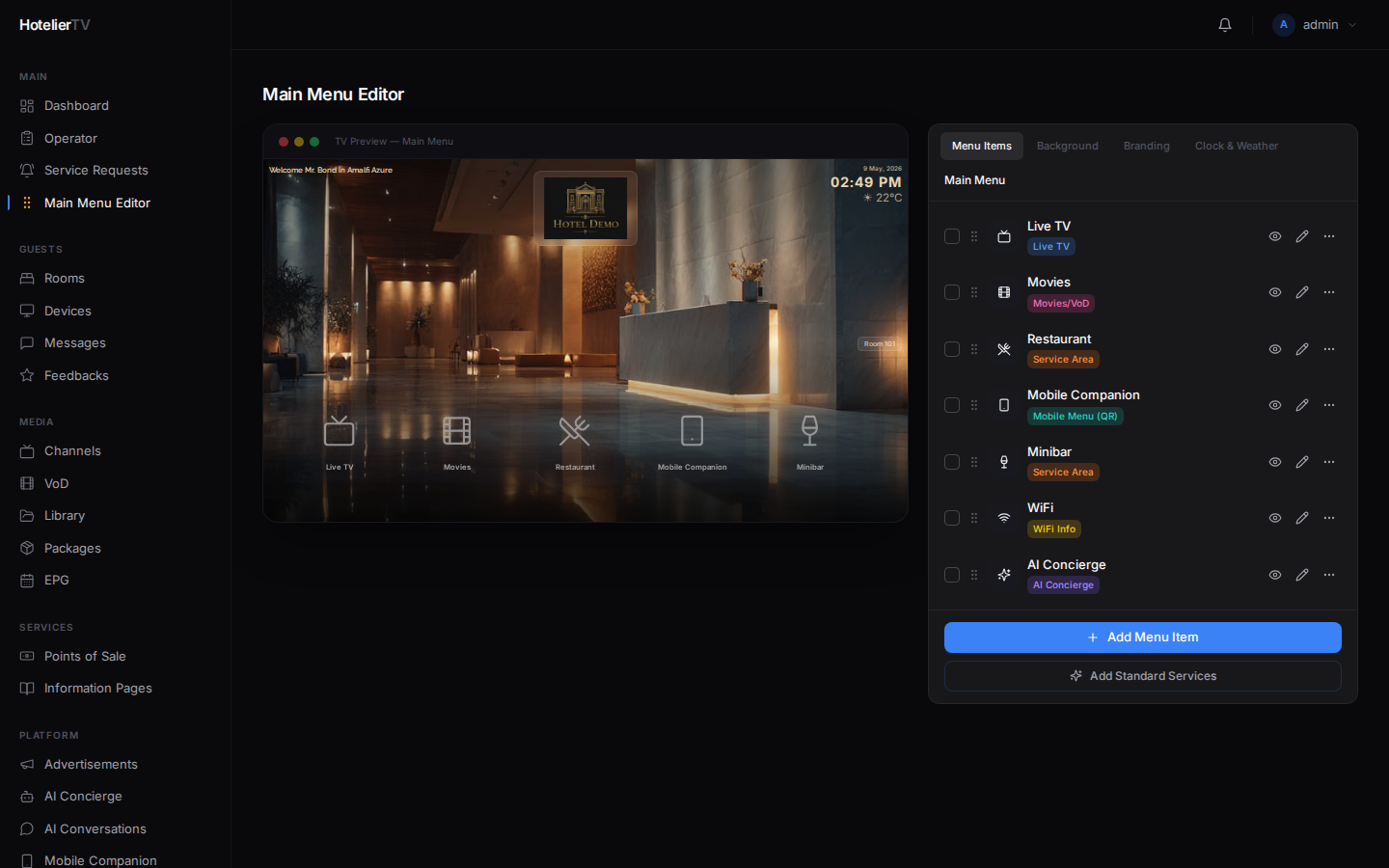
Zobaczysz dwa panele:
- Lewy: lista elementów menu (kafelków).
- Prawy: podgląd telewizji na żywo, który aktualizuje się w miarę wprowadzania zmian.
Pasek zakładek na górze pozwala przełączać się między Menu items a Screen design (tło, tekst powitalny, zegar).
Krok 2: Ukryj niepotrzebne kafelki
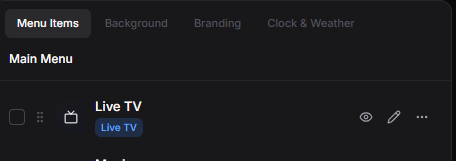
Każdy kafelek na liście ma małą ikonę oka. Kliknij ją, aby przełączyć widoczność. Kafelek z przekreślonym okiem jest ukryty na telewizorze, ale pozostaje na liście — jest to przydatne w przypadku elementów sezonowych.
Krok 3: Zmień kolejność kafelków poprzez przeciąganie
Każdy wiersz ma uchwyt do przeciągania (sześć kropek po lewej stronie). Kliknij go i przytrzymaj, a następnie przeciągnij kafelek w górę lub w dół, aby zmienić kolejność. Podgląd TV aktualizuje się podczas przeciągania.
Wskazówka: Umieść najczęściej używane kafelki na początku — zazwyczaj są to Live TV, Information, Restaurant, Spa, AI Concierge, w tej kolejności.
Krok 4: Edytuj kafelek
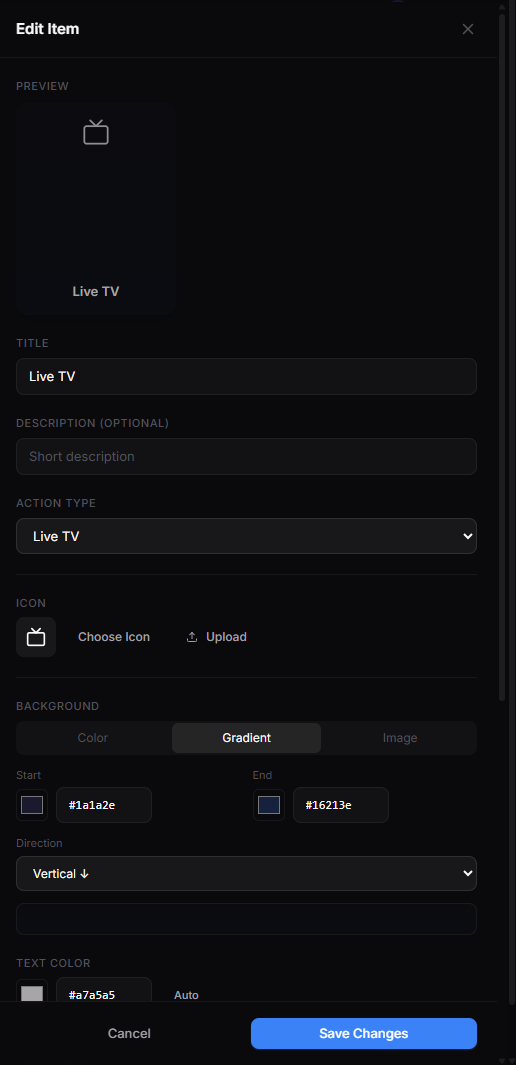
Kliknij ikonę ołówka w wierszu, aby otworzyć panel edycji. Możesz zmienić:
- Title — tekst wyświetlany na kafelku (np. "Restaurant" lub "Le Jardin").
- Description — krótki podtytuł (opcjonalnie).
- Type — co się stanie po kliknięciu kafelka. Popularne typy to: Live TV, Movies/VoD, Service Area (odsyła do utworzonej restauracji/spa/sklepu/sekcji informacyjnej), App (Netflix, YouTube itp.), WiFi Info, AI Concierge, Mobile Menu (QR), Wake-up Call.
- Icon — wybierz z wbudowanej biblioteki 122 ikon lub prześlij własną.
- Background — jednolity kolor, gradient lub obraz. Podgląd pokazuje to natychmiast.
- Card size, font size, border radius — precyzyjne dostrajanie w celu dopracowania wyglądu.
- Show on TV — szybki przełącznik.
Kliknij [Save] na górze panelu edycji.
Krok 5: Dodaj nowy kafelek
Kliknij przycisk [+ New item] na dole listy menu. Otworzy się panel edycji z domyślnymi wartościami. Wpisz tytuł, wybierz typ i zapisz.
Więcej informacji o konkretnych typach kafelków:
Krok 6: Dostosuj projekt ekranu
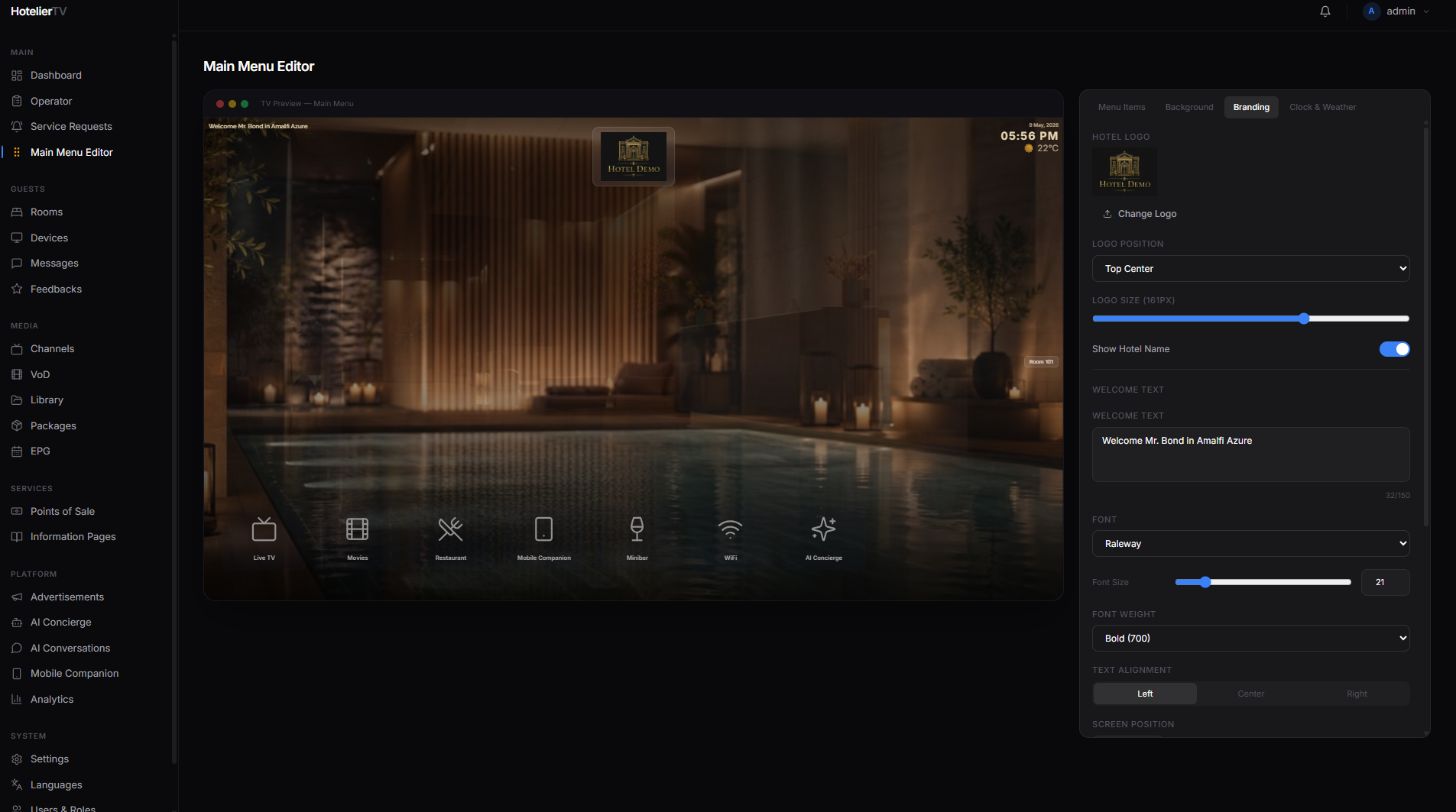
Przejdź do zakładki Screen design na górze. Tutaj możesz:
- Zmienić background ekranu głównego (kolor, gradient, obraz lub pokaz slajdów).
- Ustawić welcome text („Welcome, {{guest_name}}”) i wybrać czcionkę, rozmiar, pozycję oraz kolor.
- Pokazać lub ukryć clock i wybrać format (12h, 24h).
- Pokazać lub ukryć weather widget (jeśli pogoda jest skonfigurowana w sekcji Settings).
- Pokazać lub ukryć room number w rogu.
Kliknij [Save] na dole zakładki projektowania, gdy efekt będzie zadowalający.
Co, jeśli to nie działa?
Zmiany nie pojawiają się na telewizorze: Telewizory potrzebują chwili na odświeżenie. Poczekaj minutę lub przejdź do Devices, znajdź telewizor, kliknij jego menu z trzema kropkami i wybierz Cache reload.
Przeciąganie i upuszczanie nie zmienia kolejności: Upewnij się, że chwytasz za kropkowany uchwyt do przeciągania (lewa strona wiersza), a nie w innym miejscu.
Kafelek wskazuje na coś, co zostało usunięte (niedziałający link): Otwórz panel edycji kafelka. Pole Type pokaże ostrzeżenie. Wybierz nowy cel lub usuń kafelek.
Panel edycji nie chce się zapisać: Pole Title jest wymagane. Upewnij się, że nie jest puste.