Televizor nezobrazuje obsah
Spárovaný televizor je zapnutý a připojený, ale zobrazuje nesprávný obsah (nebo vůbec nic). Co zkontrolovat.
Televizor nezobrazuje obsah
Co se naučíte: Kontrolní seznam pro případ, kdy je televizor spárovaný a online, ale nezobrazuje to, co očekáváte – nesprávné logo, chybějící položky nabídky, prázdná uvítací obrazovka nebo nesprávný jazyk.
Potřebný čas: 5–15 minut.
Než začnete
Budete potřebovat:
- Přístup k přihlášení do administrátorského panelu.
- Fyzický přístup k televizoru (nebo někoho v pokoji).
Kontrola 1: Je televizor skutečně online?
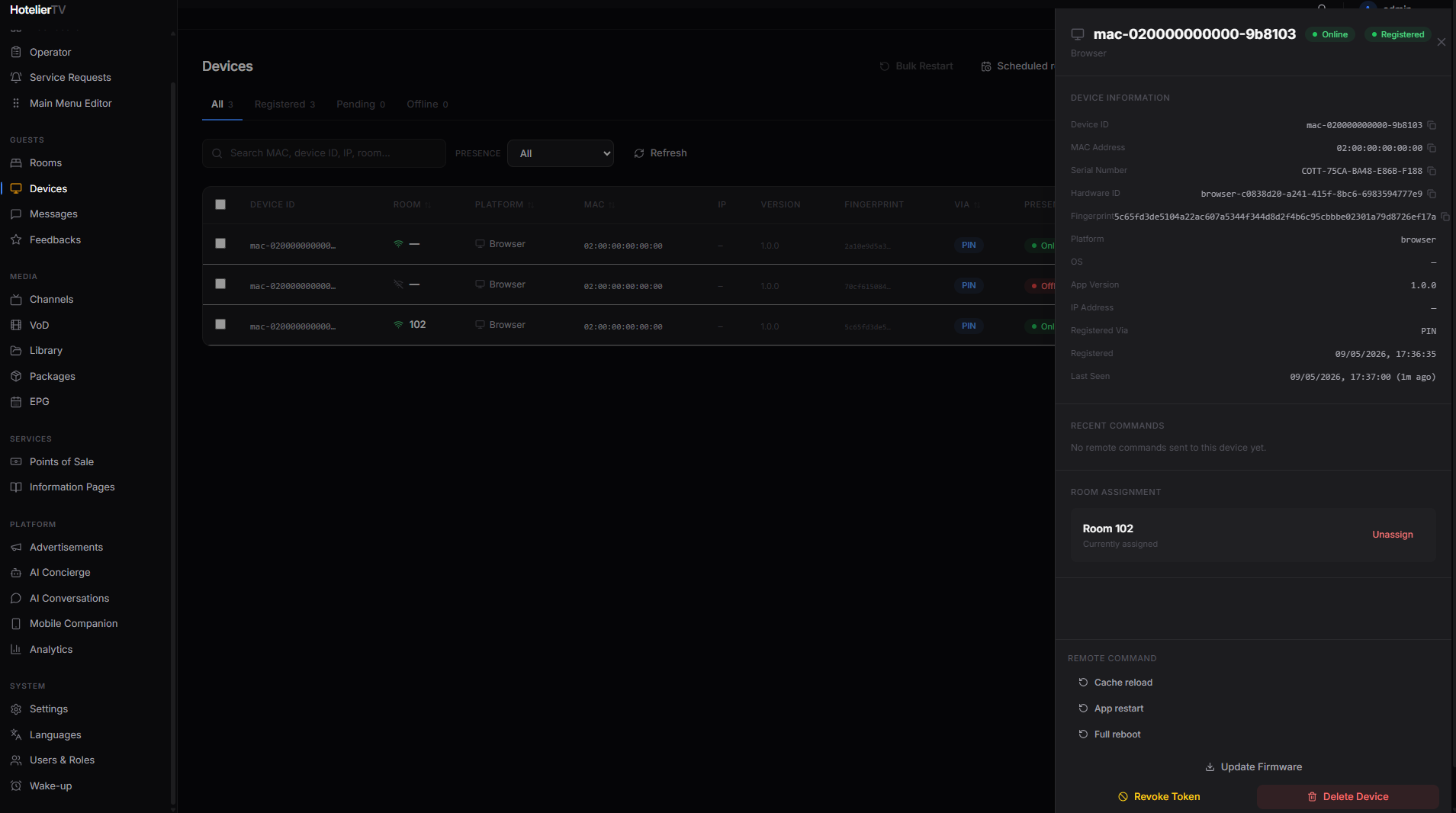
Přejděte na Devices v postranním panelu. Najděte zařízení pro dotčený pokoj. Podívejte se na sloupec Presence:
- Online (zelená) — komunikuje se serverem v poslední minutě. Přejděte k další kontrole.
- Stale (oranžová) — naposledy viděno před 1–5 minutami. Počkejte, může se znovu připojit.
- Offline (červená) nebo Never — televizor se nemůže spojit se serverem. Považujte to za problém se sítí nebo napájením.
Pokud je offline:
- Ujistěte se, že je televizor zapnutý a není v pohotovostním režimu.
- Ujistěte se, že je televizor připojen k hotelové síti (Wi-Fi nebo kabelem).
- Pokud má váš hotel oddělené sítě pro personál a hosty, ujistěte se, že je televizor ve správné síti.
Kontrola 2: Obnovení mezipaměti
Aplikace televizoru ukládá nabídku, logo a obsah do mezipaměti. Pokud jste v administrátorském panelu provedli změny a na televizoru je nevidíte, vynuťte obnovení:
- Přejděte na Devices a najděte řádek se zařízením.
- Klikněte na ikonu tří teček na pravé straně řádku.
- Vyberte Cache reload.
Jedná se o nejšetrnější restart — výpadek trvá přibližně 1–2 sekundy — a řeší většinu problémů typu „neaktualizovalo se to“.
Pokud to nepomůže, zkuste App restart (výpadek 5 sekund) a jako poslední možnost Full reboot (30–60 sekund).
Kontrola 3: Je vůbec něco nakonfigurováno?
Pokud domovská obrazovka vypadá prázdně nebo obsahuje zástupný text:
- Chybí logo: Nastavte jej v Settings → Identity. Viz Branding hotelu.
- Chybí dlaždice nabídky: Přidejte dlaždice v Main Menu Editor. Viz Přizpůsobení hlavní nabídky.
- Chybí kanály v Live TV: Přidejte kanály v sekci Channels. Viz Procházení tržiště kanálů.
- Dlaždice AI Concierge zobrazuje „unavailable“: AI Concierge není povolen. Viz Nastavení AI Concierge.
Kontrola 4: Nesprávný jazyk?
Pokud je televizor v angličtině, ale host požaduje němčinu:
- Jazyk pokoje se nastavuje pro každý pokoj zvlášť. Přejděte na Rooms, klikněte na pokoj a změňte Language v informačním panelu hosta.
- Systém musí mít tento jazyk povolený. Přejděte na Languages a pokud chybí, povolte jej. Viz Povolení jazyků.
Kontrola 5: Nesprávný balíček / nesprávné kanály?
Pokud pokoj typu Premium zobrazuje kanály Standard (nebo naopak):
- Zkontrolujte přiřazený balíček pokoje. Rooms → klikněte na pokoj → Edit → rozbalovací nabídka Package.
- Zkontrolujte, zda samotný balíček obsahuje správné kanály. Packages → klikněte na balíček → zkontrolujte seznam kanálů.
Viz: Porozumění balíčkům kanálů.
Kontrola 6: Nouzový banner zůstal na obrazovce?
Pokud je na každém televizoru červený nouzový banner a nechce zmizet:
- Přejděte na kartu Messages → Emergency, nebo klikněte na [Emergency] v horní části stránky Rooms.
- Klikněte na [Deactivate All].
Pokud bannery na jednotlivých televizorech stále zůstávají, proveďte u nich Cache reload.
Kontrola 7: Více televizorů ve stejném pokoji
Každý pokoj může mít technicky více spárovaných zařízení (například televizor v ložnici a televizor v koupelně). Všechny zobrazují stejný obsah. Pokud se nesprávně chová pouze jeden z nich, problém je v tomto konkrétním televizoru — zkuste provést Cache reload nebo zrušit párování a znovu spárovat pouze tento televizor.
Co když nic z výše uvedeného nepomůže?
Kontaktujte podporu COTT a uveďte:
- Číslo pokoje.
- MAC adresu zařízení (viditelná v Devices → klikněte na řádek → MAC Address).
- Denní dobu, kdy k problému došlo.
- Pokud možno fotografii obrazovky televizoru.
Viz: Kdy kontaktovat podporu.