Vyřizování požadavků na služby
Zobrazte si a vyřizujte požadavky hostů, jako jsou „ručníky navíc“ nebo „rozbitá klimatizace“, které přicházejí z televize nebo mobilní aplikace.
Vyřizování požadavků na služby
Co se naučíte: Jak najít, vyřídit a uzavřít požadavky na služby od hostů odeslané z televize nebo aplikace Mobile Companion.
Potřebný čas: 2 minuty na požadavek, jakmile se seznámíte se stránkou.
Než začnete
Budete potřebovat:
- Přístup k přihlášení. Tuto stránku vidí také role Operator (ale většinu ostatních administrátorských stránek ne).
Krok 1: Otevření požadavků na služby
V levém postranním panelu v části MAIN klikněte na Service Requests.
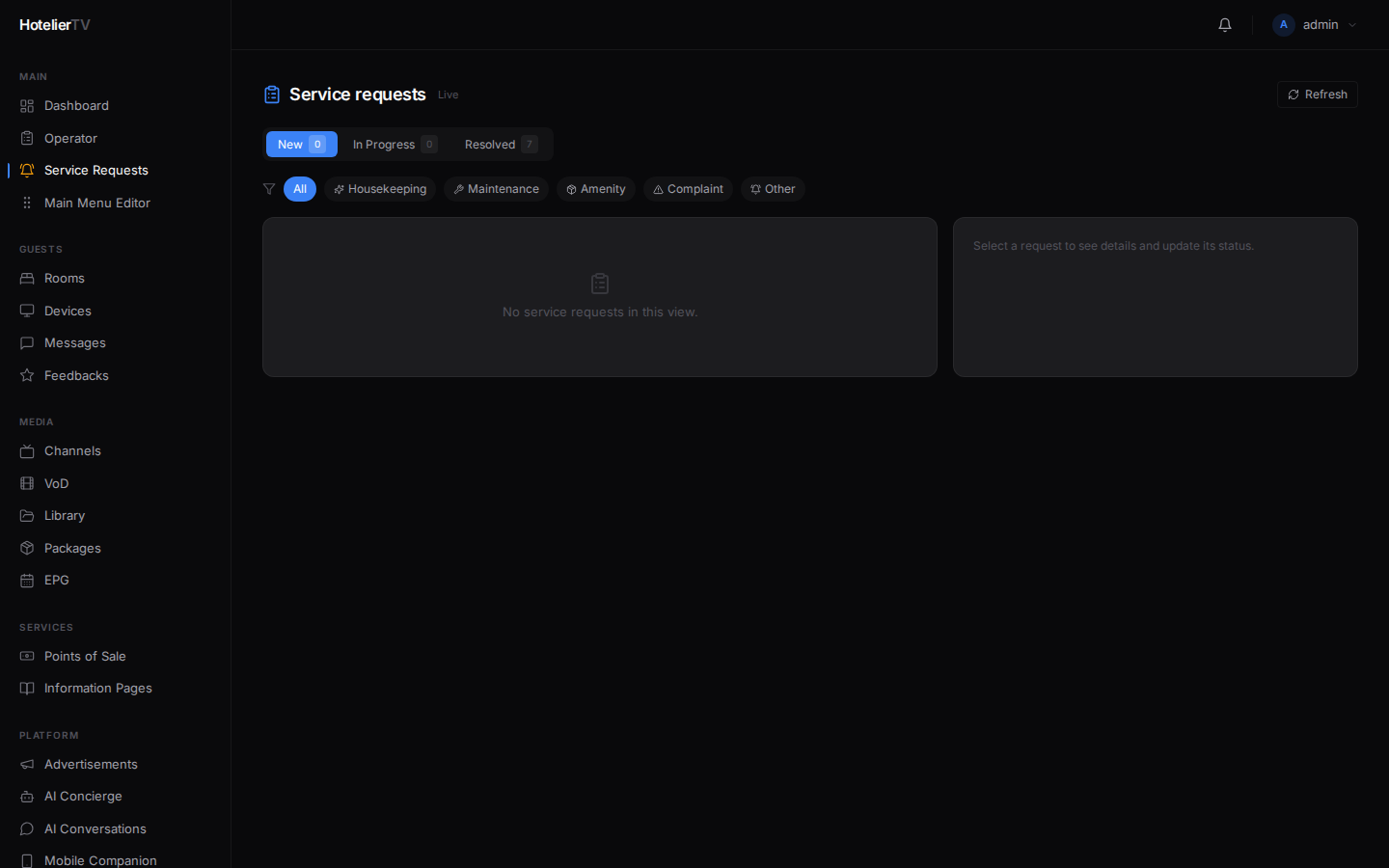
V horní části uvidíte tři karty:
- New — nově příchozí, dosud nepřevzaté.
- In Progress — převzaté, na kterých se pracuje.
- Resolved — vyřízené nebo zrušené.
Odznak na každé kartě ukazuje, kolik požadavků se v daném stavu nachází.
Krok 2: Filtrování podle typu
Pod kartami můžete filtrovat podle typu:
- Housekeeping — ručníky, úklid, večerní příprava pokoje.
- Maintenance — rozbité světlo, kapající kohoutek, nefungující klimatizace.
- Amenity — doplňky jako rychlovarná konvice, žehlička, nabíječka na telefon.
- Complaint — host je nespokojený.
- Other — cokoliv dalšího.
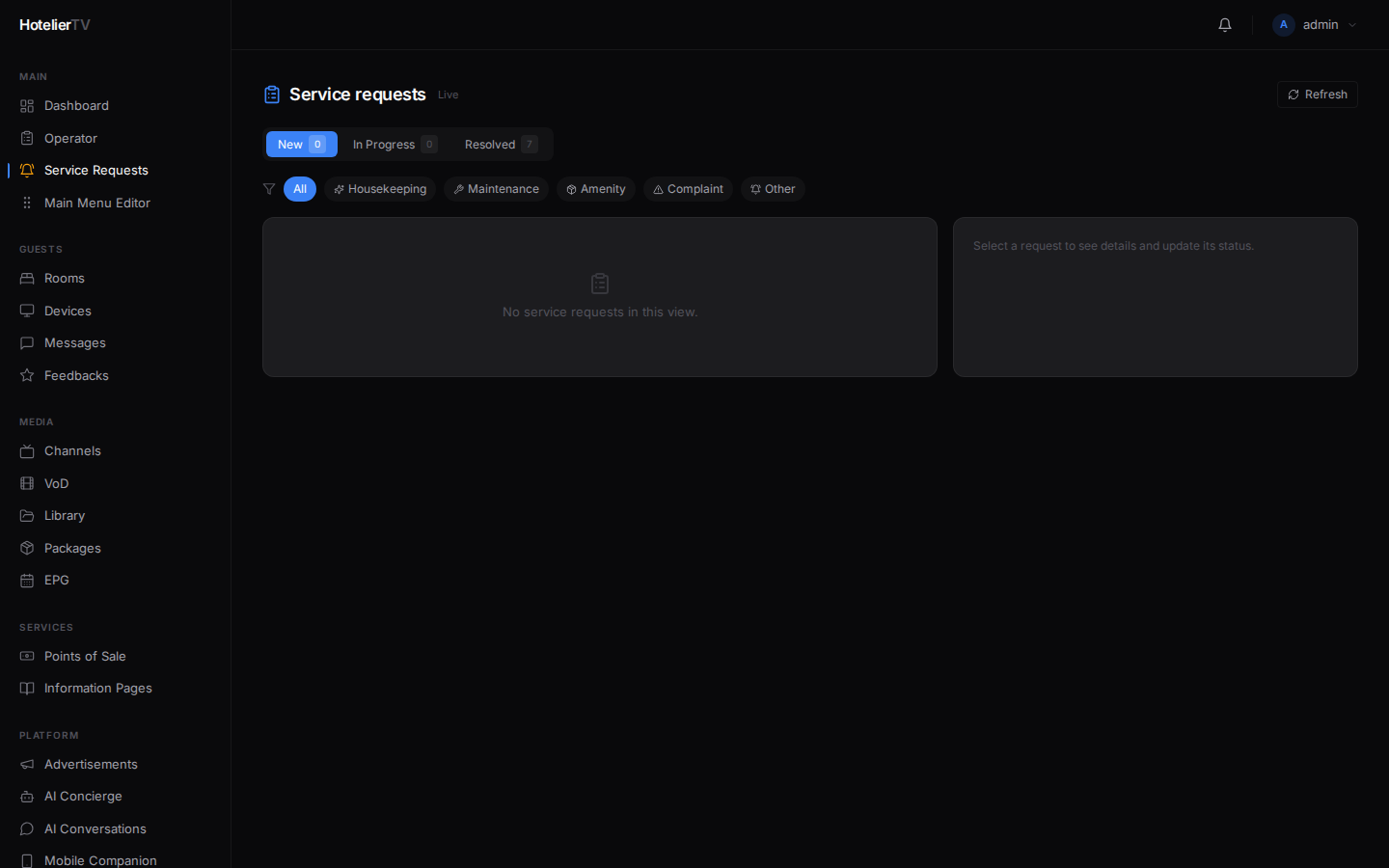
Každá karta požadavku zobrazuje: číslo pokoje, ikonu typu, odznak priority (Urgent / High / Normal / Low), krátký popis a dobu, před jakou požadavek dorazil. Požadavky detekované umělou inteligencí mají malou ikonu robota.
Krok 3: Otevření požadavku
Kliknutím na libovolnou kartu požadavku rozbalíte panel s podrobnostmi. Uvidíte:
- Úplný popis.
- Číslo pokoje a jméno hosta (pokud je ubytován).
- Zdroj (televize, Mobile Companion, konverzace s AI).
- Prioritu.
- Kontext konverzace (pokud požadavek vzešel od AI).
- Pole notes pro komentáře personálu.
Krok 4: Posun v pracovním postupu
V panelu podrobností změňte stav:
- In Progress — když na něm personál aktivně pracuje. Host to vidí na své televizi/telefonu.
- Resolved — hotovo.
- Cancelled — host požadavek stáhl, nebo se jednalo o duplikát.
Můžete také přidat internal notes, které host neuvidí („Ve 14:30 odeslán úklid, ručníky doručeny“).
Krok 5 (volitelný): Připnutí priorit
Požadavky s prioritou Urgent a High mají barevný okraj. Vyškolte personál, aby se jim věnoval přednostně. Karta „New“ je zobrazí všechny najednou, pokud je filtr nastaven na All.
Jak vznikají požadavky
Tři zdroje:
- Host klepne na dlaždici na televizi — "Request Housekeeping" atd.
- Host vyplní formulář v aplikaci Mobile Companion.
- AI Concierge — když se host zeptá na něco, co AI vyhodnotí jako požadavek, vytvoří jej automaticky. Tyto požadavky mají ikonu robota a štítek "AI detected".
Co když to nefunguje?
Nezobrazují se žádné požadavky, i když vím, že hosté televizi používají:
- AI Concierge možná není povolen (takže chybí požadavky detekované AI).
- V nabídce televize možná chybí dlaždice "Service Request". V sekci Main Menu Editor vyhledejte dlaždici typu Service Request — pokud chybí, přidejte ji.
Požadavek se neustále vrací na kartu „New“: Pravděpodobně jste ve skutečnosti nezměnili stav. Po převzetí klikněte na požadavek a explicitně jej nastavte na In Progress.
Stránka se neobnovuje: Klikněte na [Refresh] vpravo nahoře, nebo počkejte — stránka se automaticky aktualizuje, jakmile dorazí oznámení přes WebSocket.