Přidání restaurace
Nastavte restauraci nebo menu pokojové služby, ze kterého si hosté mohou objednávat přes televizi.
Přidání restaurace
Co se naučíte: Jak přidat restauraci (nebo pokojovou službu), aby si hosté mohli prohlížet menu a zadávat objednávky z televize.
Potřebný čas: 15–30 minut pro první nastavení (většinu času zabere zadávání položek menu).
Než začnete
Budete potřebovat:
- Přístupové údaje pro přihlášení. Viz První přihlášení.
- Název restaurace, otevírací dobu a popis.
- Volitelně: hlavní úvodní fotografii restaurace a fotografie k položkám menu.
- Vaše menu — kategorie (Předkrmy, Hlavní chody, Nápoje…) a položky (s cenami).
Krok 1: Otevřete Points of Sale
V levém postranním panelu v části SERVICES klikněte na Points of Sale.
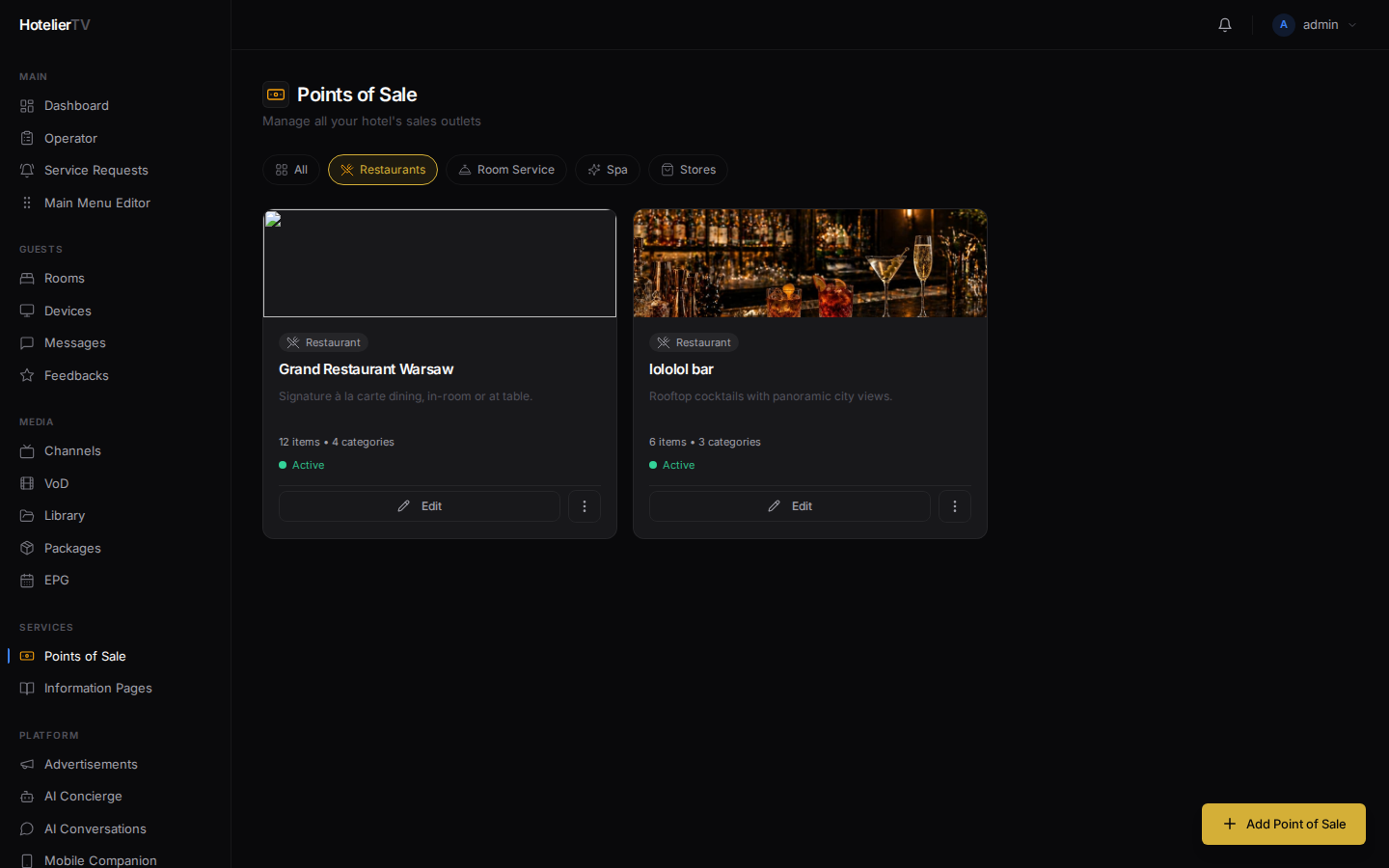
Zobrazí se seznam všech vašich prodejních míst. Filtry v horní části umožňují zúžit výběr na Restaurants, Room Service, Spa nebo Stores.
Krok 2: Klikněte na Add Point of Sale
Klikněte na tlačítko [+ Add Point of Sale] (plovoucí tlačítko vpravo dole nebo v horní části stránky).
Budete přesměrováni na dvoukrokový formulář:
- Choose a type — vyberte Restaurant (nebo Room Service pro doručení jídla na pokoj).
- Add basic details.
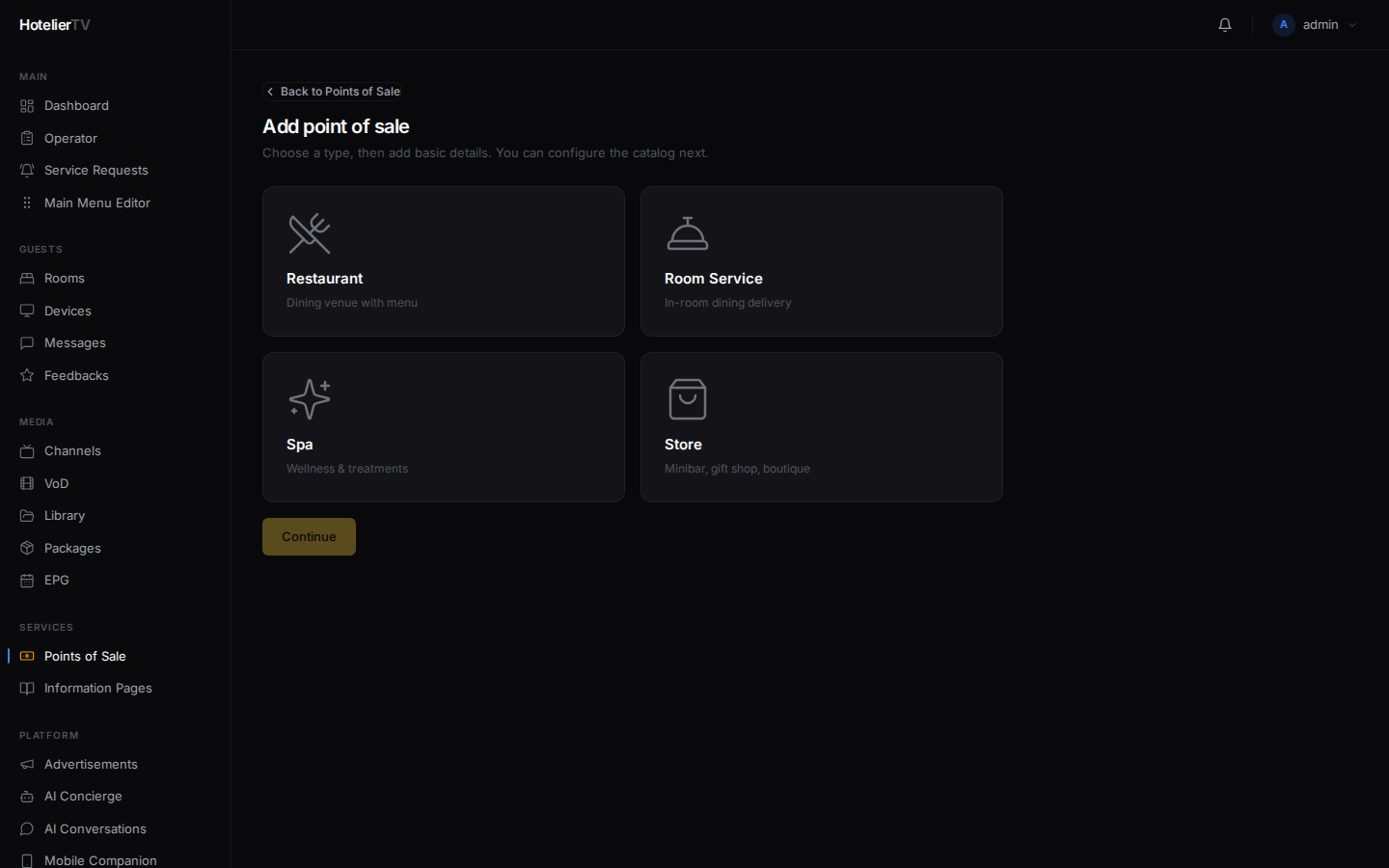
Klikněte na [Continue].
Krok 3: Vyplňte základní údaje
Zobrazí se formulář s těmito poli:
- Name (povinné) — např. "Le Jardin".
- Description — krátký text, který se zobrazí hostům.
- Image URL — tlačítko pro nahrání nebo vložení URL adresy. Pěkná hlavní úvodní fotografie pomůže.
- Active — přepínač. Neaktivní prodejní místa jsou před hosty skryta.
- Operating hours — textová pole pro jednotlivé dny (např. "7:00–10:00, 19:00–23:00"). Ponechte prázdné pro „stále otevřeno“.
- Layout — způsob zobrazení katalogu hostům (mřížka, seznam atd.). Výchozí nastavení je dostačující.
- Minimum order — pro pokojovou službu, minimální částka v měně vašeho hotelu.
- Delivery time — odhadovaný čas v minutách od objednání po doručení na pokoj (pouze pro pokojovou službu).
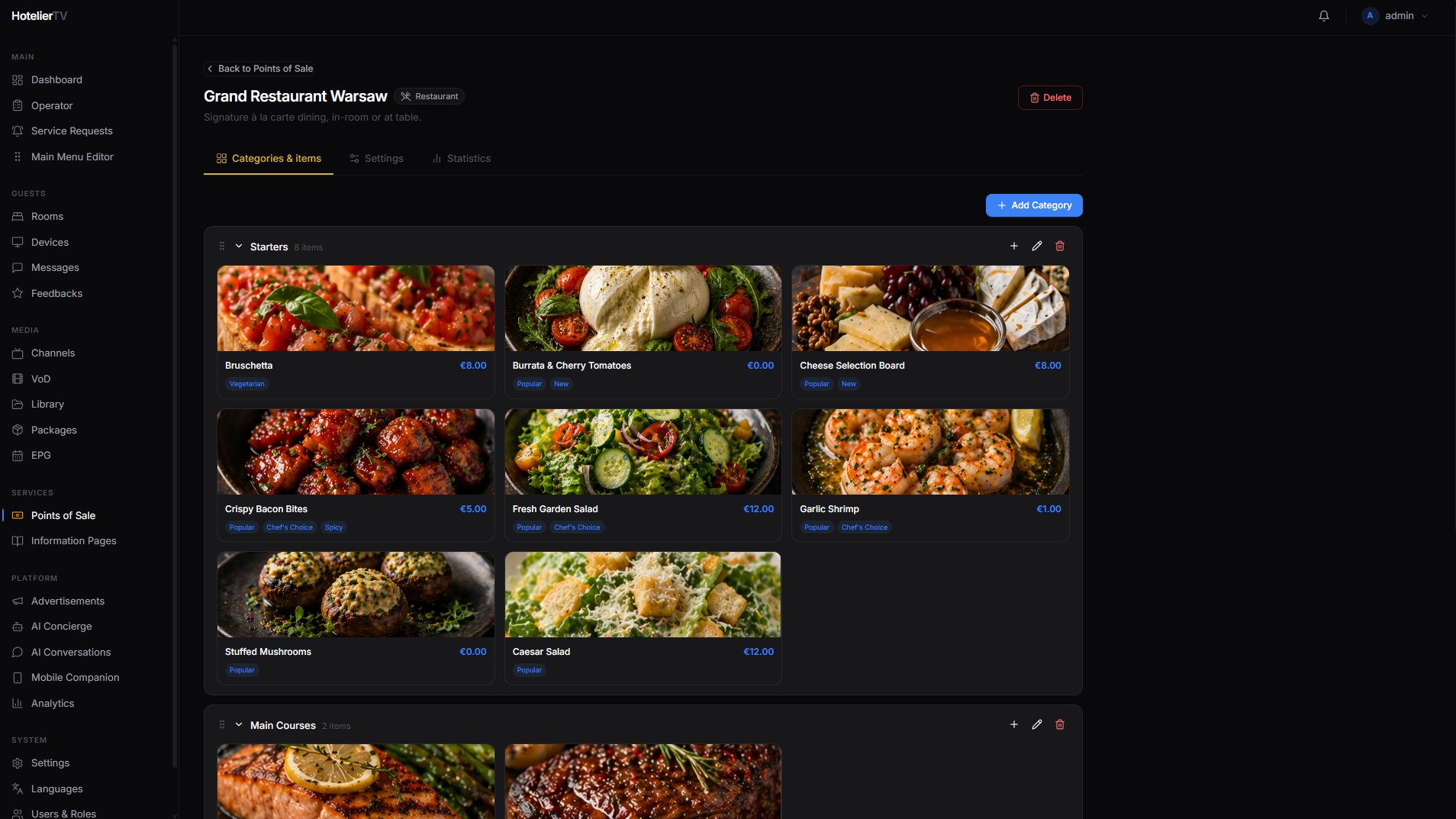
Klikněte na [Create and continue to catalog].
Krok 4: Přidejte kategorie a položky menu
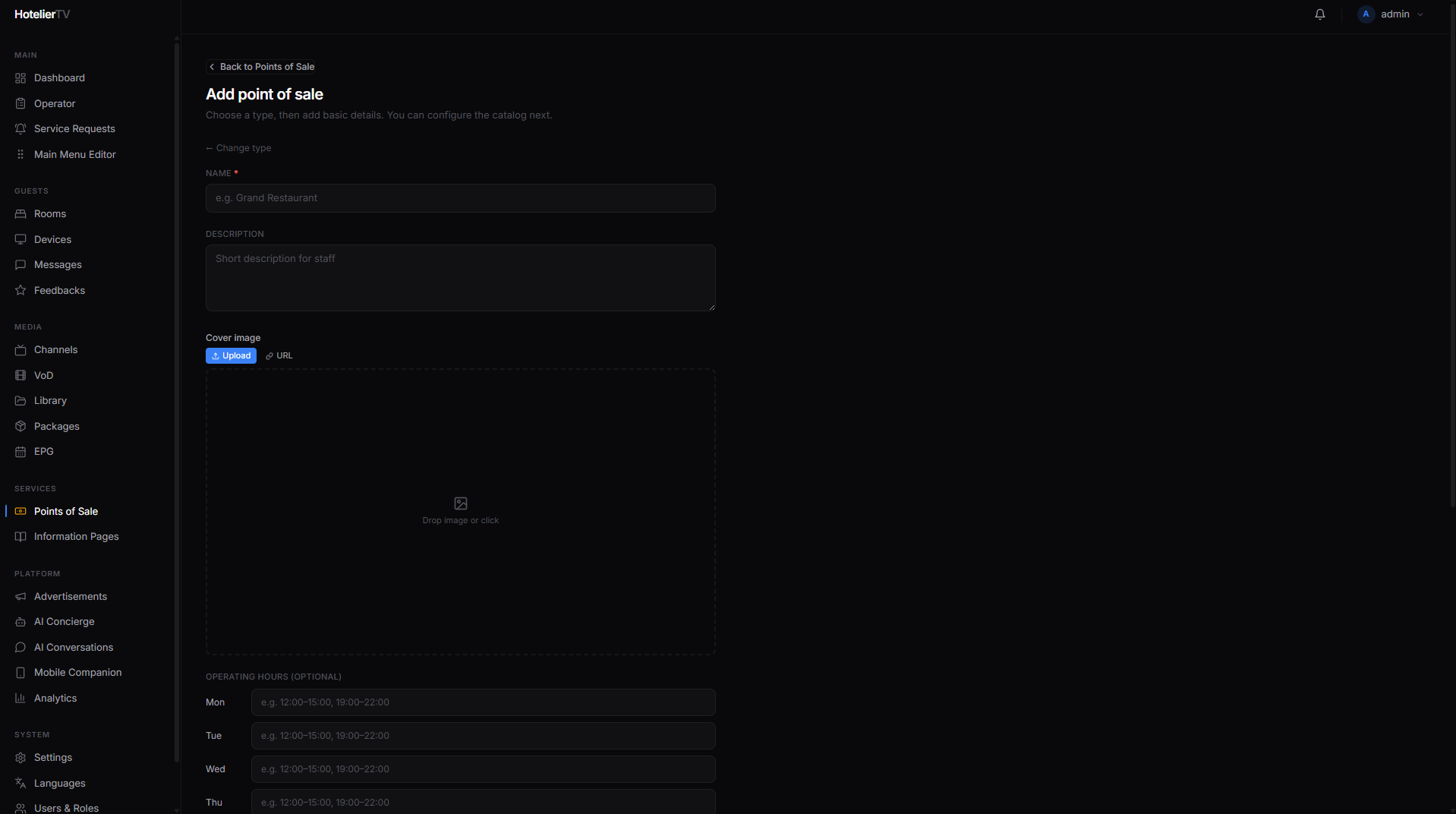
Po vytvoření se dostanete na stránku editoru prodejního místa. Jsou zde dva panely:
- Categories (vlevo) — Předkrmy, Hlavní chody, Dezerty, Nápoje…
- Items (vpravo) — pokrmy ve vybrané kategorii.
Chcete-li přidat kategorii, klikněte na [+ Add category], zadejte název a uložte.
Chcete-li přidat položku, klikněte na [+ Add item]. Vyplňte název, popis, cenu a volitelně fotografii. Uložte.
Tip: Nejprve přidejte kategorie, poté položky. Pokud si to později rozmyslíte, můžete položky mezi kategoriemi přesouvat přetažením.
Krok 5: Zobrazení na televizi
Restaurace existuje, ale hosté ji zatím nevidí. Potřebujete dlaždici v hlavním menu, která na ni bude odkazovat.
- Přejděte do Main Menu Editor.
- Klikněte na [+ New item].
- Nastavte Type na Service Area.
- V rozbalovací nabídce Target vyberte svou novou restauraci.
- Nastavte název, ikonu a pozadí. Uložte.
Nebo použijte zkratku: v Main Menu Editor klikněte na [Add standard services], čímž se automaticky vytvoří podmenu „Hotel Services“ s odkazy na všechny vaše oblasti.
Viz: Přizpůsobení hlavního menu
Co dělat, když to nefunguje?
Chyba „Failed to create“ při ukládání prodejního místa: Název je povinný. Ujistěte se, že je vyplněn.
Položky se nezobrazují na televizi: Zkontrolujte dvě věci:
- Přepínač Active u prodejního místa je zapnutý.
- V hlavním menu je dlaždice, která na něj odkazuje.
Ceny se zobrazují ve špatné měně: Měna se nastavuje globálně v Settings → Identity. Změňte ji tam, nikoli pro jednotlivá prodejní místa.
Nahrávání obrázku selhalo: Soubory musí být menší než 5 MB. Použijte formát JPG, PNG nebo WebP.