Informace o Wi-Fi
Nastavte dlaždici Wi-Fi na televizoru, aby si hosté mohli připojit telefon jedním naskenováním.
Informace o Wi-Fi
Co se naučíte: Jak vyplnit údaje o hotelové Wi-Fi, aby dlaždice WiFi na televizoru zobrazovala název sítě, heslo a QR kód, který si hosté mohou naskenovat pro automatické připojení.
Potřebný čas: 3 minuty.
Než začnete
Budete potřebovat:
- Přístupové údaje pro přihlášení.
- Název vaší Wi-Fi sítě (SSID).
- Heslo k Wi-Fi.
- Typ zabezpečení (obvykle WPA2; někdy WPA3 nebo WEP; zřídka Open).
Krok 1: Otevřete Settings → WiFi
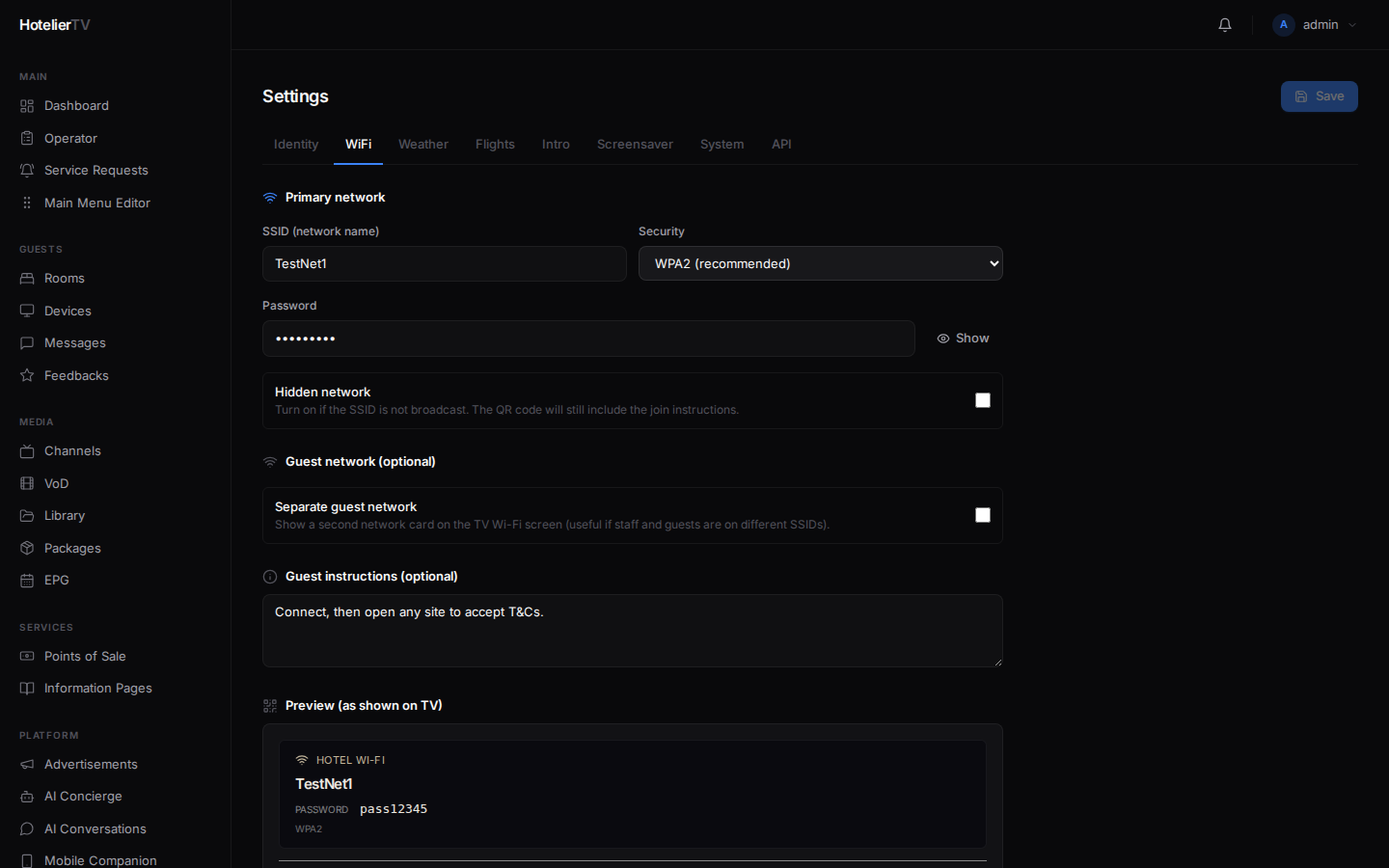
V levém postranním panelu klikněte na Settings a poté klikněte na kartu WiFi.
Krok 2: Vyplňte primární síť
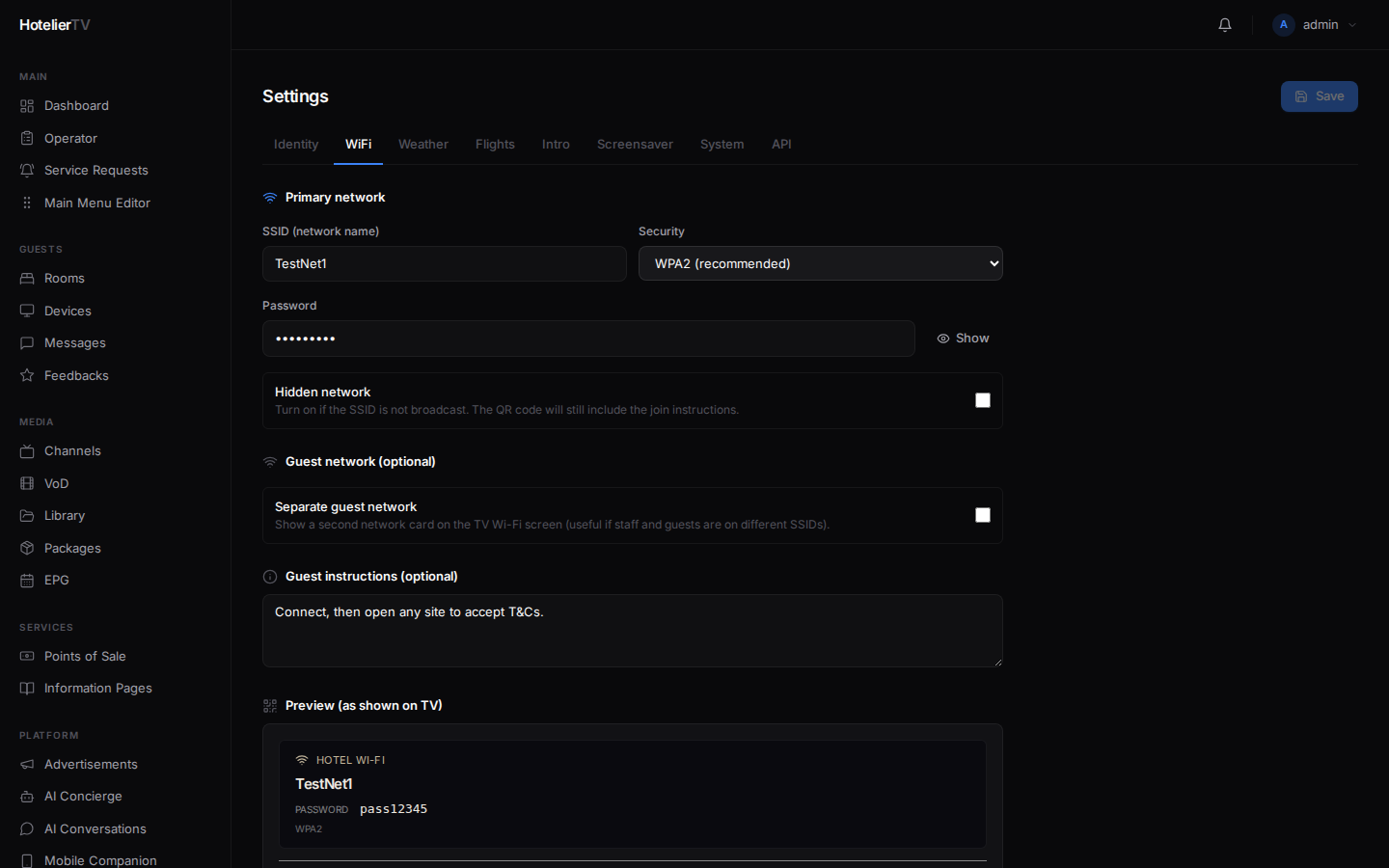
V sekci Primary network:
- SSID (network name) — přesně tak, jak se zobrazuje v seznamu Wi-Fi sítí na vašem telefonu. Záleží na velkých a malých písmenech.
- Security — vyberte z rozbalovací nabídky:
- WPA2 — nejběžnější; vyberte tuto možnost, pokud si nejste jisti.
- WPA3 — moderní routery.
- WEP — stará zařízení; pokud možno se jí vyhněte.
- Open — bez hesla (v hotelech vzácné).
- Password — heslo k Wi-Fi. Kliknutím na ikonu oka heslo zobrazíte nebo skryjete.
- Hidden network — zapněte, pokud se vaše SSID veřejně nevysílá. QR kód bude stále fungovat.
Krok 3 (volitelný): Nastavte oddělenou síť pro hosty
V sekci Guest network (optional) zapněte možnost Separate guest network, pokud máte pro hosty odlišné SSID (např. personál je na Hotel-Staff, hosté na Hotel-Guest).
Když je tato možnost zapnutá, vyplňte SSID, Security a Password pro hosty. Obě sítě se na obrazovce Wi-Fi na televizoru zobrazí jako dvě karty.
Pokud máte jednu síť pro všechny, nechte tuto možnost vypnutou.
Krok 4 (volitelný): Přidejte pokyny pro hosty
Do pole Guest instructions (optional) zadejte případné další kroky. Příklad:
"Po připojení otevřete libovolnou webovou stránku a odsouhlaste Podmínky použití na přihlašovacím portálu."
Tento text se zobrazí na obrazovce Wi-Fi na televizoru pod QR kódem.
Krok 5: Zkontrolujte náhled
Přejděte dolů na Preview (as shown on TV). Zobrazuje to, co uvidí hosté — kartu s informacemi o vaší hotelové Wi-Fi a případně druhou kartu, pokud jste nastavili síť pro hosty.
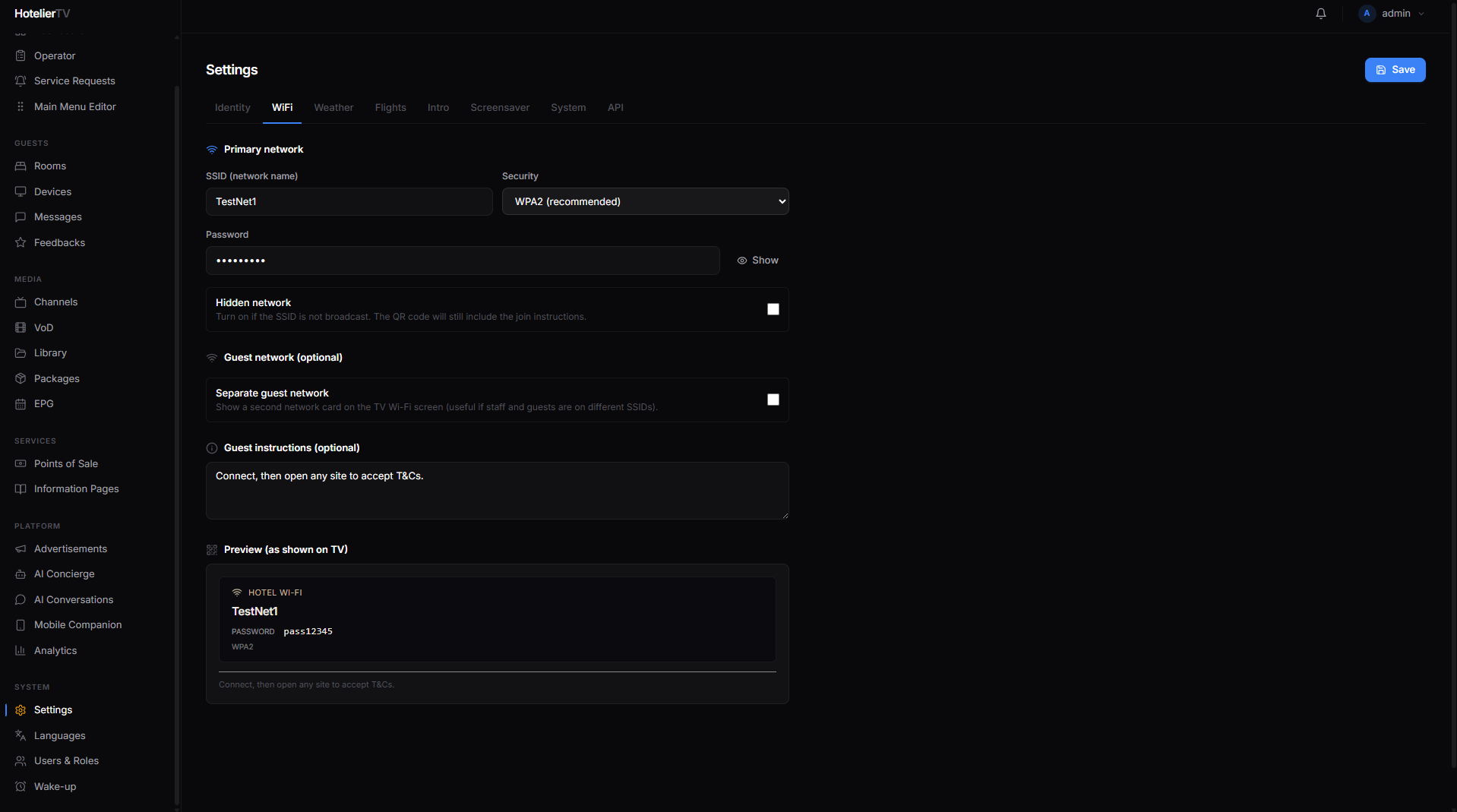
Pokud se vám něco nezdá, přejděte zpět nahoru a upravte to. Náhled se aktualizuje v reálném čase.
Krok 6: Uložte nastavení
Přejděte nahoru a klikněte na [Save] v pravém horním rohu stránky Settings. Počkejte na zelený indikátor „Saved“.
Krok 7: Ujistěte se, že je dlaždice Wi-Fi v hlavní nabídce
Systém má vestavěný typ dlaždice s názvem WIFI. V sekci Main Menu Editor vyhledejte dlaždici tohoto typu. Pokud ji nemáte:
- Klikněte na [+ New item].
- Nastavte Type = WiFi Info.
- Title: "WiFi". Vyberte ikonu Wi-Fi.
- Uložte.
Nyní se dlaždice zobrazí na domovské obrazovce televizoru. Po kliknutí na ni se zobrazí informace o síti a QR kód.
Viz: Přizpůsobení hlavní nabídky
Co dělat, když to nefunguje?
Naskenování QR kódu zobrazí nesprávné heslo:
- Zkontrolujte, zda heslo v poli SSID neobsahuje mezery navíc.
- Ujistěte se, že typ zabezpečení odpovídá tomu, který používá váš router.
QR kód nespustí automatické připojení na iPhonu nebo Androidu:
- WPA2 je nejspolehlivější. WEP a „Open“ se někdy automaticky nepřipojí.
- Skryté sítě je na některých zařízeních nutné přidat ručně.
Dlaždice Wi-Fi na televizoru chybí: Přidejte dlaždici v sekci Main Menu Editor s nastavením Type = WiFi Info.