Plánování buzení
Plánování, úprava a zrušení buzení pro hotelové pokoje.
Plánování buzení
Co se naučíte: Jak nastavit buzení pro jeden nebo více pokojů — jednorázově, denně nebo v konkrétní dny v týdnu.
Potřebný čas: 1 minuta na jedno buzení.
Než začnete
Budete potřebovat:
- Přístupové údaje pro přihlášení.
- Číslo pokoje a čas, kdy si host přeje vzbudit.
Krok 1: Otevření sekce buzení
V levém postranním panelu v části SYSTEM klikněte na Wake-up.
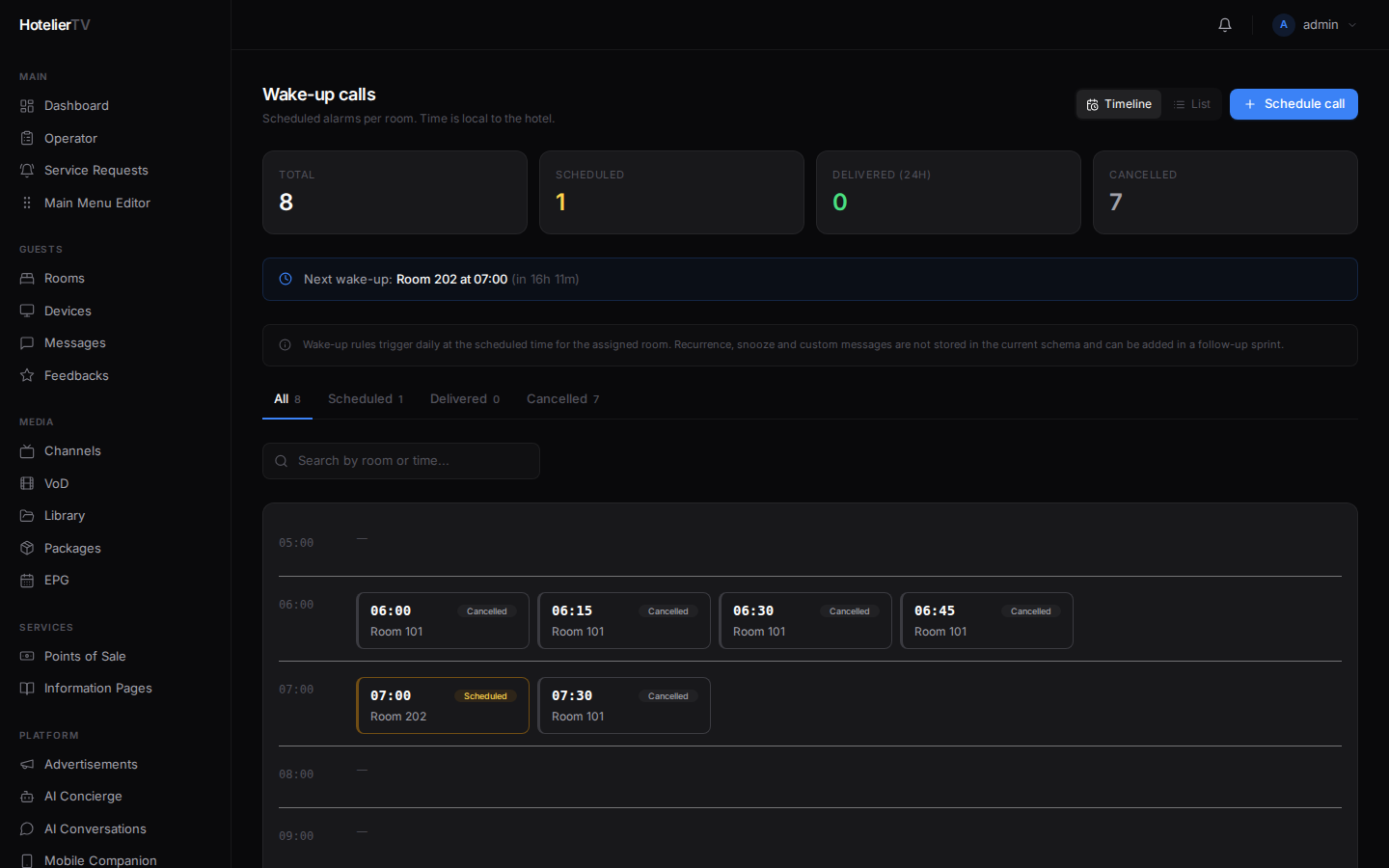
Uvidíte:
- Zvýraznění Next wake-up v horní části (pokud je nějaké naplánováno).
- Souhrnné karty: Scheduled, Delivered, Cancelled.
- Přepínač mezi zobrazeními Timeline a List.
Krok 2: Naplánování buzení
Vpravo nahoře klikněte na [Schedule call].
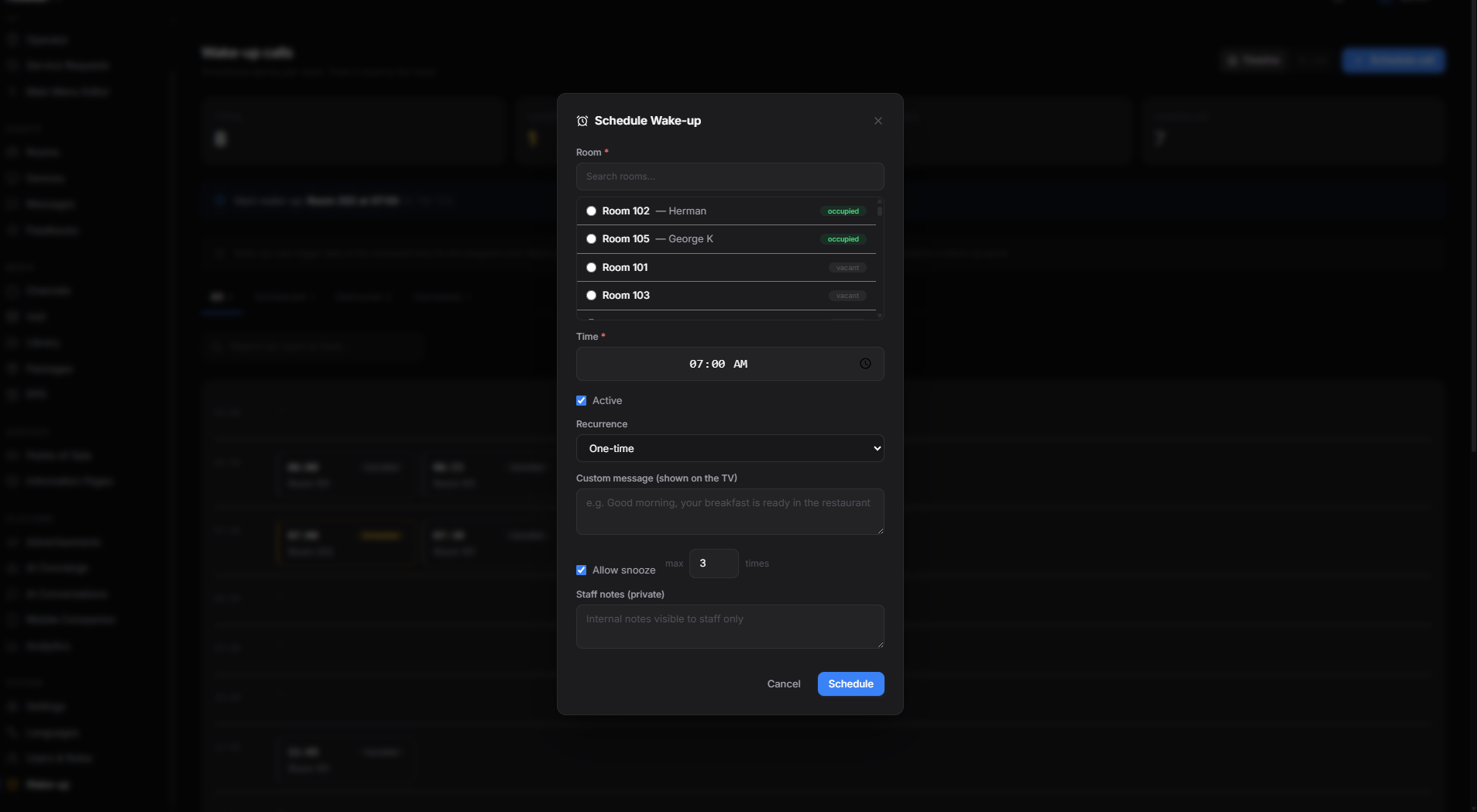
Vyplňte:
- Room — vyberte z rozbalovací nabídky.
- Time — vyberte čas pomocí nástroje pro výběr času (HH:MM, místní čas hotelu).
- Recurrence:
- One-time — vzbudí hosta zítra ráno v daný čas a poté již nikdy.
- Every day — opakuje se denně, dokud není zrušeno.
- Mon–Fri — pouze v pracovní dny.
- Sat–Sun — pouze o víkendech.
- Custom days — vyberte konkrétní dny v týdnu.
- Custom message (volitelné) — místo výchozího textu "Good morning" zadejte svůj vlastní.
- Snooze allowed (volitelný přepínač) — umožní hostům odložit buzení. Pokud je zapnuto, nastavte maximální počet odložení.
- Staff notes (volitelné) — interní poznámky ("narozeniny — croissant navíc").
Klikněte na [Save].
Krok 3: Zobrazení plánu
Zobrazení Timeline ukazuje všechna buzení pro daný den, seskupená podle hodin. Je to užitečné pro vizualizaci ranní špičky.
Zobrazení List je ukazuje jako jednoduchý seznam. Můžete řadit podle času a vyhledávat podle čísla pokoje nebo jména hosta.
Každý záznam zobrazuje:
- Time s informací, za jak dlouho se spustí ("in 14 minutes").
- Číslo pokoje a host.
- Štítek Recurrence.
- Status: Scheduled (oranžová), Delivered (zelená), Cancelled (šedá).
- Počet odložení (pokud je nastaveno).
Krok 4: Úprava nebo zrušení
Kliknutím na libovolný záznam buzení otevřete panel úprav. Změňte čas, opakování, odložení, poznámky — a uložte. Nebo klikněte na [Cancel], čímž buzení deaktivujete.
Hromadné akce
Vyberte více buzení pomocí zaškrtávacích políček (v zobrazení List). Hromadný panel ve spodní části umožňuje hromadně provést akce Activate, Cancel nebo Delete.
Nastavení buzení přímo z pokoje
Rychlejší postup pro jednoho hosta:
- Přejděte do sekce Rooms a klikněte na pokoj.
- V zápatí postranního panelu klikněte na [Wake-up].
- Vyberte čas a klikněte na [Set].
Tím se vytvoří jednorázové buzení pro nejbližší výskyt daného času.
Co dělat, když to nefunguje?
Buzení se nespustí:
- Televizor musí být spárovaný a online. Zkontrolujte sekci Devices.
- Buzení musí být Active (nesmí být zrušené).
- Aktuální čas se musí shodovat. Ověřte časové pásmo hotelu v Settings → Identity.
Čas se zobrazuje ve špatném časovém pásmu: Zobrazený čas používá místní časové pásmo hotelu (nastavené v Settings → Identity). Pokud je chybné, opravte jej tam.
Možnost opakování "Custom days" není viditelná: Vyberte Custom days v rozbalovací nabídce Recurrence a poté zaškrtněte políčka dnů, která se objeví.
Host odložil buzení a to se stále nespouští: Zkontrolujte hodnotu Snooze max. Pokud je dosažena, buzení je považováno za doručené.