První nastavení
Kontrolní seznam pro první spuštění systému HotelierTV.
První nastavení
Co se naučíte: V jakém pořadí postupovat při prvním nastavování nového hotelu.
Potřebný čas: 30–60 minut pro malý hotel, u větších hotelů déle.
Než začnete
Budete potřebovat:
- Přihlašovací údaje do administrátorského panelu. Viz První přihlášení.
- Základní informace o vašem hotelu: název, adresu, kontaktní e-mail, telefon.
- Soubor s logem (nejlépe funguje formát PNG s průhledným pozadím).
- Seznam vašich pokojů (čísla + na kterém patře se nacházejí).
- Název vaší sítě Wi-Fi (SSID) a heslo.
Doporučený postup
Postupujte v tomto pořadí. Každý krok navazuje na ten předchozí, takže přeskakování může způsobit zmatky.
1. Nastavení identity hotelu
V postranním panelu přejděte na Settings → Identity. Vyplňte:
- Hotel name — zobrazuje se na uvítacích obrazovkách televizorů, v aplikaci Mobile Companion a v e-mailech.
- Welcome text — přátelský podtitul (např. "Vítejte u nezapomenutelného pobytu.").
- Hotel logo — nahrajte soubor ve formátu PNG/SVG/WebP o velikosti do 2 MB.
- Address, contact email, phone, WhatsApp number.
- Timezone, currency, default language.
Vpravo nahoře klikněte na [Save].
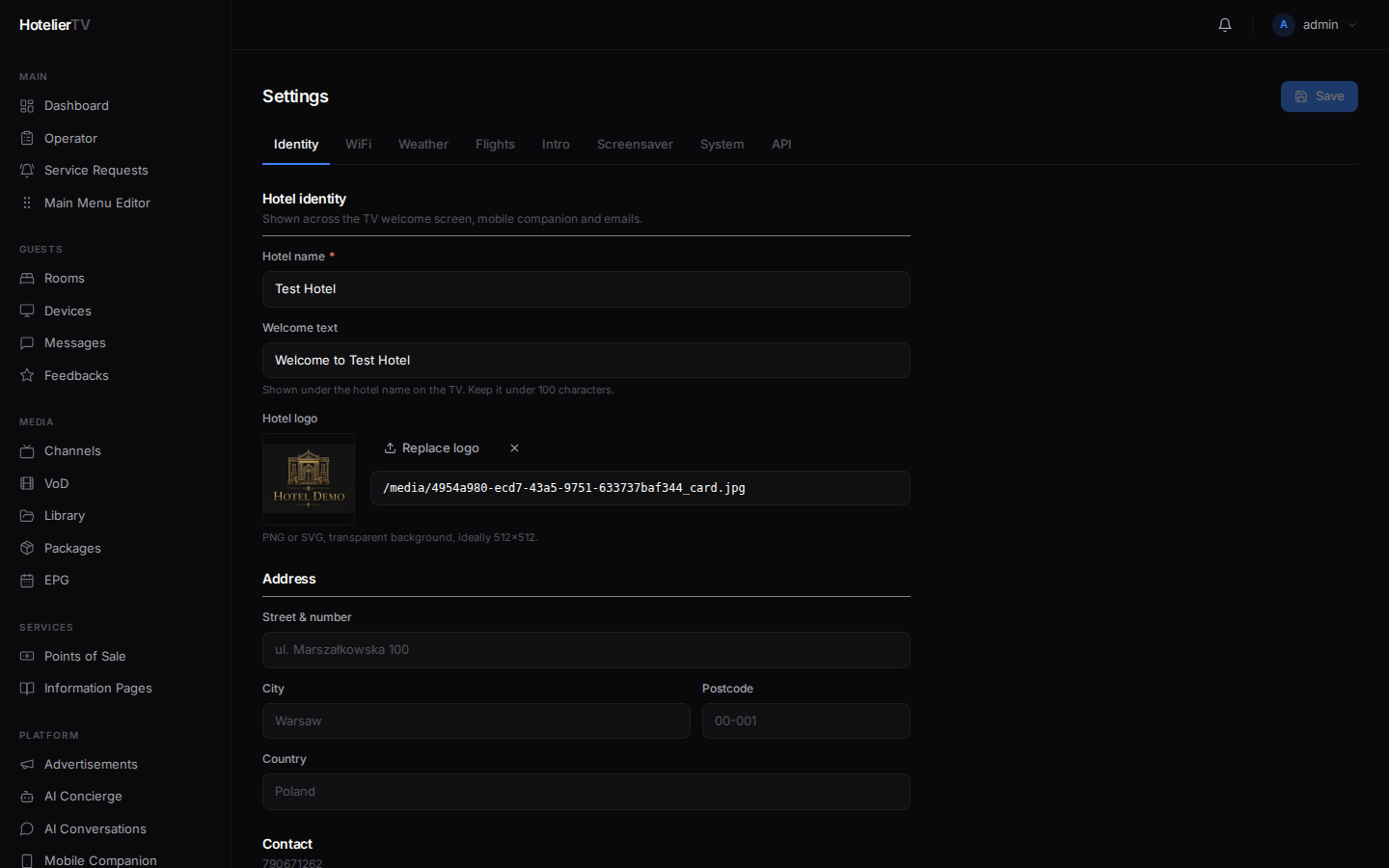
Proč jako první? Název a logo vašeho hotelu se zobrazují všude jinde. Pokud je nastavíte správně hned na začátku, vše ostatní bude během dalšího nastavování vypadat tak, jak má.
Viz: Branding hotelu
2. Přidání pokojů
V postranním panelu přejděte na Rooms.
Pokud máte mnoho pokojů, použijte možnost Add Room → Bulk Create pro přidání celého patra najednou. V opačném případě je přidávejte jeden po druhém pomocí tlačítka [Add Room].
Viz: Přidání prvního pokoje a Hromadné přidání pokojů
3. Konfigurace Wi-Fi
Přejděte na Settings → WiFi. Zadejte své SSID (název sítě) a password. Vyberte typ zabezpečení (nejčastější je WPA2).
Toto uvidí hosté, když na televizoru vyberou dlaždici WiFi – obsahuje QR kód, který si mohou naskenovat telefonem a automaticky se připojit.
Viz: Informace o Wi-Fi
4. Přizpůsobení hlavní nabídky
V postranním panelu přejděte na Main Menu Editor. Toto je domovská obrazovka, kterou hosté uvidí po zapnutí televizoru – kanály, restaurace, wellness, informace atd.
Systém nabízí rozumné výchozí nastavení. Skryjte dlaždice, které nepotřebujete, přejmenujte ty, které vám nevyhovují, a změňte ikony nebo barvy pozadí tak, aby ladily s vaší značkou.
Viz: Přizpůsobení hlavní nabídky
5. Přidání restaurací, wellness a informačních stránek
Přejděte na Points of Sale a přidejte restaurace, pokojovou službu, wellness a obchody. Přejděte na Information Pages pro přidání výletů, památek a hotelového vybavení.
Viz: Přidání restaurace, Přidání wellness a služeb, Přidání informační stránky
6. Připojení televizorů k pokojům
Nyní, když je vaše nabídka vytvořena, můžete zahájit párování televizorů. Přejděte na Rooms, klikněte na pokoj a poté na + Register, čímž vygenerujete 6místný PIN. Zadejte tento PIN na televizoru.
Viz: Připojení televizoru k pokoji
7. (Volitelné) Zapnutí AI Concierge
Pokud chcete, aby si hosté mohli povídat s umělou inteligencí, která má informace o vašem hotelu, přejděte na AI Concierge → Settings, povolte tuto funkci, vložte klíč API pro OpenAI nebo Anthropic a poté přidejte několik dokumentů se znalostní bází.
Sekce pro každodenní použití (k pozdějšímu prostudování)
Tyto sekce budete používat každý den, nikoli během úvodního nastavování:
- Service Requests — požadavky na službu od hostů, například o ručníky navíc.
- Wake-up — plány buzení po telefonu.
- Messages — hromadné zprávy nebo zprávy pro konkrétní pokoj.
- Feedbacks — zpětná vazba od hostů.
- Operator — specializovaný řídicí panel pro recepci.
Co když jsem na něco zapomněl?
Nic se neděje. Každý z výše uvedených kroků lze zopakovat, upravit nebo vrátit zpět. Neexistuje žádné „trvalé potvrzení“ – můžete se kdykoli vrátit a změnit, co potřebujete.