Odesílání zpráv hostům
Odešlete zprávu do jednoho pokoje, všech pokojů nebo spusťte nouzové upozornění viditelné na všech televizorech.
Odesílání zpráv hostům
Co se naučíte: Jak odeslat textovou zprávu na televizor jednoho hosta, hromadně do všech pokojů a jak používat funkci nouzového upozornění pro skutečné nouzové situace.
Potřebný čas: 1 minuta na zprávu.
Než začnete
Budete potřebovat:
- Přístup k přihlášení.
- Televizory v cílových pokojích musí být spárované a online.
Tři typy zpráv
Systém podporuje tři úrovně priority:
- Normal — přátelská zpráva, která se zobrazí na televizoru. Host ji může zavřít.
- Important — stejné jako normální, ale vizuálně zvýrazněné (jantarová barva).
- Emergency — blikající červený pruh zobrazený na každém televizoru, který nezmizí, dokud jej nedeaktivujete. Používejte pouze pro skutečné nouzové situace — požární poplach, únik plynu, evakuace.
Krok 1: Otevření stránky se zprávami
V levém postranním panelu v části GUESTS klikněte na Messages.
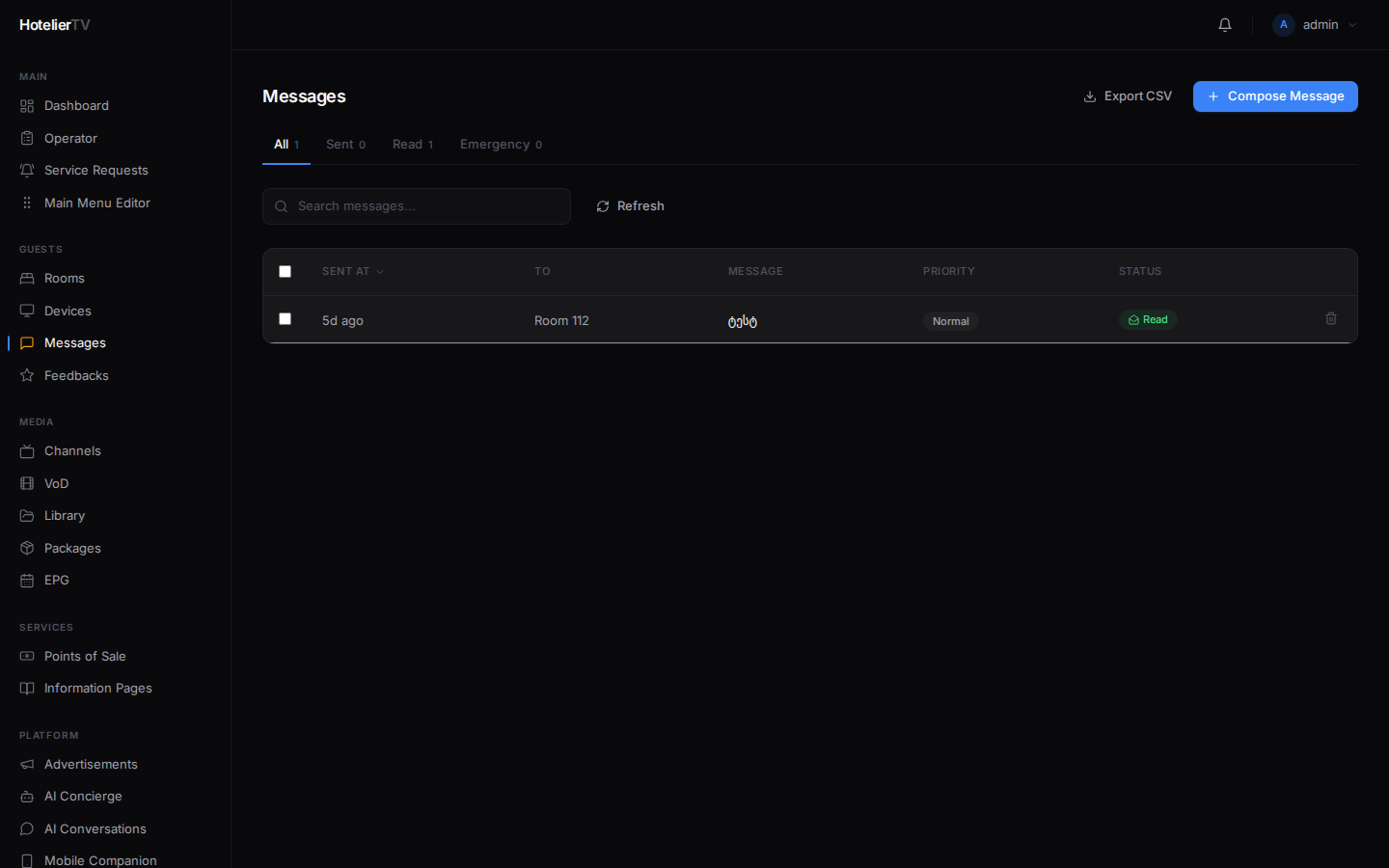
Uvidíte všechny odeslané zprávy se záložkami pro filtrování:
- All — všechny zprávy.
- Sent — odeslané, ale hostem dosud neoznačené jako přečtené.
- Read — host zprávu zavřel/zobrazil.
- Emergency — pouze nouzová upozornění.
Krok 2: Odeslání normální nebo důležité zprávy
Klikněte na [Compose Message] vpravo nahoře.
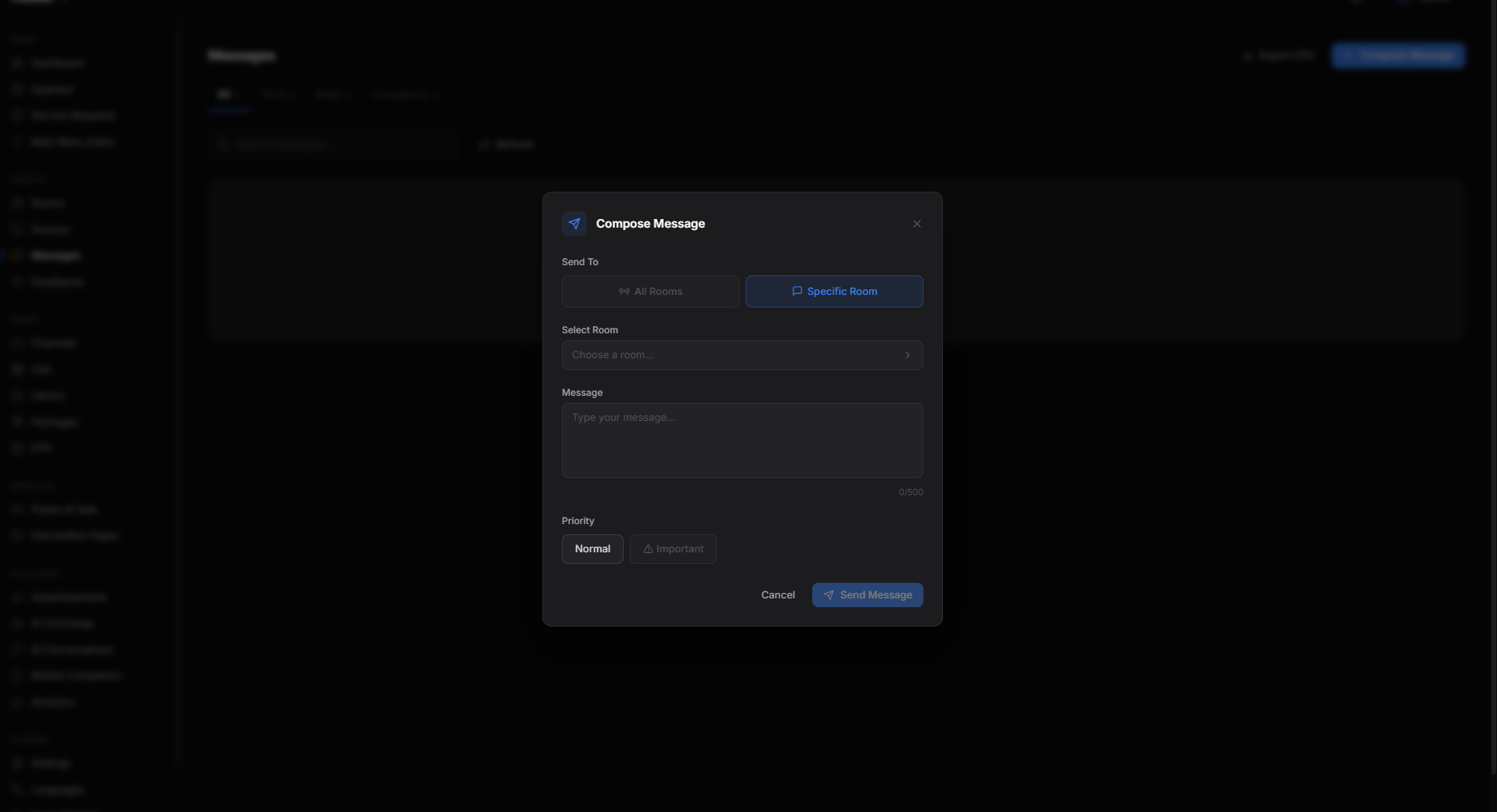
Vyplňte:
- To — vyberte konkrétní pokoj z rozbalovací nabídky, nebo zvolte All Rooms (Broadcast) pro odeslání všem.
- Message — zadejte text. Délka není omezena, ale pro lepší čitelnost na televizoru buďte struční.
- Priority — Normal nebo Important.
Klikněte na [Send].
Zpráva se na cílovém televizoru (nebo televizorech) zobrazí během několika sekund.
Krok 3: Odeslání rychlé zprávy z konkrétního pokoje
Rychlejší postup pro jednoho hosta:
- Přejděte do Rooms a klikněte na pokoj.
- V zápatí postranního panelu klikněte na [Message].
- Napište zprávu a klikněte na [Send].
Krok 4: Odeslání nouzového upozornění
Nouzová upozornění fungují jinak. Překryjí obrazovku televizoru červeným blikajícím pruhem. Zůstanou zobrazena, dokud je nedeaktivujete.
- Přejděte do Messages a přepněte na záložku Emergency.
- Zadejte text nouzového upozornění.
- Klikněte na [Activate] — systém vás požádá o potvrzení.
Nebo rychleji: v hlavičce stránky Rooms klikněte na červené tlačítko [Emergency] a napište zprávu tam.
Jakmile nouzová situace pomine, klikněte na [Deactivate All], čímž upozornění odstraníte ze všech televizorů.
Důležité: Nepoužívejte nouzová upozornění pro oznámení o cvičném požárním poplachu, pokud se nejedná o skutečný požár. Pokud se upozornění používá pro situace, které nejsou nouzové, hosté k němu ztratí důvěru.
Krok 5: Export historie zpráv
Pro účely auditu nebo dodržování předpisů klikněte na [Export CSV] v horní části stránky. Získáte soubor CSV s datem, příjemcem, zprávou, prioritou a stavem přečtení.
Co dělat, když to nefunguje?
Zpráva má v administraci stav "Sent", ale na televizoru se nezobrazila:
- Televizor je offline. Zkontrolujte sekci Devices pro daný pokoj.
- Televizor má zastaralou mezipaměť. Použijte Devices → Cache reload pro zařízení v daném pokoji.
Nouzové upozornění po deaktivaci nezmizí:
- Znovu načtěte dotčené televizory (v případě potřeby proveďte úplný restart) — nouzová upozornění jsou navržena tak, aby byla velmi perzistentní.
Hromadné mazání starých zpráv: Pomocí zaškrtávacích políček vyberte zprávy a poté v dolní liště klikněte na Delete Selected.
Host zprávu neviděl, ale je označena jako "Read": Stav "Read" znamená, že aplikace televizoru označila zprávu jako přečtenou po určité době zobrazení na obrazovce — nemusí to nutně znamenat, že si ji host přečetl. Pokud je zpráva kritická, ověřte situaci přes recepci.