Přidání dlaždice aplikace
Přidejte na domovskou obrazovku televizoru spouštěč aplikací Netflix, YouTube, Spotify nebo jiných.
Přidání dlaždice aplikace
Co se naučíte: Jak přidat dlaždici, která po klepnutí hostem na televizoru spustí aplikaci, jako je Netflix, YouTube nebo Spotify.
Potřebný čas: 2 minuty na aplikaci.
Než začnete
Budete potřebovat:
- Přístupové údaje pro přihlášení.
- ID balíčku aplikace pro operační systém televizoru. Pro Android: obvykle něco jako
com.netflix.ninja. Pro Tizen / WebOS: jiný formát, který vám může poskytnout dodavatel televizoru nebo instalační technik. - Volitelně: obrázek ikony.
Poznámka: Dlaždice aplikací fungují pouze na televizorech, které mají aplikaci nainstalovanou na úrovni operačního systému. Systém HotelierTV aplikace do televizoru neinstaluje — pouze je spouští. Pokud jsou televizory pro hosty spravovány externím partnerem pro IPTV/STB, zeptejte se jich, jaké aplikace jsou nainstalovány a jaká jsou jejich ID.
Krok 1: Otevření editoru hlavní nabídky
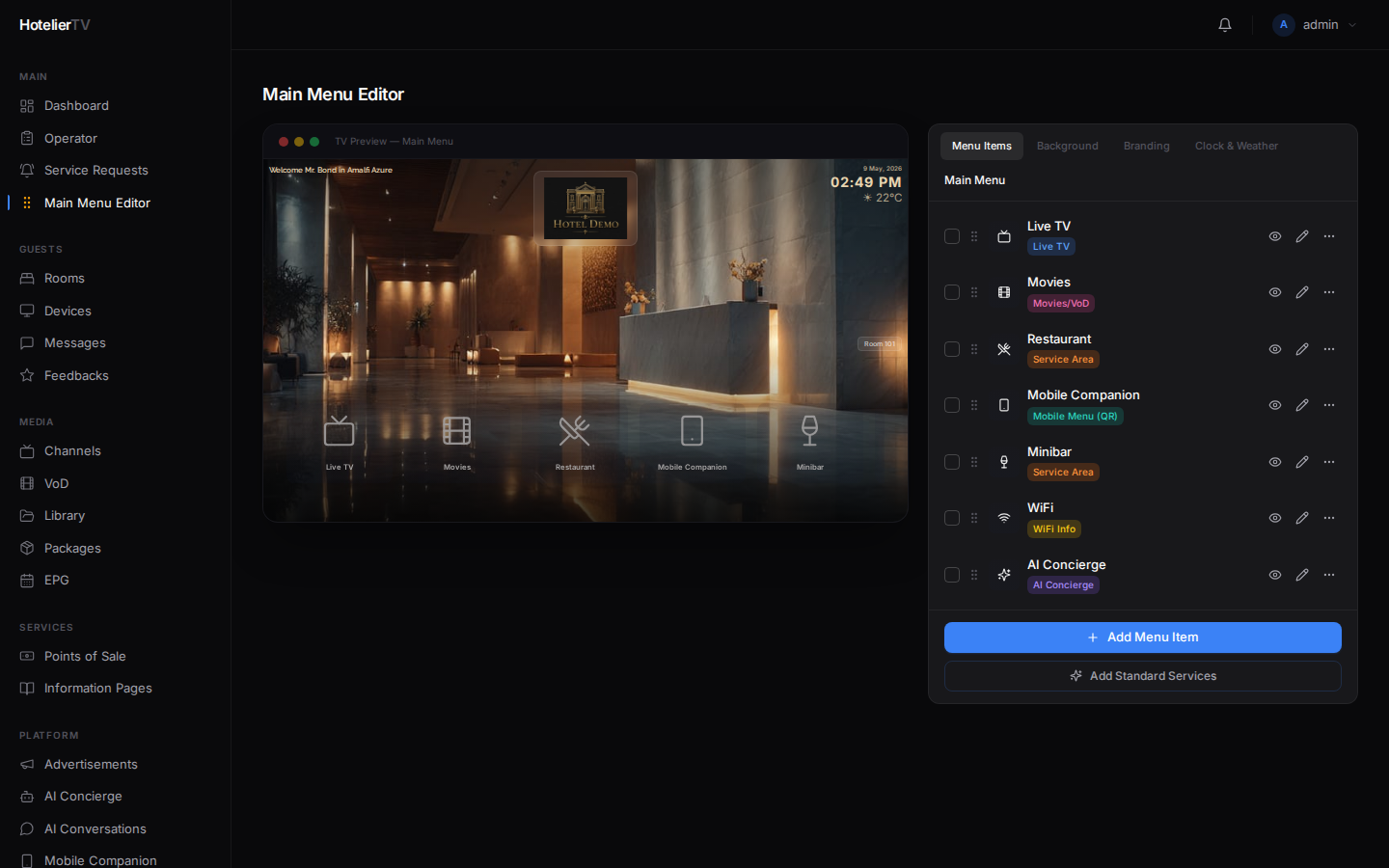
V levém postranním panelu v části MAIN klikněte na Main Menu Editor.
Krok 2: Přidání nové položky nabídky
Klikněte na [+ New item] ve spodní části seznamu nabídky.
Otevře se panel úprav.
Krok 3: Konfigurace dlaždice
Vyplňte:
- Title — např. "Netflix" nebo "YouTube".
- Description — volitelný podtitul.
- Type — z rozbalovací nabídky vyberte App.
- Target (pole, které se zobrazí níže) — vložte ID balíčku aplikace. Příklad:
com.netflix.ninjapro Netflix na systému Android.
- Icon — vyberte z knihovny ikon nebo nahrajte vlastní (loga Netflix, YouTube, Spotify fungují dobře).
- Background — přizpůsobte značce: červená pro Netflix, červená pro YouTube, zelená pro Spotify atd. Použijte plnou barvu nebo přechod.
Klikněte na [Save] v horní části panelu úprav.
Krok 4: Otestování na televizoru
Přejděte ke spárovanému televizoru. Nová dlaždice by se měla na domovské obrazovce objevit do jedné minuty. Klepněte na ni — aplikace se spustí.
Pokud se nespustí, aplikace pravděpodobně není v televizoru nainstalována, nebo je ID balíčku pro danou platformu nesprávné.
Běžná ID balíčků aplikací
Zde jsou ta nejběžnější, ale vždy si je ověřte u svého instalačního technika nebo dodavatele televizoru:
| Aplikace | Android (většina STB) |
|---|---|
| Netflix | com.netflix.ninja |
| YouTube | com.google.android.youtube.tv |
| Spotify | com.spotify.tv.android |
| Prime Video | com.amazon.amazonvideo.livingroom |
| Disney+ | com.disney.disneyplus |
Různé platformy = různá ID. Televizory se systémem Samsung Tizen, LG webOS a Android TV používají odlišné formáty ID aplikací. Pokud váš hotel kombinuje různé platformy, možná budete potřebovat samostatné dlaždice pro každou platformu — nebo se smířit s tím, že se některé na určitých televizorech nespustí.
Co když to nefunguje?
Dlaždice se zobrazí, ale nespustí aplikaci:
- Aplikace není v televizoru nainstalována. Zeptejte se svého instalačního technika.
- Nesprávné ID balíčku pro operační systém televizoru. Znovu si jej ověřte u dodavatele.
Dlaždice se uložila bez ikony: Pole pro ikonu je volitelné. Znovu dlaždici otevřete a vyberte ikonu z knihovny.
Změny se na televizoru nezobrazují: Televizory ukládají nabídku do mezipaměti. Počkejte minutu, nebo televizor restartujte.