Mobile Companion
Aktivujte mobilní webovou aplikaci, kterou hosté používají k prohlížení nabídky, objednávání, chatu a kontrole účtu – to vše na svém telefonu.
Mobile Companion
Co se naučíte: Jak zapnout Mobile Companion – webovou aplikaci přizpůsobenou pro telefony, ke které se hosté dostanou naskenováním QR kódu na televizi. Mohou si prohlížet nabídku restaurace, zadávat objednávky, chatovat s AI Concierge a prohlížet si svůj účet.
Potřebný čas: 5 minut.
Než začnete
Budete potřebovat:
- Přístupové údaje pro přihlášení.
- Volitelně: čtvercovou ikonu aplikace (PNG 512×512) pro funkci „Přidat na domovskou obrazovku“.
Krok 1: Otevřete nastavení Mobile Companion
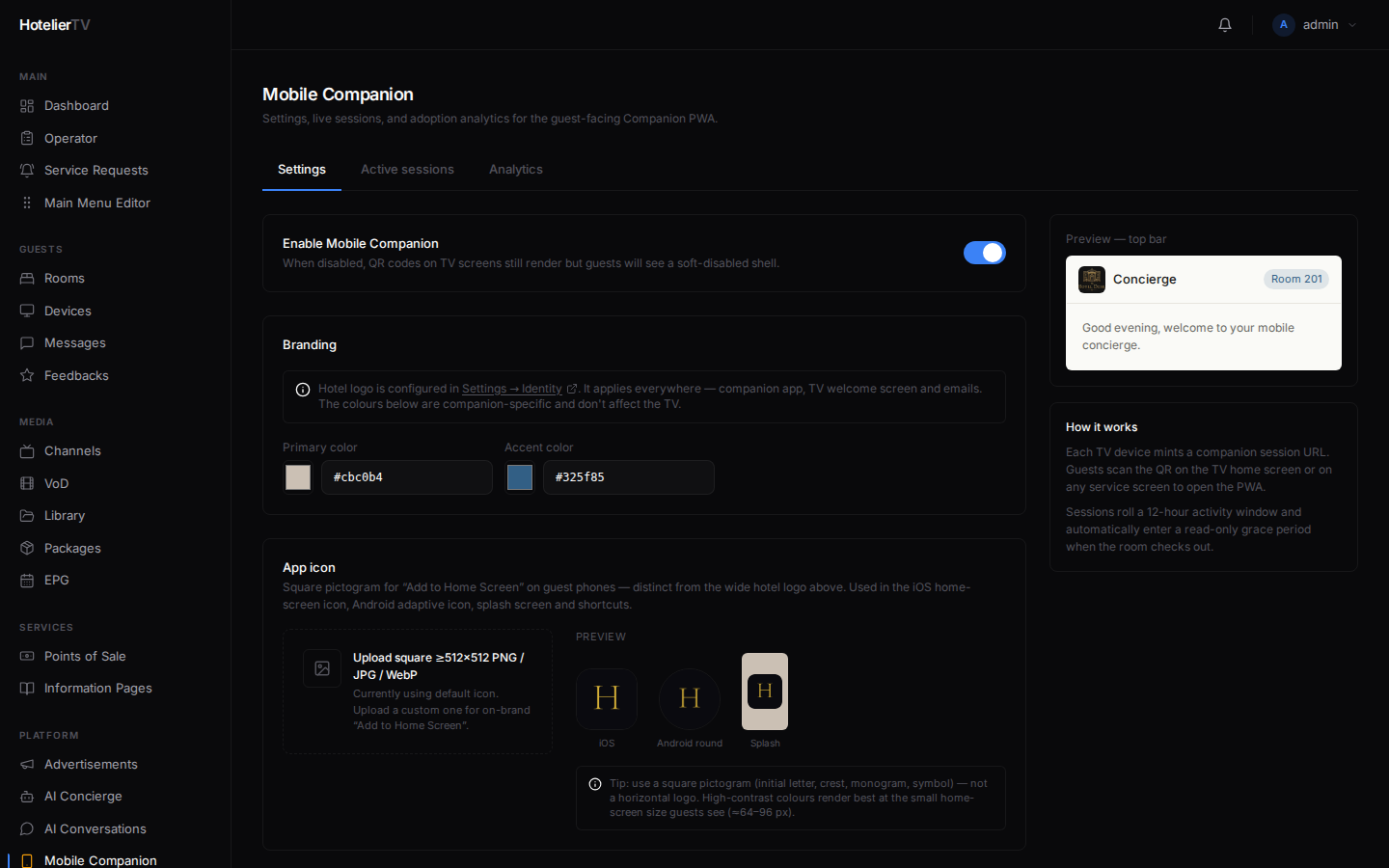
V levém postranním panelu v části PLATFORM klikněte na Mobile Companion.
Stránka obsahuje tři karty: Settings, Active sessions a Analytics. Zatím zůstaňte na kartě Settings.
Krok 2: Zapněte Mobile Companion
V horní části karty Settings najděte přepínač Enable Mobile Companion. Kliknutím jej zapněte.
Když je vypnutý, QR kódy se na televizi stále zobrazují, ale po jejich naskenování se zobrazí zpráva "companion disabled". Po jeho zapnutí získají hosté plnohodnotný zážitek.
Krok 3: Vyberte firemní barvy
V části Branding vyberte:
- Primary color — hlavní firemní barva, používá se pro tlačítka a zvýraznění.
- Accent color — sekundární barva pro doplňkové zvýraznění.
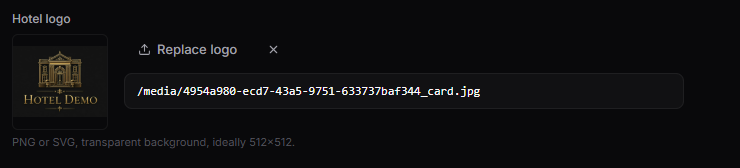
Hotelové logo se zde nenastavuje — přebírá se z Settings → Identity, takže je všude stejné.
Krok 4: (Volitelné) Nahrajte ikonu aplikace
Přejděte dolů do části App icon. Klikněte na [Choose icon] a vyberte čtvercový soubor PNG (alespoň 512×512).
Tato ikona se zobrazí, když si host nainstaluje aplikaci Mobile Companion do telefonu („Přidat na domovskou obrazovku“). Je oddělená od vašeho hotelového loga, protože čtvercový piktogram funguje v malých velikostech lépe.
Pokud tento krok přeskočíte, systém použije rozumnou výchozí ikonu.
Krok 5: Nastavte chování zobrazení
V části Display určuje přepínač Show QR codes on TV Home & service screens, zda se v rohu televizních obrazovek zobrazí malý QR kód. Pokud je zapnutý, mohou hosté skenovat kód z jakékoli obrazovky. Pokud je vypnutý, získají QR kód pouze ze speciální dlaždice "Mobile Menu" (čistší vzhled, méně rušivých elementů).
Doporučení: nechte zapnuté pro hotel, vypněte pro bar nebo oblast bazénu, kde televizi sdílí více lidí.
Krok 6: Upravte limity relací
V části Session:
- Max concurrent sessions per room — výchozí hodnota je 1. Pokud pár sdílí pokoj a oba chtějí mít vlastní relaci, zvyšte hodnotu na 2.
- Post-checkout grace period (hours) — výchozí hodnota je 24. Po odhlášení mohou hosté po tuto dobu stále vidět svůj účet a zanechat zpětnou vazbu; objednávání je zakázáno.
Krok 7: Klikněte na Save
Klikněte na modré tlačítko [Save] v pravém dolním rohu panelu Settings.
Krok 8: Zpřístupněte dlaždici s QR kódem na televizi
V části Main Menu Editor vyhledejte dlaždici typu Mobile Menu (QR). Pokud chybí, klikněte na [+ New item], nastavte Type = Mobile Menu (QR), zadejte název (např. "Mobile Menu") a uložte.
Nyní mají hosté k dispozici vyhrazený QR kód přes celou obrazovku, který mohou naskenovat z hlavní nabídky televize.
Viz: Přizpůsobení hlavní nabídky
Viditelnost jednotlivých dlaždic na mobilu
Ne každá dlaždice dává na telefonu smysl (například "Live TV"). Přejděte dolů do části Mobile Menu Visibility na stejné stránce Settings. Uvidíte všechny položky nabídky s přepínačem Show on mobile companion pro každou z nich. Vypněte ty, které nejsou na telefonu užitečné.
Co dělat, když to nefunguje?
QR kód se naskenuje, ale stránka se neotevře:
- Telefon potřebuje připojení k internetu. Hotelová Wi-Fi pro hosty by měla fungovat.
- Mobile Companion je vypnutý. Znovu jej zapněte pomocí přepínače v horní části.
Mobile Companion nezobrazuje moje logo: Logo se přebírá z Settings → Identity. Nastavte jej tam.
Nastavení se neuloží: Obnovte stránku a zkuste to znovu. Pokud to stále nefunguje, odhlaste se a znovu přihlaste.