Přizpůsobení hlavní nabídky
Změňte dlaždice, které hosté uvidí po zapnutí televize.
Přizpůsobení hlavní nabídky
Co se naučíte: Jak změnit domovskou obrazovku na televizorech pro hosty – mřížku dlaždic, jako jsou „Live TV“, „Filmy“, „Restaurace“, „Wellness“ a podobně.
Potřebný čas: 10–20 minut.
Než začnete
Budete potřebovat:
- Přístupové údaje pro přihlášení. Viz První přihlášení.
- Hrubou představu o tom, které dlaždice chcete ponechat, skrýt nebo přejmenovat.
Krok 1: Otevření editoru hlavní nabídky
V levém postranním panelu v části MAIN klikněte na Main Menu Editor.
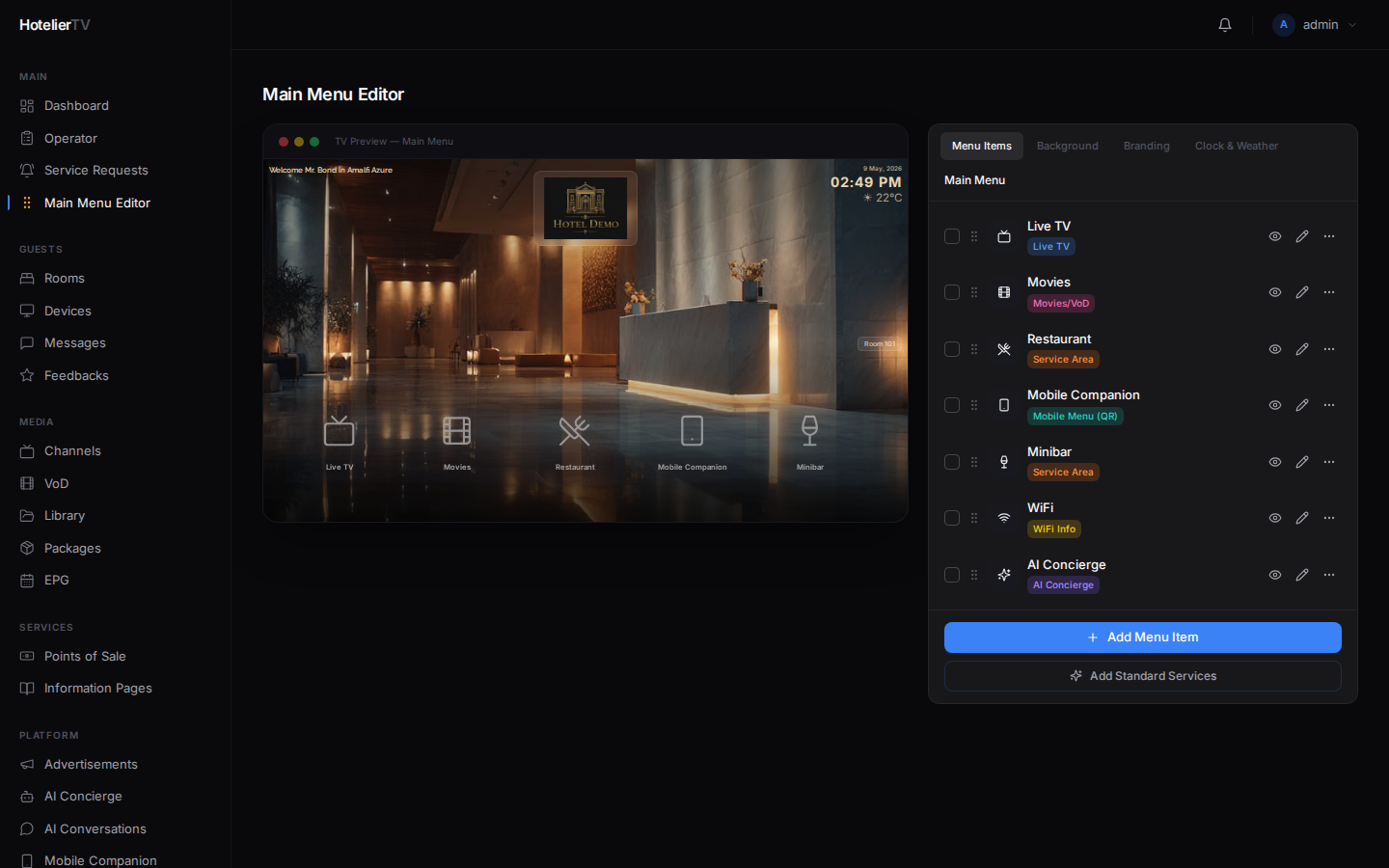
Uvidíte dva panely:
- Vlevo: seznam položek nabídky (dlaždic).
- Vpravo: živý náhled televize, který se aktualizuje při provádění změn.
Horní lišta se záložkami umožňuje přepínat mezi Menu items a Screen design (pozadí, uvítací text, hodiny).
Krok 2: Skrytí nepotřebných dlaždic
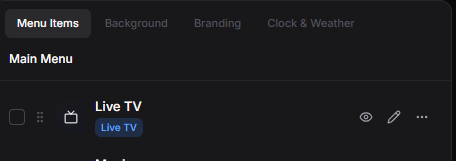
Každá dlaždice v seznamu má malou ikonu oka. Kliknutím na ni přepnete viditelnost. Dlaždice s přeškrtnutým okem je na televizoru skrytá, ale zůstává ve vašem seznamu – to je užitečné pro sezónní položky.
Krok 3: Změna pořadí dlaždic přetažením
Každý řádek má úchyt pro přetažení (šest teček vlevo). Klikněte na něj, podržte jej a přetažením dlaždice nahoru nebo dolů změňte její pořadí. Náhled televize se během přetahování aktualizuje.
Tip: Nejpoužívanější dlaždice umístěte na první místa – obvykle Live TV, Informace, Restaurace, Wellness, AI Concierge, a to v tomto pořadí.
Krok 4: Úprava dlaždice
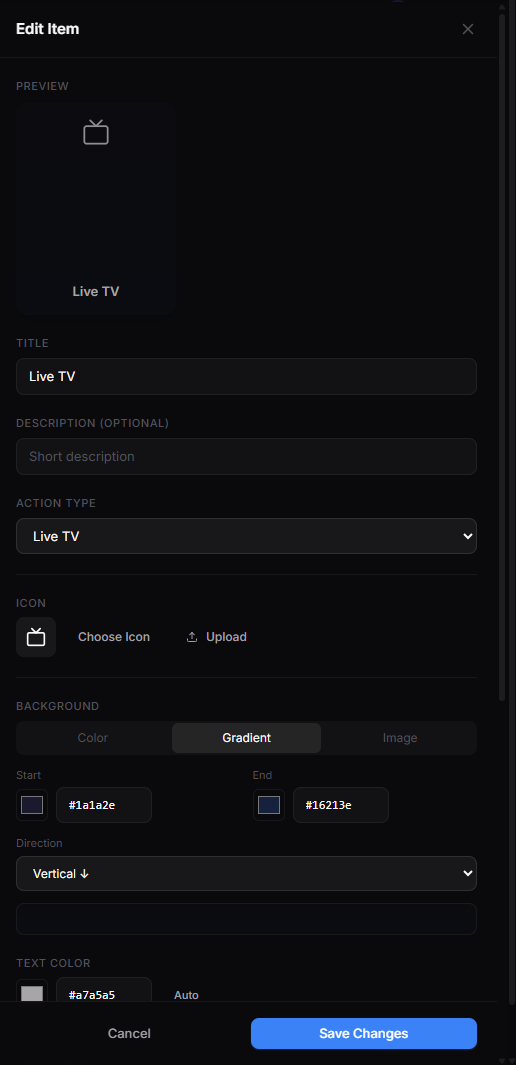
Kliknutím na ikonu tužky na řádku otevřete panel úprav. Můžete změnit:
- Title — text na dlaždici (např. "Restaurant" nebo "Le Jardin").
- Description — krátký podtitul (volitelné).
- Type — co se stane po kliknutí na dlaždici. Běžné typy: Live TV, Movies/VoD, Service Area (odkazuje na vámi vytvořenou restauraci/wellness/obchod/informační sekci), App (Netflix, YouTube atd.), WiFi Info, AI Concierge, Mobile Menu (QR), Wake-up Call.
- Icon — vyberte si z vestavěné knihovny 122 ikon nebo nahrajte vlastní.
- Background — plná barva, přechod nebo obrázek. V náhledu se změna projeví okamžitě.
- Card size, font size, border radius — jemné doladění vizuálního vzhledu.
- Show on TV — rychlý přepínač zobrazení.
V horní části panelu úprav klikněte na [Save].
Krok 5: Přidání nové dlaždice
Ve spodní části seznamu nabídky klikněte na tlačítko [+ New item]. Otevře se panel úprav s výchozími hodnotami. Vyplňte název, vyberte typ a uložte.
Další informace o konkrétních typech dlaždic:
Krok 6: Přizpůsobení designu obrazovky
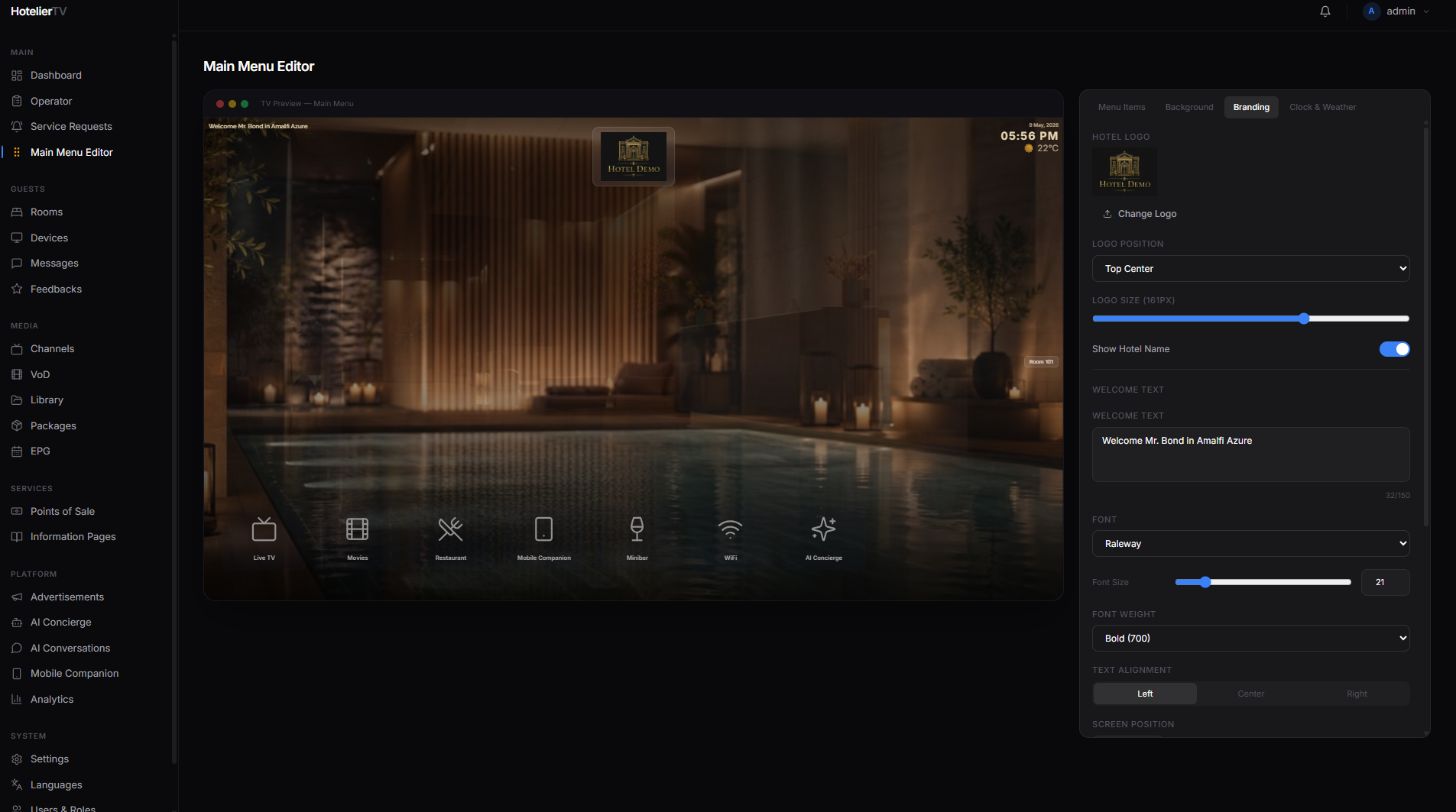
Nahoře přepněte na záložku Screen design. Zde můžete:
- Změnit pozadí domovské obrazovky (barva, přechod, obrázek nebo prezentace).
- Nastavit uvítací text („Welcome, {{guest_name}}“) a vybrat písmo, velikost, pozici a barvu.
- Zobrazit nebo skrýt hodiny a vybrat formát (12h, 24h).
- Zobrazit nebo skrýt widget počasí (pokud je počasí nakonfigurováno v části Settings).
- Zobrazit nebo skrýt číslo pokoje v rohu.
Až budete s výsledkem spokojeni, klikněte na [Save] ve spodní části záložky designu.
Co dělat, když něco nefunguje?
Změny se na televizoru nezobrazují: Televizory potřebují chvíli na obnovení. Buď minutu počkejte, nebo přejděte do části Devices, najděte daný televizor, klikněte na jeho nabídku se třemi tečkami a vyberte Cache reload.
Přetažení nemění pořadí: Ujistěte se, že jste uchopili tečkovaný úchyt pro přetažení (na levé straně řádku), a ne jiné místo.
Dlaždice odkazuje na něco, co jsem smazal/a (nefunkční odkaz): Otevřete panel úprav dlaždice. Pole Type zobrazí varování. Vyberte nový cíl nebo dlaždici smažte.
Panel úprav nelze uložit: Pole Title je povinné. Ujistěte se, že není prázdné.